En WordPress el término «migas de pan» se refiere a los enlaces utilizados para mostrarle al usuario dónde se encuentra en el sitio web. Existen dos métodos que puedes usar para activarlos. Uno es no usar ningún plugin; este método utiliza la función PHP dentro del archivo de funciones del tema y el otro es a través del uso de plugins como Yoast SEO, NavXT o Rank Math.
Es muy probable que ya hayas visto sitios web donde aparecen enlaces en la esquina superior izquierda de la página que te indican tu ubicación dentro del sitio web. Se les llama «migas de pan».
En esta entrada hablaré de cómo agregar y configurar el menú de navegación (también conocido como «migas de pan» )en WordPress. Sin embargo, si deseas aprender más acerca de qué son los «migas de pan» y su papel en el SEO de un sitio web, puedes consultar nuestro artículo aquí.
¡Allá vamos!
Habilitar las migas de pan en WordPress sin plugins
Para aquellos de ustedes que les gusta minimizar el uso de plugins, han llegado al lugar correcto del manual. Para comprender la siguiente información tendrán que tener conocimiento de la programación en PHP. Les mostraré cómo activar los «panes de miga» (migas de pan) en WordPress sin usar plugins.
Una cosa que es necesario que hagas es crear un tema hijo o temas hijos si aún no los tienes. Es importante recordar que tu trabajo se perderá debido a las actualizaciones y por eso esto va a causar un problema. Crear un tema hijo es una muy buena práctica que debes seguir después de instalar WordPress.
Después de crear y activar el tema hijo necesitarás editar el archivo functions.php del tema hijo e insertar el siguiente código:
function crear_breadcrumbs() { if (!is_front_page()) { echo ‘<a href=»/»>Inicio</a> » ‘; if (is_category() || is_single() || is_page()) { if(is_category()){ $category = get_the_category(); echo $category[0]->cat_name; }else{ the_category(‘ – ‘); }if(is_page()) { echo the_title(); }if (is_single()) { echo » » «; the_title(); } } } } add_filter( ‘[HOOK_DE_TU_THEME]’, ‘crear_breadcrumbs’ );
Ahora sustituye “[HOOK_DE_TU_THEME]» por el que corresponda en tu plantilla. Por ejemplo: yo estoy usando GeneratePress en mi entorno de pruebas. GeneratePress tiene un hook que se ejecuta justo después del header: generate_after_header(). En caso de utilizar otra plantilla deberás consultar su documentación para saber qué “hook” tienes que usar.
Si no estás familiarizado con este tema puedes ver este post sobre qué es un “hook” y para qué sirve.
Desde que mi gancho se ha aplicado a mi nueva función, cuando mi función es activada por WordPress, WordPress verifica si la persona que está viendo está en la página principal. Si no lo está entonces muestra las navegaciones de miga (no habría necesidad de mostrarlas mientras el usuario esté navegando la página principal). Para lograrlo utiliza una lógica condicional para determinar si el usuario está en una categoría, un post o una página.
En el código que puedes editar, si así lo deseas, se encuentra el texto del enlace para la página principal o el separador de los «migas de pan».
Y así es bastante fácil permitir el uso de migas de pan en WordPress a través del archivo functions.php. Sin embargo, también existe una forma de lograrlo a través de los plugins, la cual te voy a explicar ahora.
Habilitar breadcrumbs en WordPress con plugins
En el repositorio de WordPress existen varios plugins que te ayudarán a activar la funcionalidad de «pan de navegación» en tu sitio. Aquí te contaré de 2 de estos plugins: Yoast SEO y NavXT.
Habilitar y configurar breadcrumbs de WordPress con Yoast SEO
La forma más fácil de implementar los «migas de pan» en WordPress será a través de plugins como Yoast SEO.
El primer paso debería ser descargar y activar el plugin. Después de eso se puede utilizar los menús de WordPress yendo: SEO > Apariencia de búsqueda > Rutas de navegación.
Selecciona «Habilitar Rastro de Navegación» y deberías obtener algo similar a esto:
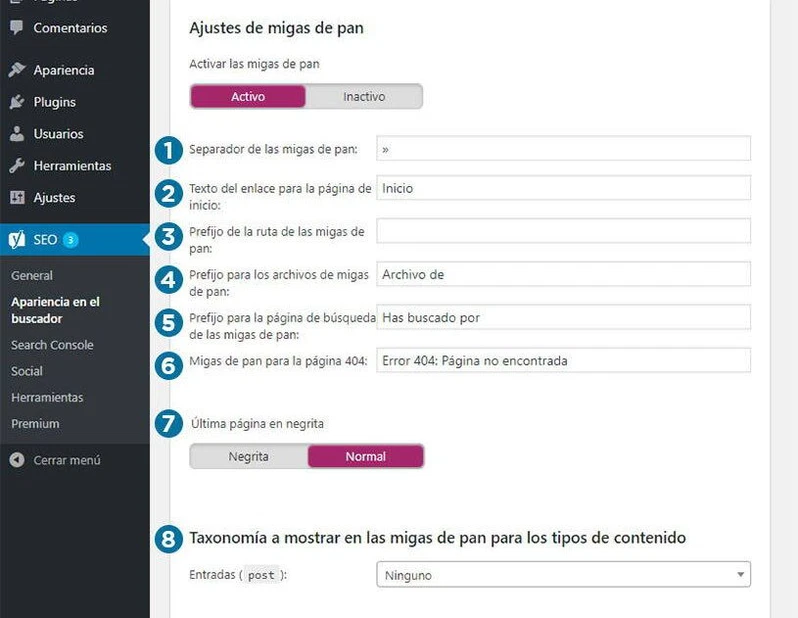
El establecimiento de migas de pan usando Yoast SEO es bastante sencillo pero vale la pena recorrer las posibilidades que te brinda.
1. Separador de las migas de pan
Permite al usuario seleccionar un elemento que se necesita para separar los enlaces en el rastro de navegación. El valor por defecto utilizado es «» y se puede cambiar a un guión (-), una barra (/), etc.
2. Enlace de texto para la página principal
Puedes modificar el texto por defecto que se asigna a tu primer nivel de rúbrica aquí. Por ejemplo, si añades la palabra «Inicio» tu rúbrica aparecerá así.
Inicio > Nivel 1 > Nivel 2
3. Prefijo de señalización del sendero
Puedes poner un prefijo antes del camino del menú de navegación de manera que por ejemplo aparezcan de la siguiente manera:
Estás actualmente aquí: Inicio > Nivel 1 > Nivel 2
4. Prefijo de archivo de migas de pan
Te permite agregar un prefijo a la página del archivo del blog.
Prefijo para la página de búsqueda de Migas de pan 5
Es el prefijo que se utilizará en la navegación de miga de pan cuando el usuario realice una búsqueda en la web.
6. Pan crumbs for page 404 Rewritten text: Navigate without getting lost; an easy to follow path will guide you back when the requested page is not available. With the help of visible bread crumbs, you can easily return to the previous page or index.
En esta sección podrá alterar el texto que aparece en la rúbrica de navegación cuando un usuario llega a una página de error 404, la cual es una página que no existe.
7. Última página en negrita
Activar la opción asegurará que el último enlace del camino de los «migas de pan» aparezca en letra en negrita.
8. La taxonomía que debería mostrarse en los «panes de miga» para los tipos de contenido.
Este es el lugar donde puedes establecer la estructura para como se genera el menú de navegación dependiendo del tipo de contenido que estés utilizando. Si bien por defecto puedes establecer esto para ya sea para publicaciones o páginas, si estás utilizando WooCommerce puedes establecerlo también para tus productos. Aquí puedes elegir entre «Categoría», «Etiqueta» o «Formato».
Ahora que ya sabes cómo personalizar la visualización de los «breadcrumbs» dentro de Yoast SEO, es posible que estos no se muestren en absoluto. Esto se debe a que hay un elemento que depende de el cual te permitirá ver los «breadcrumbs» de Yoast SEO. Algunos temas ofrecen la opción de mostrar los «breadcrumbs» de Yoast SEO.
Pero supongamos que nuestro tema carece de un lugar donde podamos activar los «Migas de pan de Yoast«. En ese caso no te asustes porque siempre hay algo para salvarnos el día ya que los autores del plugin nos han proporcionado un fragmento de código PHP. Solo asegúrate antes de todo esto de que hayas creado un tema hijo.
El código que tienes que incluir debe incluirse en el archivo functions.php de tu tema hijo.
function anadir_breadcrumbs(){ if ( function_exists(‘yoast_breadcrumb’) && is_front_page() == false ){ yoast_breadcrumb( ‘<p id=»breadcrumbs»>’,'</p>’ ); } } add_action(‘[HOOK_DE_TU_THEME]’, ‘anadir_breadcrumbs’, 100 );
No te olvides de reemplazar “[HOOK_DE_TU_THEME]» por el que corresponda en tu plantilla.
En el código anterior he creado una función llamada «anadir_breadcrumbs» y la he conectado al gancho «generate_after_header» (propio de GeneratePress) el cual se ejecuta inmediatamente después del «encabezado» de la página.
Esta función invoca una sentencia SI (condicional): si existe la función «yoast_breadcrumb» y la página no es la página principal del sitio web, entonces los «panes de navegación» aparecerán en la pantalla.
Así que tendrías tus migas de pan configurados en WordPress con Yoast SEO.
Habilitar y configurar breadcrumbs de WordPress con NavXT
NavXT es también una opción segura para quienes quieren hacer uso de las migas de pan usando plugins.
Una vez que lo instales y lo actives podrás acceder a sus configuraciones a través de Configuración > Breadcrumb NavXT desde el menú de WordPress.
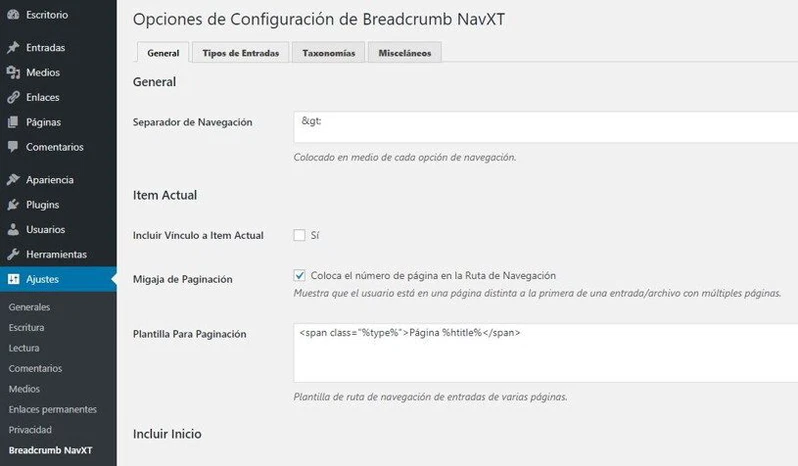
Las opciones de configuración se dividen en 4 bloques:
⇒ General
Aquí podrás cambiar los parámetros como el separador de los rastros de pan, si quieres mostrar o no el enlace de la página principal, los plantillas de las rutas de navegación y así sucesivamente.
⇒ Clases de entradas
Aquí tenemos la oportunidad de cambiar varios ajustes según el tipo de entrada (entradas, páginas y otros).
⇒ Taxonomías
En esta sección usted va a configurar los formatos para el rastro de pan para varias taxonomías como categorías, etiquetas, etc.
⇒ Varios
Es ahí donde se pueden cambiar otros ajustes como el texto que muestran los usuarios si realizan búsquedas y obtienen páginas de error 404.
Ahora que todo ha sido configurado a tu satisfacción, se te pedirá que asegures que tu plantilla sea capaz de mostrar los «panes de navegación» de NavXT. Lo primero que debes hacer es asegurarte de tener un tema hijo configurado.
El código que tendrías que usar para implementar los «breadcrumbs» en NavXT debe incluirse en el archivo functions.php de tu tema hijo, de la siguiente manera:
function anadir_breadcrumbs(){ if(function_exists(‘bcn_display’) && is_front_page() == false){ bcn_display(); } } add_action(‘[HOOK_DE_TU_THEME]’, ‘anadir_breadcrumbs’, 100 );
No olvides sustituir “[HOOK_DE_TU_THEME]” por el que corresponda en tu theme.
La función que he utilizado aquí es bastante parecida a la que utilicé en el caso de Yoast SEO. Aquí simplemente compruebo si existe la función «bcn_display» y si actualmente estoy en la página principal. Si se cumplen ambas condiciones entonces los «panes de navegación» se mostrarían en la pantalla.
Como puedes ver, es muy sencillo agregar un menú de navegación en WordPress usando el plugin. Definitivamente puedes usar el estilo CSS para cambiar la apariencia del menú de navegación para que se ajuste al diseño de tu sitio web.
Activar y configurar breadcrumbs de WordPress con Rank Math
Rank Math es un plugin de optimización SEO bastante nuevo. Sin embargo, ha ganado buena reputación entre los usuarios ya que es una buena alternativa a Yoast SEO.
Sin embargo, hay muchas cosas que puedes hacer y una de ellas es activar los «pan es de miga» o «migas de pan». Es algo bastante fácil de hacer; lo único que tienes que hacer es marcar la casilla correspondiente y poner el código que te da el plugin.
Para quienes quieran saber más acerca de esta extensión les recomiendo que se refieran a nuestra guía sencilla de RankMath: https://raiolanetworks.com/blog/rank-math/
Los «panes de ruta» en una tienda en línea son una función bastante interesante y útil. WooCommerce los usa por defecto pero podría haber una necesidad de cambiar algunos ajustes o incluso desactivarlos por alguna razón.
En la propia documentación de WooCommerce hay una lista de fragmentos de código PHP los cuales te permiten personalizar tus migas de pan. Si quieres saber más sobre eso sigue leyendo.
Cambiar el texto del enlace para la página de inicio
add_filter( ‘woocommerce_breadcrumb_defaults’, ‘cambiar_texto_inicio’ ); function cambiar_texto_inicio( $defaults ) { $defaults[‘home’] = ‘Página de inicio’; return $defaults; }
Lo único que tienes que hacer es cambiar el texto «Página de inicio» al texto que necesites.
Cambiar el link del enlace de la página de inicio
add_filter( ‘woocommerce_breadcrumb_home_url’, ‘cambiar_link_inicio’ ); function cambiar_link_inicio() { return ‘http://woocommerce.com’; }
Cambiar el separador de las migas de pan
add_filter( ‘woocommerce_breadcrumb_defaults’, ‘cambiar_separador_breadcrumbs’ ); function cambiar_separador_breadcrumbs( $defaults ) { $defaults[‘delimiter’] = ‘ » ‘; return $defaults; }
El símbolo «» puede ser sustituido por cualquier otro símbolo que se adapte a tus necesidades. Por ejemplo, una barra o un guión.
add_action( ‘init’, ‘eliminar_breadcrumbs’ ); function eliminar_breadcrumbs() { remove_action( ‘woocommerce_before_main_content’, ‘woocommerce_breadcrumb’, 20, 0 ); }
Utilizando esta función eliminamos el menú de navegación de WooCommerce.
add_filter( ‘woocommerce_breadcrumb_defaults’, ‘configurar_breadcrumbs’ ); function configurar_breadcrumbs() { return array( ‘delimiter’ => ‘ » ‘, ‘wrap_before’ => ‘<nav class=»woocommerce-breadcrumb» itemprop=»breadcrumb»>’, ‘wrap_after’ => ‘</nav>’, ‘before’ => », ‘after’ => », ‘home’ => _x( ‘Página de inicio’, ‘breadcrumb’, ‘woocommerce’ ), ); }
Esta función se utilizará para ajustar varios parámetros.
- ‘delimiter’: para cambiar el separador de las breadcrumbs.
- ‘wrap_before’ y ‘wrap_after’: para englobar las migas de pan dentro de una etiqueta HTML.
- ‘before’ y ‘after’: para añadir contenido antes y después de cada miga de pan.
- ‘home’: para cambiar el texto del enlace de la página de inicio.
Alternativamente puedes configurar los rastrojos de WooCommerce usando Yoast SEO (o otros plugins que lo hagan). En una de las primeras partes de este artículo ya he descrito cómo activar y desactivar los rastrojos de WordPress usando el plugin de Yoast. El proceso es más o menos similar para WooCommerce pero también existen algunas opciones adicionales para tu tienda en línea.
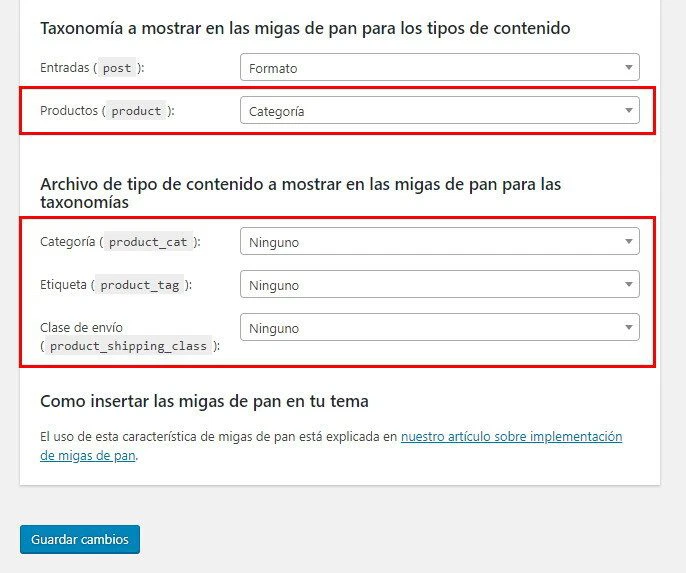
Recuerda que WooCommerce proporciona su propio rastro de migas de pan. En caso de que optes por un plugin como Yoast SEO para agregar tus migas de pan tendrás que primero deshabilitar las migas de pan de WooCommerce.
Conclusión
Como puedes ver en lo anterior agregar un menú de navegación en WordPress es un proceso sencillo y te dará muchos beneficios. Es una opción muy útil para sitios que tienen varios niveles de jerarquía. Esto se puede ejemplificar con las tiendas online.
Preguntas Frecuentes
¿Qué son exactamente las migas de pan o breadcrumbs en WordPress?
Estos son los caminos de navegación los cuales indican la ubicación del usuario dentro del sitio web como «Inicio>Blog>Categoría>Publicación». En WordPress estos caminos normalmente no están activos por defecto en la mayoría de los temas por lo tanto se suelen implementar usando plugins o a través del archivo functions.php de un tema hijo.
¿Los breadcrumbs afectan al SEO o son solo un elemento de diseño?
Estos elementos influyen en el SEO de manera indirecta porque ayudan a Google a ver la estructura del sitio y podrían mostrarse en los resultados de los motores de búsqueda en vez de la URL. Además, hacen que el sitio web sea más amigable para el usuario porque disminuyen la cantidad de clics que los usuarios necesitan para regresar a las secciones principales de la página.
¿Puedo usar breadcrumbs en tiendas WooCommerce?
¡Es correcto! De hecho se recomienda en catálogos basados en productos. WooCommerce viene con su propio sistema de migas de pan dentro de las páginas de productos y categorías. Mientras uses un plugin de SEO lo mejor será que desactives ya sea las migas de pan de WooCommerce o las migas de pan basadas en el tema, de lo contrario tendrás entradas duplicadas.