Para determinar si tu web se ha caído, verifica primero si el fallo proviene de tu lado (otras webs, modo incógnito, caché, otro navegador, otro dispositivo o red, VPN y fichero hosts) y luego revisa dominio y DNS, estado del hosting, uso de recursos, logs y certificado SSL. Herramientas como Down For Everyone Or Just Me, IsItDownRightNow, GTmetrix, Pingdom, Better Uptime o UptimeRobot confirman el diagnóstico.
Si te encargas de un sitio web, probablemente ya te hayas topado antes con distintos fallos en el mismo que impedían que se cargara de forma adecuada, ya fuera por algún error producido en la aplicación, porque su carga se demora en exceso o incluso por problemas que aparentemente solo ocurren desde ubicaciones o dispositivos determinados.
Ante este tipo de situaciones, lo más relevante es identificar qué puede estar causando dicho problema para saber si podemos resolverlo desde nuestro lado cuanto antes o si puede tratarse de algún tipo de error temporal que no depende realmente de nosotros.
Por esa razón, en este artículo abordaremos distintas herramientas para comprobar si nuestro sitio web está realmente caído, y además, mencionaremos varias herramientas adicionales que nos permitirán monitorizarlos y enviarán avisos para poder actuar lo antes posible si se produce algún tipo de error en la misma.
¿Cómo saber si una web está caída?
Como mencionamos anteriormente, detectar una caída a tiempo es importante para poder actuar con rapidez, los signos y problemas más habituales podrían ser los siguientes:
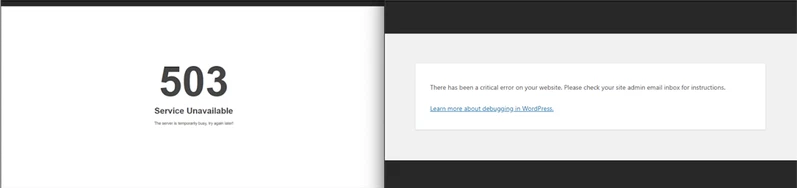
- La página no carga o muestra errores 500, 502, 503 o timeouts.
- El sitio web responde muy lentamente o con errores intermitentes.
- Errores a nivel aplicación, como el tan conocido «Error crítico» en WordPress.
Prueba a nivel equipo/dispositivo
Antes de culpar al sitio web (aplicación) o al propio servidor donde se aloja, es importante verificar nuestra conexión para asegurarnos de que el problema no es nuestro, ya sea de la conexión que utilizamos, del navegador, caché, etc:
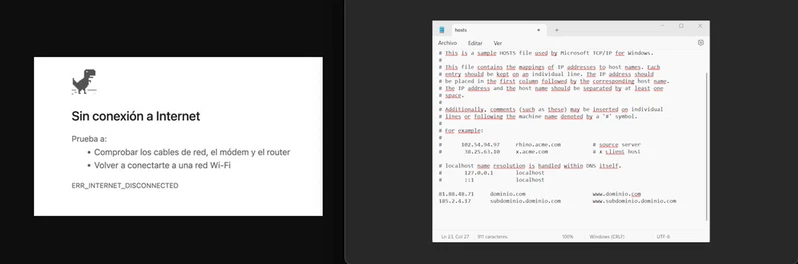
- Comprueba si otras webs cargan con normalidad: si no lo hacen, lo más probable es que tengas un problema de conexión.
- Entra en la web desde una ventana de incógnito para evitar todo tipo de cachés.
- Aun habiendo hecho el punto anterior, sería conveniente purgar por completo la caché del navegador que utilizas, o incluso probar a acceder desde otro navegador distinto para verificar que no sea un problema con el mismo.
- Comprueba si puedes acceder desde otro dispositivo distinto y desde otra red (por ejemplo, si estás en tu ordenador, puedes probar a acceder desde tu dispositivo móvil, sin utilizar la misma red, es decir, sin conectarlo por ejemplo al mismo Wi-Fi).
- Usa una VPN para verificar si puedes acceder desde otras ubicaciones, ya que si es así, lo más probable es que exista algún tipo de bloqueo en tu región.
- Si has trabajado en el pasado con el fichero hosts, sería conveniente comprobar que en dicho fichero no tengas referencias al dominio que esté causando problemas, ya que es posible que estés accediendo al servidor equivocado.
Comprobar dominio o DNS
Es posible que el problema provenga del dominio o de su configuración, por lo que es importante comprobar los siguientes puntos:
- Que el dominio no haya caducado y que esté activo.
- Verificar que todos los registros estén bien configurados (A, MX, CNAME, NS, etc).
- Si has modificado las DNS recientemente, hay que tener en cuenta que las DNS tardan en propagarse un tiempo (hasta 24/48 horas en casos extremos), el cambio no es instantáneo.
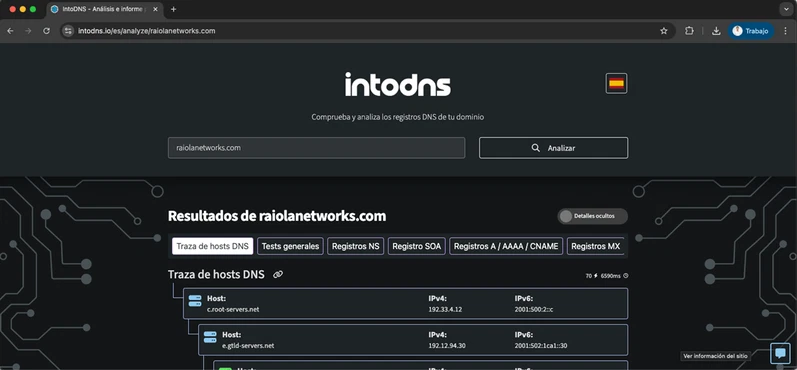
Hay que tener en cuenta que un fallo en el dominio o en las DNS puede dejar tu web inaccesible, incluso si el servidor funciona correctamente.
Revisar estado del hosting, de la web y del SSL
Una vez detectemos que los problemas no vienen desde nuestro lado o del lado del dominio, lo idóneo sería acceder a nuestro hosting y realizar una serie de comprobaciones:
- Revisar el estado general del servidor.
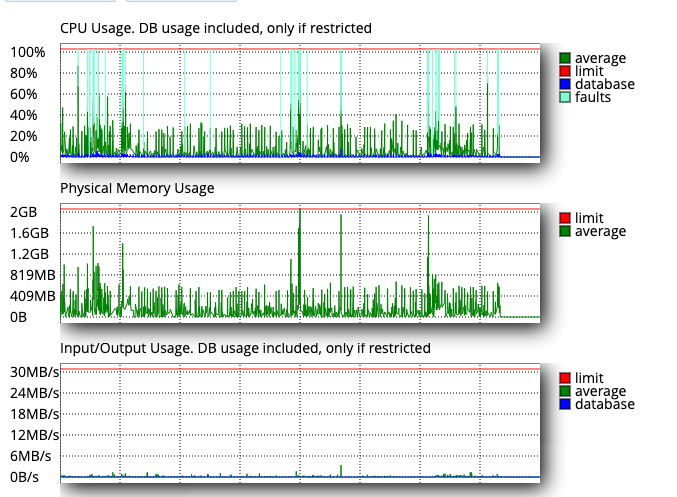
- Verificar el uso de recursos de nuestro hosting (CPU, RAM, IO, uso de disco, etc), ten en cuenta que si llegamos al límite contratado, esto puede provocar caídas, lentitud y errores temporales.
- Revisar el log de errores por si se registra algún problema (por ejemplo, un error en la aplicación).
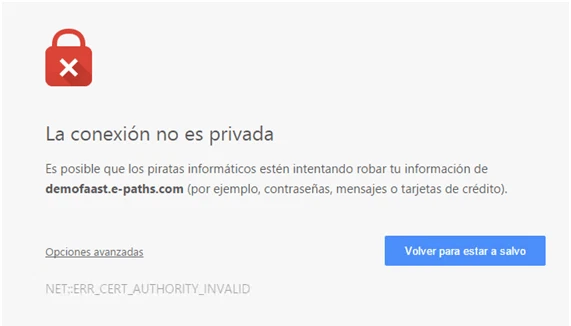
Por otro lado, también te recomendamos verificar que el certificado SSL esté funcionando correctamente en el dominio:
- Verifica la fecha de expiración.
- Reinstalar o renovar el certificado si es necesario.
Un certificado SSL caducado puede bloquear el acceso a tu web en la mayoría de navegadores modernos, que mostrarán una advertencia de seguridad a los usuarios.
Herramientas gratuitas para comprobar si tu web está caída
A continuación, te facilitaremos una lista de herramientas eficaces y gratuitas para verificar el estado de tu sitio web y mantenerlo monitorizado.
Down For Everyone Or Just Me
Down For Everyone Or Just Me es una herramienta sencilla y rápida que te permite comprobar si un sitio web es inaccesible a nivel general/global o si el problema realmente es tu conexión a internet.
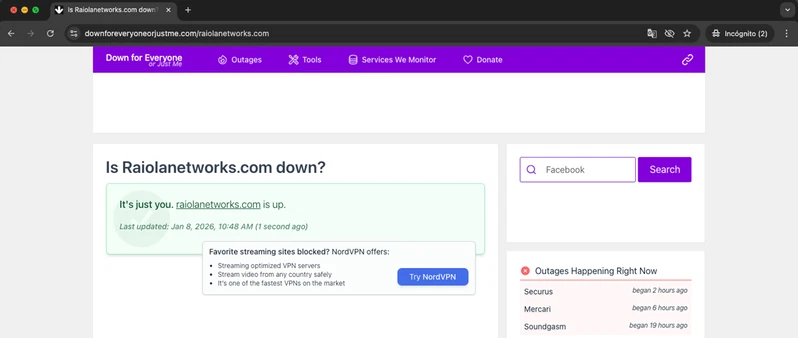
Esta herramienta es ideal para verificaciones rápidas y puntuales, no obstante, no ofrece métricas avanzadas ni ningún tipo de historial, por lo que lo mejor es utilizarla únicamente si quieres una comprobación rápida.
IsItDownRightNow
IsItDownRightNow, esta herramienta es similar a la primera, pero con ella puedes obtener un poco de información adicional, aunque únicamente estadísticas muy básicas como el tiempo de respuesta y un pequeño historial del estado de la web en las últimas semanas.
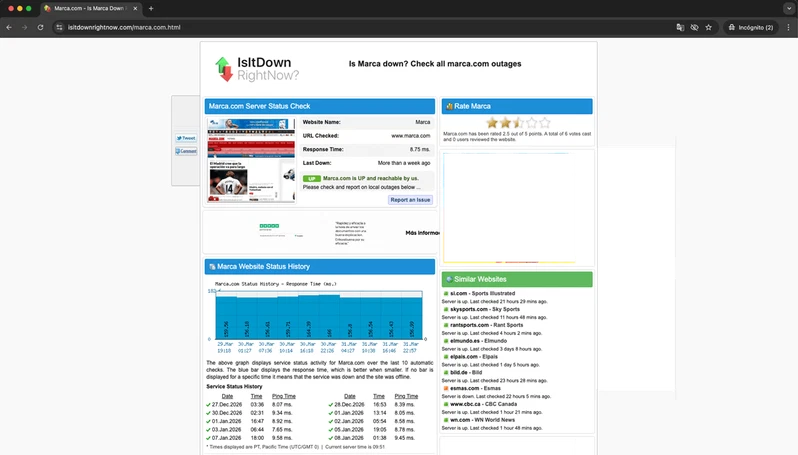
También te permite comprobar cuándo fue la última vez que el sitio web sufrió algún tipo de caída, aunque esta métrica/información no es 100% fiable.
GTmetrix / Pingdom
Este tipo de herramientas suelen utilizarse para medir el rendimiento y velocidad de nuestro sitio web (indican una puntuación/métricas en base a ciertos parámetros especificados por dichas herramientas concretas), no obstante, también se puede utilizar para verificar si la web responde en ese momento específico desde diferentes ubicaciones.
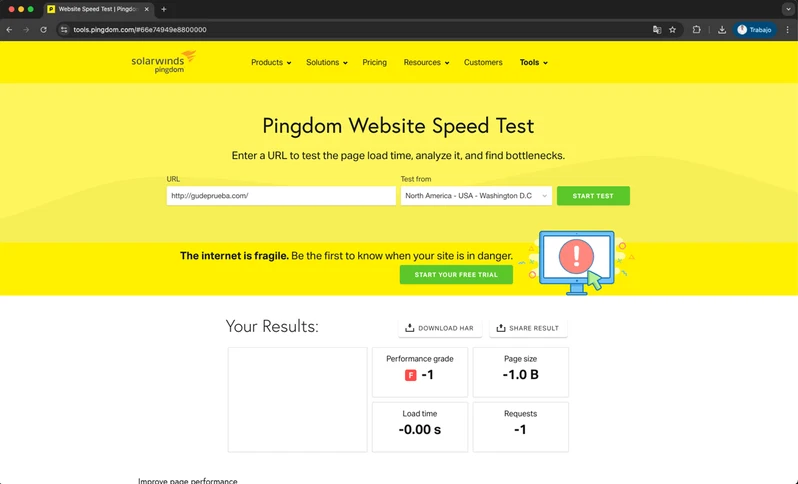
Si se genera algún error en la web, podrás ver algo como lo mostrado en la captura anterior (en el caso de Pingdom no ofrece demasiada información al respecto, aunque GTmetrix puede indicarnos el error que se genera actualmente o algo más de información sobre el problema).
Better Uptime (plan free)
Better Uptime (ahora Better Stack) ya es una herramienta algo más avanzada para la que necesitas crear una cuenta previamente, no obstante, tiene plan gratuito para que la pruebes previamente y que te permite realizar cosas interesantes, como por ejemplo:
- Comprobar varias URLs periódicamente (por defecto, cada 3 minutos) y verificar si el sitio web está respondiendo correctamente.
- El plan gratuito te permite controlar hasta 10 URLs distintas.
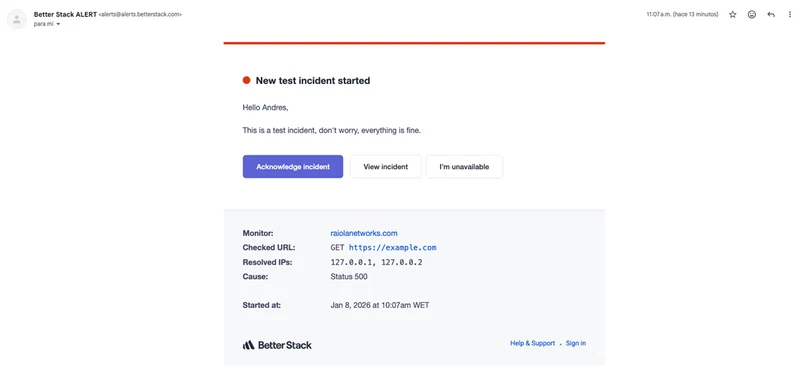
- Configurar las notificaciones en distintas plataformas, ya sea por email, slack, telegram o al número de teléfono que le indiques.
- Consultar estados básicos y el historial de caídas/uptime.
- Ofrece cierta información cuando tu sitio web se cae, que te puede servir para diagnosticar el problema.
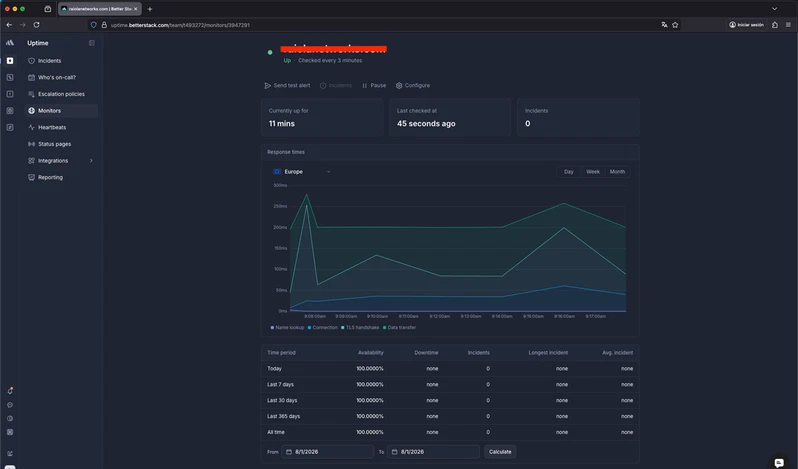
Resulta una alternativa adecuada cuando requerimos una herramienta que ya nos proporcione algo más de información acerca del uptime del sitio web y que nos alerte si se produce algún tipo de caída, y aunque hay una opción más completa (de la que hablaremos más adelante), puedes emplearla en proyectos más pequeños o personales.
UptimeRobot (versión gratuita)
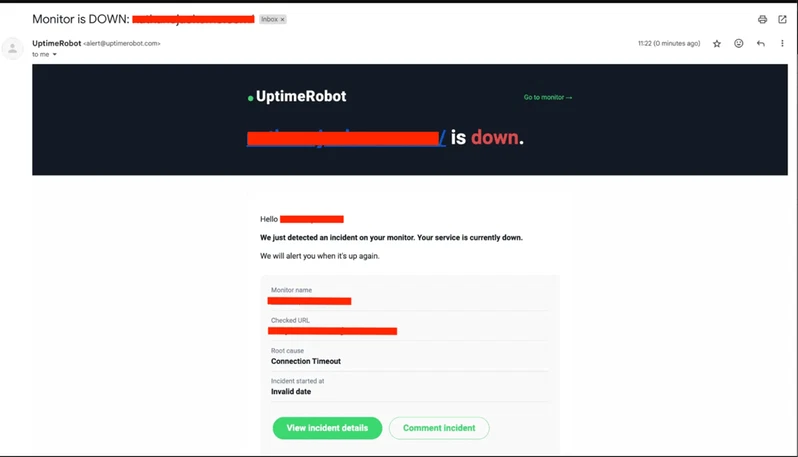
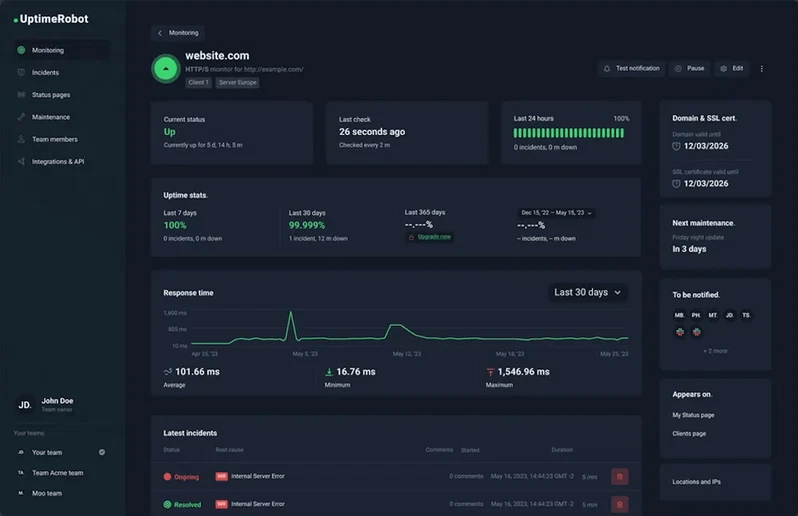
UptimeRobot probablemente sea la herramienta de monitorización más conocida que existe hoy en día (con plan gratuito), resulta idónea para verificar el uptime de los sitios webs, así como de determinadas APIs y servicios, en su versión gratuita disponemos de lo siguiente:
- Posibilita supervisar hasta 50 URLs en su versión gratuita.
- Efectúa comprobaciones cada 5 minutos (hará falta un plan de pago si necesitamos detectar caídas con mayor rapidez, aunque consideramos que ya es una frecuencia bastante buena).
- Contempla distintos tipos de monitorización, mediante HTTP(S), ping, puerto y keyword.
- Avisos por email o en el propio dispositivo móvil si lo configuras.
- Historial de datos de hasta 60-90 días para comprobar si has sufrido caídas recientes.
Como puedes observar, es sin duda la alternativa más completa si queremos mantener nuestro sitio web bajo control y no requerimos alertas cada minuto, puesto que nos ofrece una buena cantidad de información y tipos de chequeo con su plan gratuito que suele bastar para la mayoría de sitios web.
Herramientas integradas del hosting
Estas herramientas son las que puede proporcionar tu proveedor de alojamiento web dentro del plan que tengas contratado, habitualmente desde paneles de control como pueden ser cPanel, Plesk, RaiolaCP en nuestro caso, etc.
Los paneles de control suelen incluir herramientas que te permiten diagnosticar o verificar el estado actual del servidor (por ejemplo, comprobando si determinados servicios están activos, ya sea Apache, MySQL, PHP-FPM, etc), te dejan revisar los logs de errores (ya sea a nivel servidor si están disponibles, errores a nivel web, a nivel Apache/Nginx, logs de visitas, etc) y en ciertos paneles, te permiten revisar el consumo de recursos a nivel CPU, RAM o I/O actual o incluso de un determinado periodo de tiempo que le especifiques, una herramienta más que útil para detectar problemas temporales de consumo de recursos y para verificar qué peticiones concretas han causado ese problema.
Preguntas Frecuentes
¿Cómo distingo una caída real de un mantenimiento programado?
Revisa la página de estado del proveedor o su cuenta en redes sociales antes de alarmarte. Un 503 con cabecera de mantenimiento o un aviso en el panel del hosting indica intervención prevista. Si no hay comunicación oficial y el error persiste más de unos minutos, trátalo como caída y abre incidencia.
¿Qué pasos sigo si mi web carga para mí pero otros dicen que no la ven?
Comprueba primero desde una red externa, como los datos del móvil. Si ahí falla, el problema es del servidor o del DNS y no de tu caché. Vacía la caché del navegador y prueba en modo incógnito; si sigue igual, revisa los registros DNS y el estado del hosting.