Esto en realidad se puede hacer de dos maneras. Puedes usar Página Duplicada o Yoast Duplicado de Publicación para hacerlo con un simple clic. De otra forma no tienes que instalar plugins para lograrlo y solo necesitarás una copia de bloque en el editor Gutenberg o códigos PHP. Es un copiado manual donde manualmente duplicas el slug y los datos de SEO.
Imagino que llegará un día en el que te encuentres en la necesidad de replicar una página ya existente en una nueva página. Esto podría tomar bastante tiempo dependiendo de lo que tenga que replicarse. en estos casos la forma más fácil y rápida de salir del paso sería copiar toda la página directamente. deberíamos eliminar o modificar el contenido que no sea necesario.
En este artículo le mostraremos los beneficios de este método, sus desventajas y, por supuesto, diversos métodos de. duplicar registros/páginas para que usted pueda usarlos en esas situaciones.
¿Por qué necesitas duplicar páginas en WordPress?
Hemos visto que duplicar una página implica. producir una versión idéntica de una página que ya existe. con su contenido correspondiente, su estructura e incluso su configuración técnica esto nos permitirá evitar tener que duplicar diseños elaborados o incluso en algunos casos configuraciones de SEO u otras similares.
De igual manera la creación de copias de páginas puede ser especialmente útil para nosotros en muchos proyectos diferentes donde se trata de. para lograr la coherencia/la coordinación entre las distintas partes del sitio web..
Cuándo tiene sentido clonar una página de WordPress
Está justificado clonar páginas web en ciertas circunstancias como:
- Pruebas de funcionamiento: Se puede duplicar una página para modificar ciertos elementos y comprobar cuáles funcionan mejor mientras conservas la página original para que no afecte a la visualización de la web.
- Servicios similares: Si ofrecemos servicios parecidos en nuestra web (diseño web, SEO, mantenimiento, etc.), se puede duplicar la misma página para conservar una estructura igual en todas las secciones.
- Landing pages de campañas: Para campañas de Google Ads o redes sociales, puedes duplicar una landing que ya hayas empleado en el pasado, donde solo tengas que ajustar el mensaje o determinadas palabras clave.
- Rediseño: Si estamos pensando en rediseñar una página concreta, se puede duplicar para no empezar desde cero y para no afectar al funcionamiento o visualización de la web mientras no la terminamos y la sustituimos.
Qué se copia al duplicar: contenido, metadatos SEO y configuración del builder
Dependiendo del tipo de técnica que vayamos a utilizar(más adelante en este artículo describiremos algunas más) podemos duplicar o copiar diversas cantidades de contenido y componentes.
- Contenidos visibles: texto, imágenes, formularios, etc.
- Estructura: bloques, secciones, columnas, etc.
- Metadatos SEO: Título SEO, meta description u otra información adicional si utilizas plugins de SEO.
- Campos personalizados: ciertos datos adicionales si utilizas plugins como ACF (Advanced Custom Fields).
- Configuración builder: estilos, layouts o ajustes responsive.
Como ya hemos dicho anteriormente es importante recordar que no todos los métodos que se presentan a continuación incluirán todas las características que se han presentado anteriormente por ejemplo en el caso del método manual. metadatos SEO no están disponibles.
Diferencias entre duplicar páginas y duplicar entradas en WordPress
Aunque el proceso es el mismo aún varía según como lo apliquemos en ambos casos.
- Páginas: suelen ser estáticas y estructurales (la página de inicio, servicios, quién soy, contacto, etc.); la copia en este caso se suele utilizar para mantener el mismo diseño y estructura en todas ellas.
- Entradas: pertenecen al blog, y duplicarlas sirve más como una base para nuevos artículos, ya sea para el formato, estructura, etc.
Además de eso las entradas tienen categorías, etiquetas y fechas. pero esto va a afectar el SEO si no se revisa de manera efectiva..
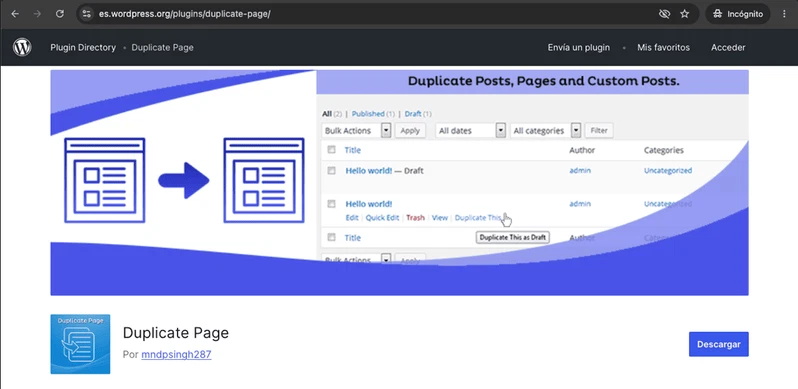
Método 1: duplicar páginas con el plugin Duplicate Page (gratis y con un clic)
Sin duda, el mejor y más rápido enfoque copiar páginas se puede hacer usando el plugin «. «Duplicate Page«, que se puede descargar de forma gratuita desde el repositorio de. » WordPress: https://wordpress.org/plugins/duplicate-page/
Cómo instalar y configurar el plugin Duplicate Page
Una vez que instales el plugin y lo actives te presentará con un panel de configuración fácil de usar donde puedes cambiar algunos ajustes.
- Elegir el editor: para configurar el editor que se utiliza al duplicar una página.
- Estado de la entrada duplicada: para configurar el estado de la página duplicada, lo recomendable es dejarlo en «borrador» para que no sea accesible públicamente.
- Redirigir después de hacer clic en el enlace «Duplicar esto»: puedes configurarlo para que te redirija a la página duplicada o al listado de páginas nuevamente.
- Sufijo de entrada duplicada: añade un texto a la página clonada para diferenciarla con la original, por ejemplo «Clonada» o «Copia».
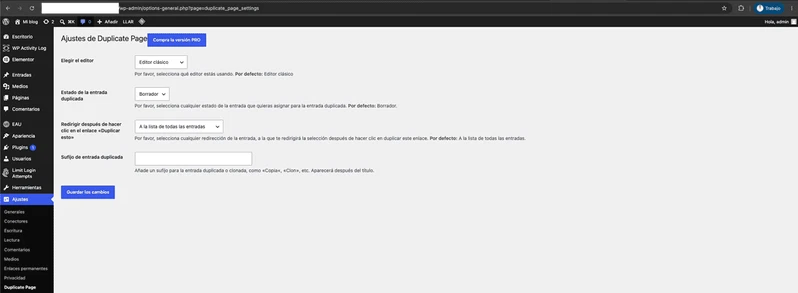
Existe una versión de pago del plugin. quizás el beneficio más intrigante sea el del clonaje masivo.sin embargo no es realmente un servicio que nosotros usaríamos porque siempre podemos clonarlos uno por uno.
Pasos para duplicar una página o entrada con Duplicate Page
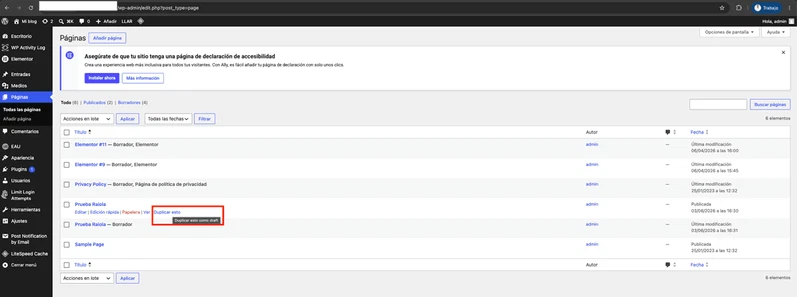
Es realmente fácil; primero visitaremos la página de Páginas o Publicaciones del sitio y luego una vez allí encontraremos la página o publicación apropiada y le daremos clic en. la opción de “Duplicar esto”.
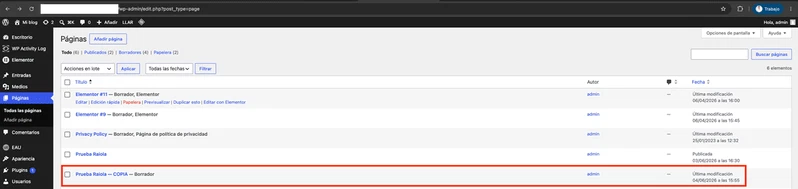
Lo duplicamos una vez y luego podemos ver la página o la entrada con el sufijo y el estado que hemos puesto y empezar. para poder operar dentro de la misma compañía como un paginador..
Método 2: clonar páginas y entradas con Yoast Duplicate Post
Maybe this is la forma más completa y eficiente. clonar páginas y publicaciones porque te permite cambiar o incluso eliminar algunos ajustes específicos o cambios además de poder clonar completamente como en la primera opción.
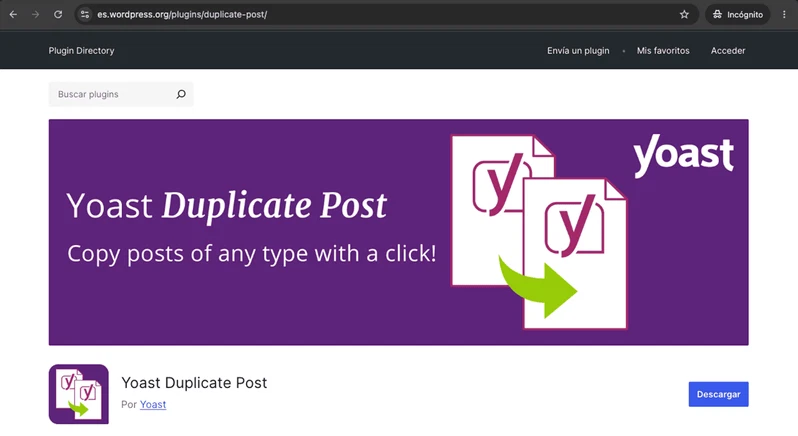
Este plugin también es gratuito y se puede descargar desde el repositorio de WordPress. https://es.wordpress.org/plugins/duplicate-post/
Instalación y configuración de Yoast Duplicate Post
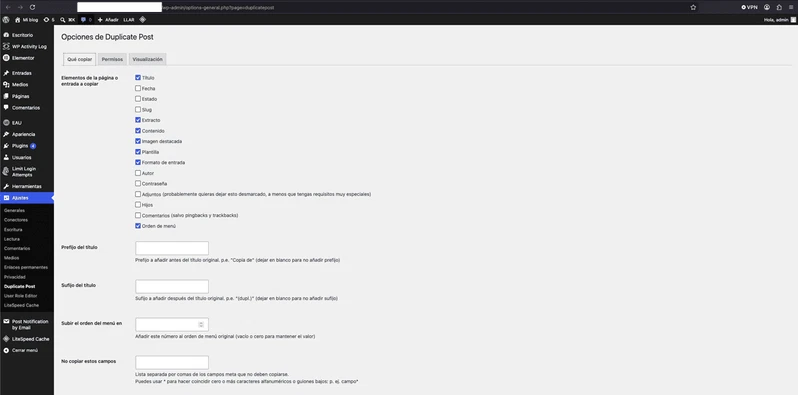
Una vez que el plugin haya sido instalado procederemos a la sección de opciones dentro del plugin donde encontraremos 3 pestañas diferentes.
- Qué copiar: desde donde podremos incluir/excluir ciertos contenidos que queremos copiar (fecha, título, slug, autor, comentarios, etc., hasta incluso taxonomías como categorías o etiquetas), cambiar el prefijo/sufijo de la página clonada, etc.
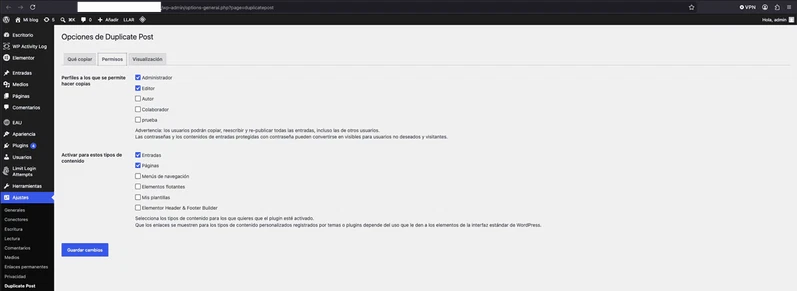
- Permisos: te permite configurar a qué roles específicos se les permite hacer copias (administrador, editor, autor, colaborador, etc.), además del tipo de contenidos donde estarán permitidas dichas copias (por defecto, entradas y páginas, aunque también podrías marcar los menús, plantillas, etc.).
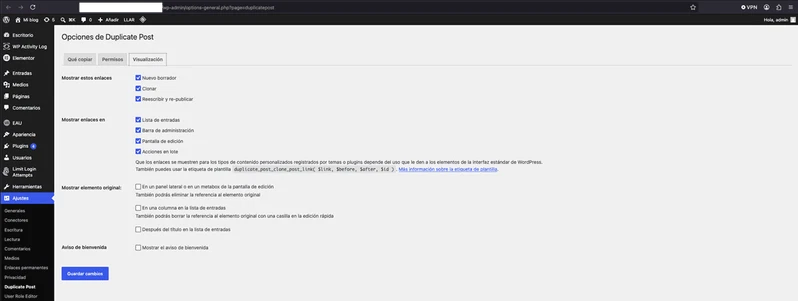
- Visualización: esta pestaña te permite configurar dónde se visualizarán las opciones del propio plugin y qué opciones se verán exactamente.
Cómo duplicar una página o entrada paso a paso
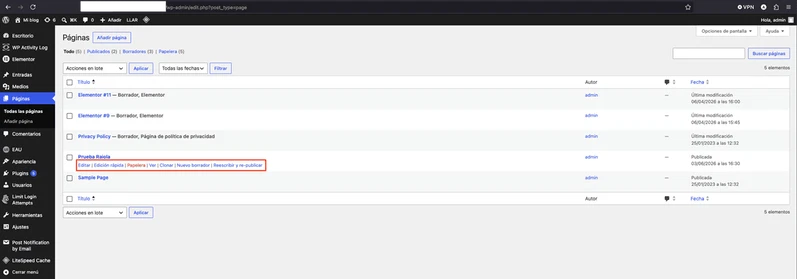
Para el plugin dado las opciones para ejecutar el proceso de clonación son:
- Clonar: crea inmediatamente una copia de la página en cuestión y te devuelve al listado de entradas/páginas, es básicamente la misma opción que para el plugin anteriormente explicado.
- Nuevo borrador: duplicas la página de igual forma, pero redirigiéndote al propio editor de WordPress de dicha copia, para poder modificar directamente lo que creas conveniente.
- Reescribir y publicar: clonas una página que ya esté publicada para trabajar directamente en la misma sin afectar a la página ya publicada, y cuando pulses en «Publicar» los cambios se reemplazan directamente en la página publicada, una opción interesante cuando quieres modificar páginas importantes como puede ser la home.
Método 3: cómo duplicar una página en WordPress sin plugin usando Gutenberg
Después de explorar ambos estos métodos de clonación de páginas usando plugins vamos a continuar explorando otro método que implica la clonación manual de páginas usando el editor por defecto de WordPress. Gutenberg.
Este camino es evidente ese es el que nos va a costar más esfuerzo.dado que necesitamos copiar manualmente todo el contenido así como también los metadatos y los ajustes de la página, manualmente y podemos decir que se divide en 3 etapas principales.
Paso 1: Selecciona y copia todos los bloques de la página original
Esto se debe a que tendremos que acceder a la página que queremos copiar y darle la autorización para ser editada. Una vez dentro en lugar de tener que copiar bloques individuales WordPress nos presenta la otra opción de. solo copia todo lo que viene con una opción..
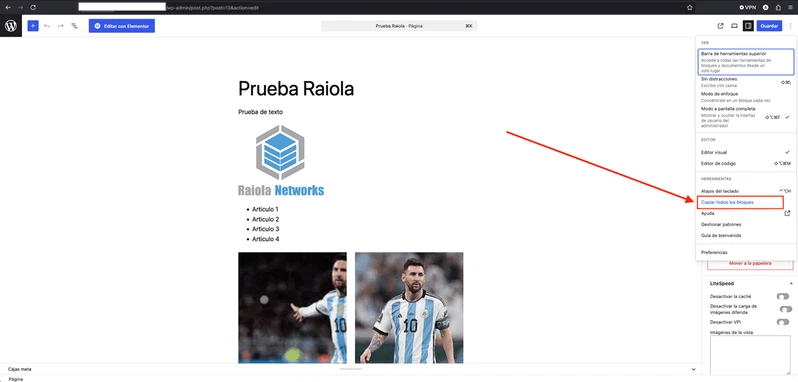
Esto se puede hacer desde la parte superior de la página donde se encuentra el icono de los tres puntos verticales (⋮). Cuando se abra el menú desplegable una de las opciones disponibles será “ ”Copiar todo los bloques«, que se puede comparar con un Ctrl + C o una copia desde Windows mismo.»
Paso 2: crea una nueva página y pega el contenido
Después de copiar todos esos bloques tendrás que volver al panel de administración de WordPress, hacer clic en «Páginas» y. hacer una nueva de cerole asignamos el nuevo título que queremos que tenga ya.
Finalmente, después de entrar al editor solo tendríamos que pegar el contenido que habíamos copiado antes donde sea que podamos ingresar texto (es decir, en » «).Pressa / per seleccionar un bloc«).
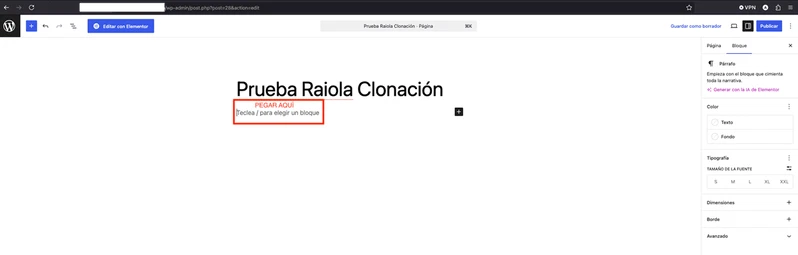
Presionaremos Ctrl + V en Windows y Cmd + V en Mac y veremos qué pasa. todos los bloques fueron copiados exactamente como habían aparecido en la página original..
Paso 3: copia los metadatos, slug y configuración de la página manualmente
De esta manera habremos hecho una copia exacta del contenido de la página pero los metadatos de la misma se perderán ya que. los detalles técnicos de la página web no se transfieren con el proceso antes mencionado..
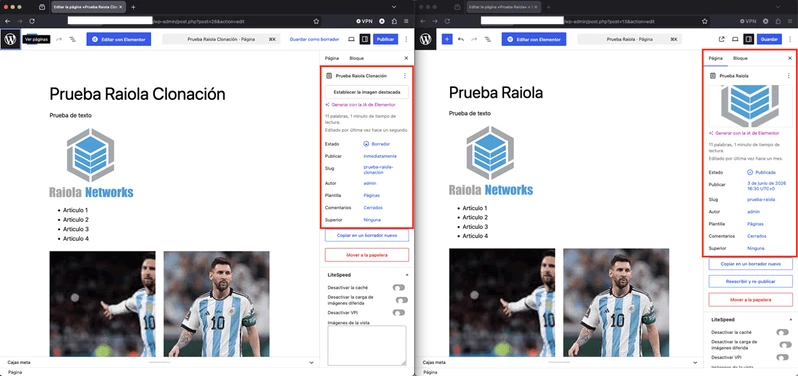
Lo que se necesita hacer en este caso es que abramos el panel lateral de las páginas (tanto las clonadas como las originales) y dupliquemos todo, siempre y cuando eso sea lo que queramos. En resumen la información que se debería copiar sería. cambios de SEO, configuraciones de página, imagen destacada, URL amigable…
Limitaciones del método manual con Gutenberg
Este proceso puede ser intrigante en algunos casos aunque tenga algunas limitaciones frente a otras alternativas que se mencionaron a través de los plugins.
- La inversión de tiempo es mayor, ya que requiere rellenar manualmente toda la configuración técnica y metadatos de la página original.
- Campos personalizados complejos: Si utilizas plugins que añadan ciertos campos personalizados algo más complejos, como «Advanced Custom Fields» (ACF), dichos datos no se copiarán mediante este método.
- Tampoco permite la opción de «Reescribir y republicar», por lo que si buscas reemplazar una página que ya está publicada, es necesario que elimines la antigua y cambies la URL de forma manual, con los riesgos que esto conlleva.
Método 4: duplicar páginas y entradas con código PHP (para perfiles técnicos)
También existe un método alternativo que se puede usar para hacer este clonaje. sin la necesidad de usar pluginsy en efecto podría ser una excelente opción para nosotros si supiéramos algo acerca del desarrollo y la programación pero el problema es simplemente que no todos pueden hacerlo.
El proceso es esencialmente un agregar. functions.php file de el tema activo, códigos y funciones particulares que nos permiten. para agregar otro método de clonación de páginas. (al igual que los plugins) y que este código ya ha hecho por nosotros cómo queremos que sean esas páginas clonadas, el contenido necesario.
Sin duda es una solución muy completa siempre y cuando tengamos el conocimiento necesario para ejecutarla ya que nos da la opción de escribir un código que. copiar cada uno de los detalles incluyendo los campos personalizados, las configuraciones, los metadatos, etc..
Cómo copiar el contenido de una página de WordPress a otra conservando el diseño del builder
En caso de que tengamos que clonar páginas que han sido construidas usando un editor visual y queremos conservar la apariencia de esas mismas páginas. el proceso se vuelve diferenteporque nos apoyamos en las herramientas que proporcionan estos elementos tangibles.
Copiar páginas en Elementor sin perder el formato. Sin duda la mejor manera sería guardar la página que queremos clonar en una plantilla y utilizar los plugins que sean compatibles con la propia plataforma. Elementordessa forma podemos ter certeza. mantén los estilos y asegúrate de que ninguno de los widgets de ese constructor falle..
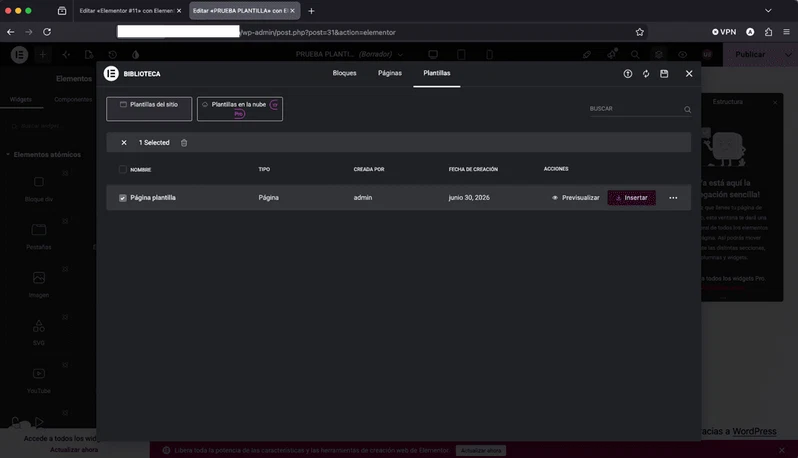
Clonación de páginas hechas con Divi y WPBakery: Con Divi no solo tienes la capacidad nativa de guardar y reutilizar tus propios diseños, conocidos como la Biblioteca de Divi(disponible directamente desde el editor), sino que también tienes la opción de. la biblioteca de diseñosestos son básicamente modelos que podemos usar para mantener el mismo estilo en las páginas web. https://www.elegantthemes.com/layouts/
Cuando se trata de usar WPBakery podemos cortar y pegar los elementos igual que lo hacemos con el editor de Gutenberg pero con más limitaciones. no te da acceso a duplicar todo lo que hay en la página. puedes lograrlo igual que lo harías cuando usas el editor estándar.
Errores habituales al duplicar páginas con builders visuales y cómo evitarlos
Estos son algunos de los errores más comunes que se cometen cuando se hacen clones usando estos dispositivos los cuales deberíamos tomar precauciones extras con ellos.
- Duplicación de metadatos de SEO: si se clona una página, se copian también las etiquetas, metatítulos, etc. Tener contenidos duplicados suele afectar negativamente al posicionamiento en Google.
- Enlaces rotos: Es altamente recomendable repasar todos y cada uno de los enlaces, botones, iconos, etc., de la página clonada, ya que este tipo de duplicados de página pueden mantener intactos los enlaces internos de la original, lo que puede provocar que determinados enlaces redirijan a la página «antigua» y original.
- Problemas en versión móvil: es posible que ciertos estilos no se apliquen correctamente en la página duplicada, por lo que es necesario realizar las comprobaciones con vista previa antes de proceder con cualquier publicación para tratar de solventarlo antes de nada.
Como puedes notar existen muchas formas por las cuales se puede duplicar una página y podemos elegir entre diferentes opciones según nuestras necesidades. Es una de las técnicas más comunes donde podemos. ahorra tiempo o realiza pruebas de manera eficiente..
En cualquier caso hay que tener presente que no es aconsejable abusar de este tipo de procesos después de todo. cada página debe tener su propio valor particular. y deberíamos saber cómo utilizar la funcionalidad de WordPress, de lo contrario seremos castigados de alguna manera en nuestro sitio web como por ejemplo en el SEO.
Preguntas Frecuentes
¿Cómo duplicar una página en WordPress con Elementor?
No existe una función nativa para duplicar páginas enteras en Elementor. El método eficiente es usar Duplicar Página-crea tu duplicado manteniendo el diseño luego ábrelo en Elementor para hacer los cambios si es necesario. En caso de que estés trabajando a través del editor de Elementor simplemente guarda tu plantilla como una página y vuelve a insertarla para preservar su estructura y estilos.
¿Cómo clonar un sitio WordPress?
Para duplicar todo el sitio web incluyendo los temas, los plugins y la base de datos deberías usar un plugin de migración como All-in-One WP Migration o Duplicator. La duplicación de las páginas por separado es otra tarea que se debe hacer a través de Duplicar Página. Como la duplicación modifica las URLs internas es mejor hacer primero la sustitución de dominio.
¿Se copian también los metadatos SEO al duplicar una página?
Todo depende de la herramienta. Hay una opción en Duplicar Página que permite la copia de campos personalizados y una vez que la actives puedes arrastrar los metadatos de Yoast o Rank Math. El Yoast Duplicado de Publicación los duplica automáticamente. Pero en el caso de un duplicado manual con Gutenberg nada se duplica tendrás que escribirlos de nuevo en la nueva publicación.