El panel de control de administración de WordPress se puede acceder a través de la siguiente URL: dominio.com/wp-admin, wp-login.php, /admin o /login ingresando el nombre de usuario y la contraseña. También puedes usar métodos sin credenciales como Installatron a través de cPanel o usar un administrador de sitios múltiples como Modular DS. Lo más fácil dependerá del número de sitios que tengas.
Si recientemente has contratado a Raiola Networks (Cualquier otra web hosting)- (Teer WordPress en caso de que seas nuevo en esto (después de la instalación) es natural que no estés seguro de cómo puedes entrar a tu página web para que puedas tener el control de él y también agregar el contenido que te guste.
Es por esta razón que en este artículo. diferentes formas de acceder al panel de administración de WordPress.además, vamos a esbozar brevemente. ¿cuál sería el método para recuperar tu información de inicio de sesión? por si las has olvidado o tal vez necesites unas nuevas.
Iniciar sesión a través de la URL por defecto
El método convencional de acceder a WordPress se hace mediante los enlaces URL para que CMS por defecto. Todo lo que tienes que hacer es abrir tu navegador preferido y escribir una de las opciones que se enumeran a continuación en la barra de direcciones (todas te llevarán al mismo sitio web):
- https://dominio.com/wp-admin
- https://dominio.com/wp-login.php
- https://dominio.com/admin
- https://dominio.com/login
Por favor ten presente que tendrás que cambiar dominio.com por tu dominio y la URL donde está alojado tu sitio (con o sin www), por ejemplo yo voy a usar el dominio pruebaraiola.com sin www, por lo tanto las opciones son:
- https://pruebaraiola.com/wp-admin
- https://pruebaraiola.com/wp-login.php
- https://pruebaraiola.com/admin
- https://pruebaraiola.com/login
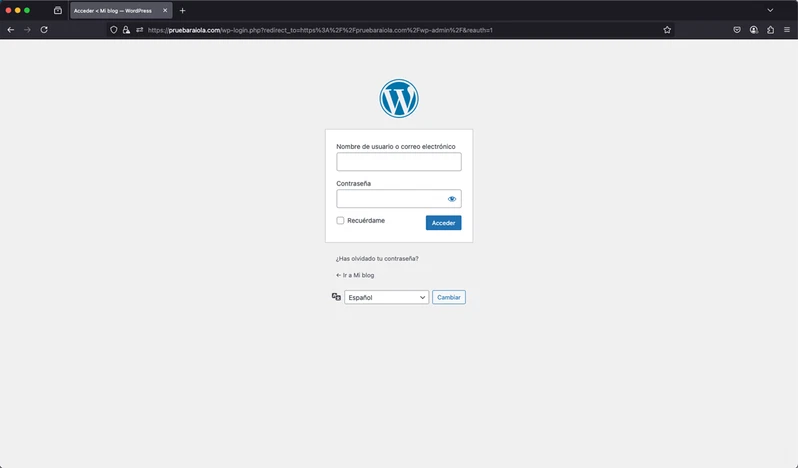
Ya estando aquí, nos tocará ahora introduce las credenciales que se crearon durante la instalación de WordPress. El primero sería para el nombre de usuario/correo electrónico y el segundo sería para la contraseña que hemos creado.
Si estamos usando nuestro propio dispositivo y es seguro podemos marcar la casilla «Recuérdame» para que no tengamos que proporcionar nuestras credenciales al menos hasta que eliminemos todos los tipos de caché del navegadorEste artículo vale la pena visitarlo por las siguientes razones. cómo proteger tu WordPress del acceso.
Iniciar sesión con Installatron a través de cPanel
Si tienes una para WordPress Hostingestará equipado con un medio disponible en el panel de control del mismo el cual le permitirá obtener acceso directo a la cuenta de administrador de WordPress sin tener que proporcionar ningún tipo de credenciales. (ingresarás directamente como administrador de la aplicación.)
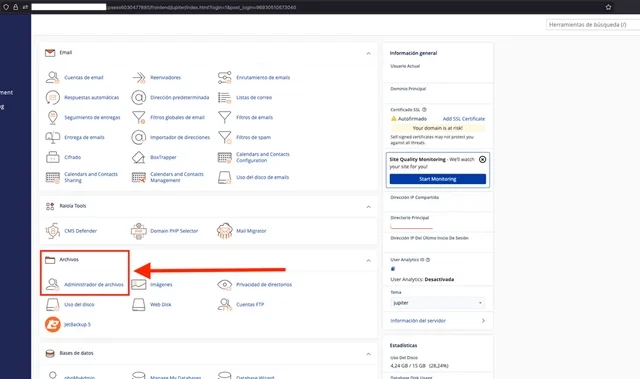
Para poder acceder desde Installatron a nuestra página web tendremos que entrar primero que todo en cPanelpodrían entonces haber varios posibles cursos de acción desde ahí.
- Desde el menú/índice que nos aparecerá a la izquierda del panel, en la opción de «Applications».
- Desde el apartado «Software >> Installatron Applications Installer».
- Desde la sección «Applications», normalmente en la parte inferior del panel.
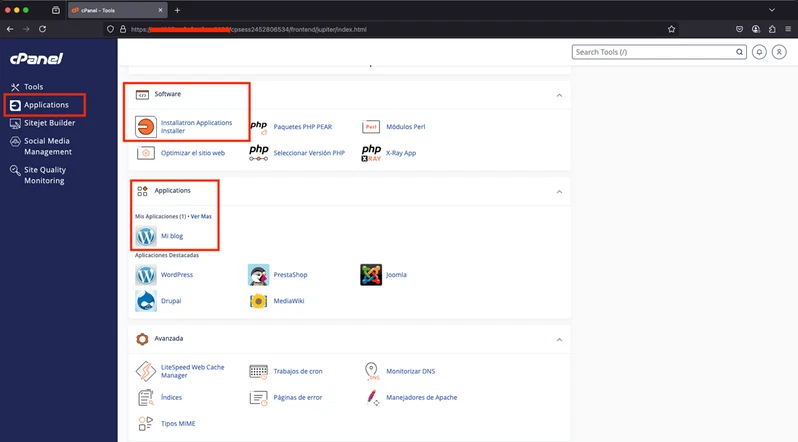
Las tres opciones nos llevarán al mismo destino y una vez allí podemos ingresar cómodamente al panel de administración de WordPress a través de la URL correspondiente.
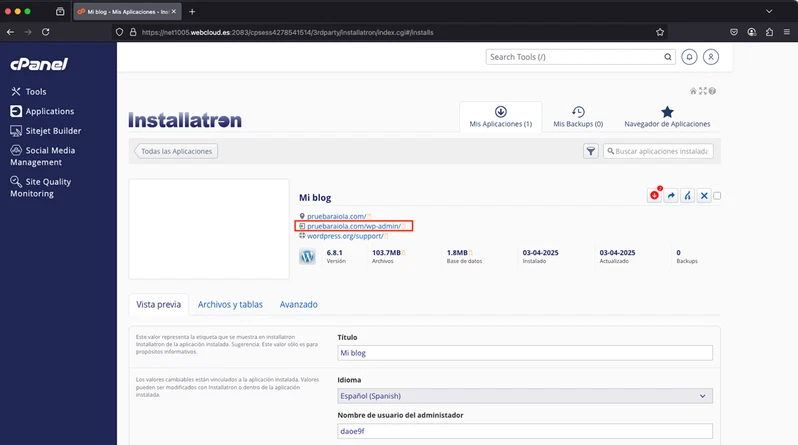
Installatron es una herramienta muy avanzada que nos permite. esto nos permite controlar ciertos elementos de nuestro sitio web con facilidad.
Iniciar sesión a través de una herramienta de gestión
Otra alternativa que podríamos intentar para acceder a nuestro sitio de WordPress es a través de una herramienta de gestión como Modular DS, Infinite WP, etc.
Este tipo de herramienta definitivamente es más adecuada para aquellos que administran varios sitios web porque. esto permite agrupar todas las instalaciones en un solo panel y puedes manejar ciertos aspectos de ellos directamente desde la propia aplicación (puedes actualizar la versión de WordPress ) plugins, llevar a cabo respaldo de datos(, etc.).
Por ejemplo, en el escenario de ModularDS (su versión gratuita permite tener hasta 5 sitios web y 10 GB de espacio de almacenamiento en caso de una copia de seguridad), una vez que configuramos la cuenta podremos ver algo así:
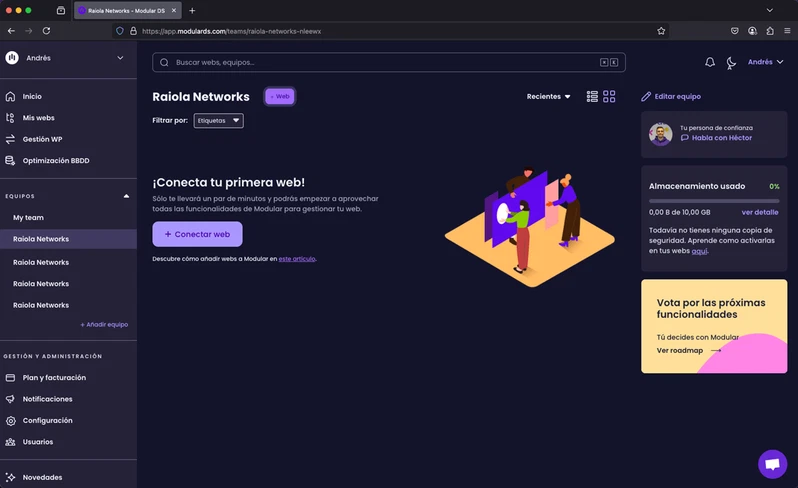
Desde aquí también podemos incluir los sitios web que seleccionemos. desde «+ Conectar Web» y una vez que esté sincronizado será fácil para nosotros acceder a él a través de «Ir a WordPress».
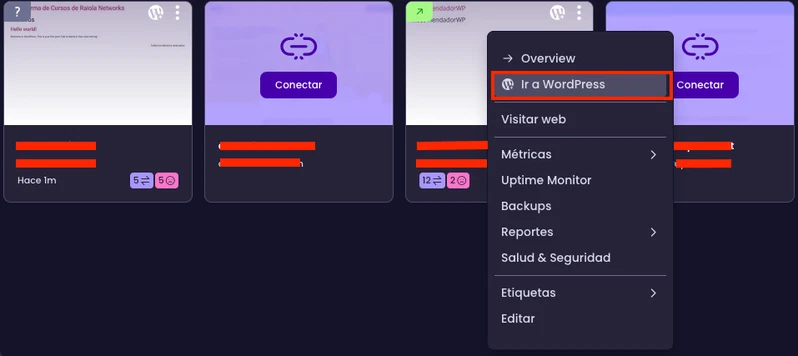
Al igual que con Installatron, se hace lo siguiente podemos iniciar sesión en el panel de administración de WordPress sin tener que proporcionar ningún tipo de credenciales..
Modificar contraseña de usuario administrador de WordPress
Suponiendo que no hemos olvidado la contraseña de WordPress y somos capaces de iniciar sesión en la administración de WordPress, la forma más sencilla de cambiar la contraseña es a través de «Usuarios -> Perfil -> Gestión de Cuentas -> Establecer una nueva contraseña».
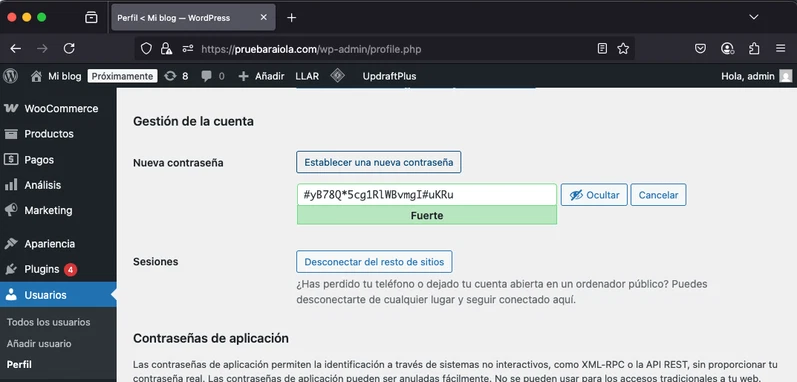
Tenemos que establecer una nueva contraseña o una que sea creada por la propia aplicación.también asegúrate de actualizar el perfil desde abajo.
Recuperar contraseña o generar una nueva sin acceso al administrador
Sin embargo, si hemos olvidado la contraseña de nuestra cuenta de WordPress, entonces la forma más «normal» de recuperar nuestra contraseña es a través del enlace «¿Olvidaste tu contraseña?» ubicado en la página de inicio de sesión de WordPress.
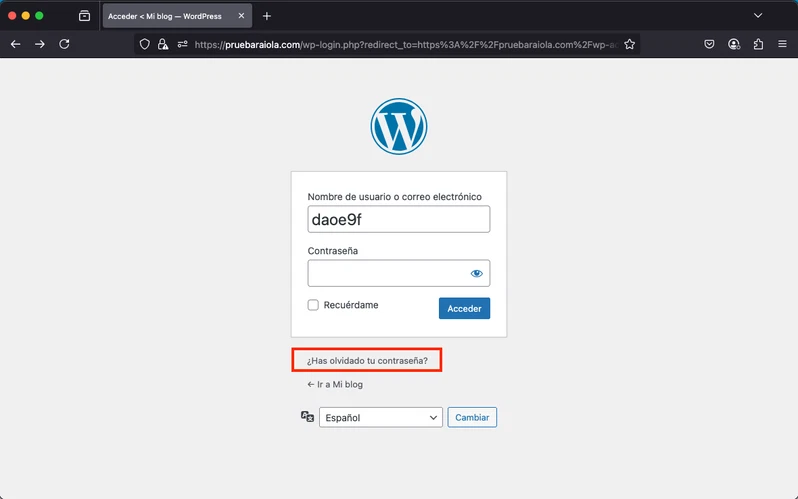
Una vez que hagamos clic en el enlace nos pedirá que ingresemos el ID de correo electrónico del usuario administrador al cual. se recibirá un mensaje para restablecer la contraseña..
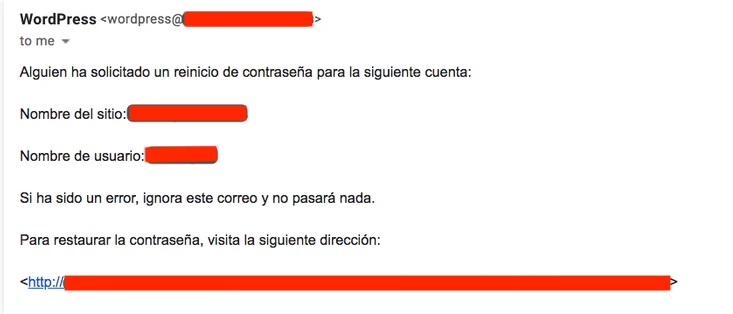
Si haces clic en el enlace, esto nos redirigirá a una nueva página de WordPress, donde tendrás que establecer la nueva contraseña que desees.
Si no recibes el correo electrónico para restablecer tu contraseña o si no lo has restablecido usando este método, hay algunas otras maneras en las que puedes cambiarla.
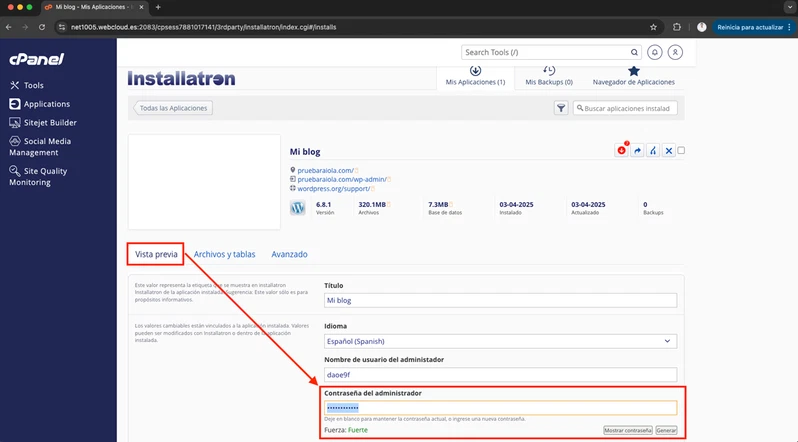
- Cambiar la contraseña mediante la herramienta de Installatron de cPanel: el proceso es muy sencillo, tenemos que acceder a cPanel y dirigirnos a Installatron (anteriormente ya indicamos cómo acceder). Una vez dentro, tendremos que irnos a las opciones de la instalación, en el icono de la llave inglesa, y desde el apartado «Vista previa», podremos modificar la contraseña justamente donde pone «Contraseña del administrador» (acordaros de guardar cambios posteriormente).
- Cambiar la contraseña desde la base de datos: La otra alternativa que existe es un poco más «compleja», ya que implica modificarla desde la base de datos, por lo que antes de proceder, es altamente recomendable que realices siempre una copia de seguridad, por si tuvieses que restaurarla posteriormente.
Para averiguar qué tipo de base de datos está usando WordPress, tendremos que conectarnos a través del FTP o bien desde un gestión de archivos a los archivos de la instalación, en particular al «wp-config.php»
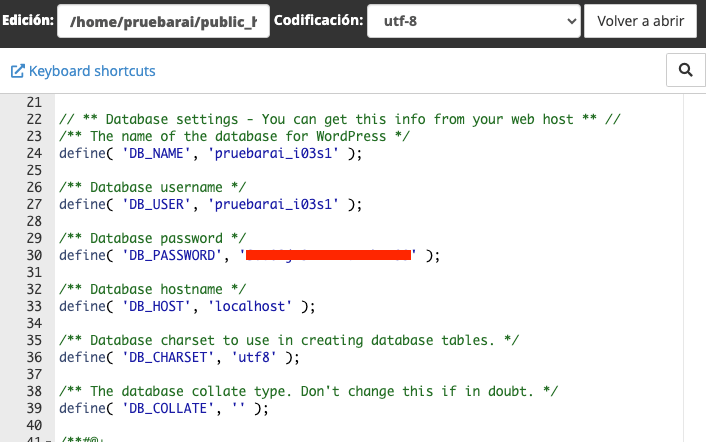
Una vez que sepamos el nombre de nuestra base de datos tendremos que irnos a phpMyAdmin (una herramienta que está disponible en la mayoría de los paneles de control de alojamiento) nos permite controlar la base de datos y su contenido.), seleccione la base de datos correspondiente y busque la tabla wp_users (el prefijo puede variar dependiendo de cómo lo hayamos configurado, en el ejemplo de abajo el prefijo es «ow7x_» por lo tanto el nombre de la tabla será «ow7x_users»):
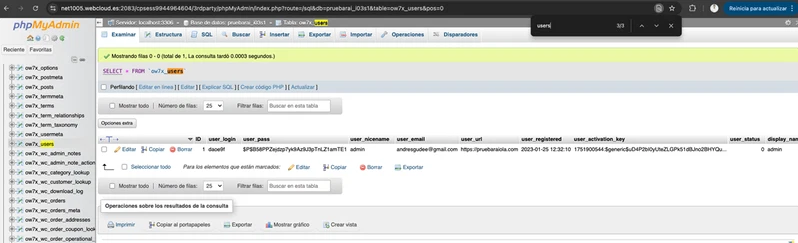
Ya podemos ver desde aquí a todos los usuarios de la instalación. Hacemos clic en «Editar» para el usuario cuya contraseña queremos cambiar y. tendremos que hacer los cambios en la columna «user_pass»… cualquiera que sea lo que planeemos poner en marcha. Más adelante tendremos que elegir de la misma columna el. función MD5 para encriptar la contraseña en la base de datos y luego guardamos los cambios haciendo clic en «Continuar».
Preguntas Frecuentes
¿Cómo accedo al panel de administración de WordPress si mi web está en un subdirectorio?
Agregue la ruta de la subdirectorio antes de. wordPress administration panel link: /wp-adminEn este sentido si tu blog reside en ejemplo.com/blog entonces la URL se convertirá en ejemplo.com/blog/wp-admin. No debería ser el dominio raíz ya que WordPress recupera su Panel de Administración desde el directorio en el cual está instalado.