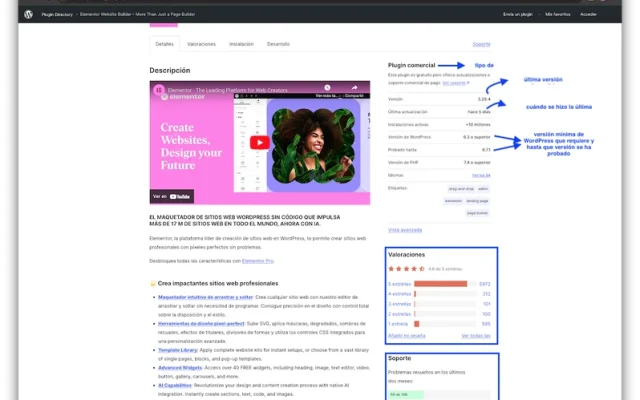
El píxel de Facebook se instala en WordPress de dos maneras: de forma manual, pegando el código en el header.php del tema activo justo antes del cierre de </head>, o a través de plugins como PixelYourSite o el oficial de Meta, en los que solo hay que introducir el ID del píxel. Antes es necesario crearlo en Business Manager.
Actualmente la oportunidad de publicitar un negocio está al alcance de casi todos. No sólo porque se puede hacer usando las redes sociales sino también porque el costo de estos anuncios es muy flexible y te permite personalizar tus presupuestos según cada bolsillo.
Ahora si has llegado hasta aquí es muy probable que estés un paso adelante de todos y solo necesites un poco de ayuda extra para completar el proceso de configuración de la campaña. En la charla de hoy vamos a hablar de los Meta Ads y cómo poner el píxel de Facebook en tu sitio web. Así que sin perder mucho tiempo empecemos.
Qué es el píxel de Facebook y para qué sirve
Cuando se trata de realizar publicidad en Facebook o Instagram, que ahora se llama Meta desde hace varios años, tenemos la oportunidad de rastrear cómo las personas interactúan con nuestro sitio web. Estos datos se recolectarán con el fin de hacer un seguimiento y serán enviados automáticamente al Meta Ads Manager, el lugar donde creamos las campañas online.

Es por eso que Facebook nos proporciona esta herramienta: el Píxel de Facebook, el cual es un código JavaScript que debemos instalar en nuestro sitio web para recopilar toda esa información. Por medio de esto podremos entender un poco más a nuestra audiencia ya que podremos.
- Contabilizar el número de conversiones: además de aportar información de compra, puedes personalizar tus conversiones para medir cuántos usuarios visitan una página, los que acceden al proceso de pago, pero lo abandonan, qué se añade al carrito o a la lista de deseos, registros y mucho más.
- Segmentar audiencias a las que dirigirse: gracias a esta funcionalidad podrás diferenciar varios tipos de usuarios para ajustar las mejores estrategias de venta y, de ese modo, también encontrar público similar a todos aquellos que se interesen en tus productos o servicios.
- Calcular el ROI: (retorno de inversión) viene a ser el análisis detallado de si el desembolso realizado nos reporta un buen rendimiento.
- Acciones de Remarketing: podrás mostrar nuevos anuncios a aquellos usuarios que abandonaron el proceso de compra en algún punto y consideras potenciales clientes.
Simplificándolo mucho, el píxel de Facebook se basa en un recurso muy útil para optimizar nuestra estrategia y anuncios para así mejorar nuestras ventas. Aunque a priori parezca algo complejo, a continuación veremos lo fácil que es de crear e instalar.
Cómo crear el píxel de Facebook
Antes de instalar el píxel de Facebook debes visitar el Administrador de Anuncios a través del Administrador de Negocios. En la esquina inferior derecha del panel lateral verás un engranaje. Haz clic en él y elige “Fuentes de datos > Píxeles”.
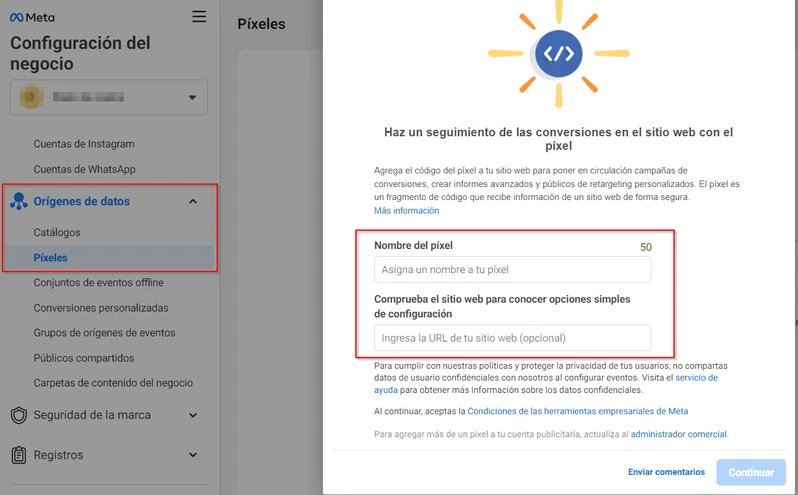
Haz clic en «Agregar» y escribe los datos para la personalización de tu cuenta de publicidad. Por favor ten en cuenta que se permite un píxel por cuenta.
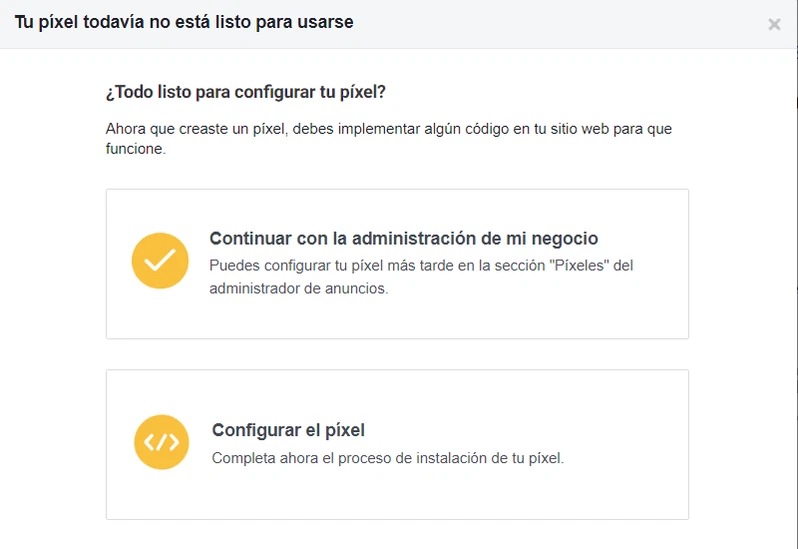
Llegaremos a esta página y haremos clic en «Configurar el píxel». De esta manera nos darán un número de opciones las cuales elegirán de acuerdo a la naturaleza de su sitio web.
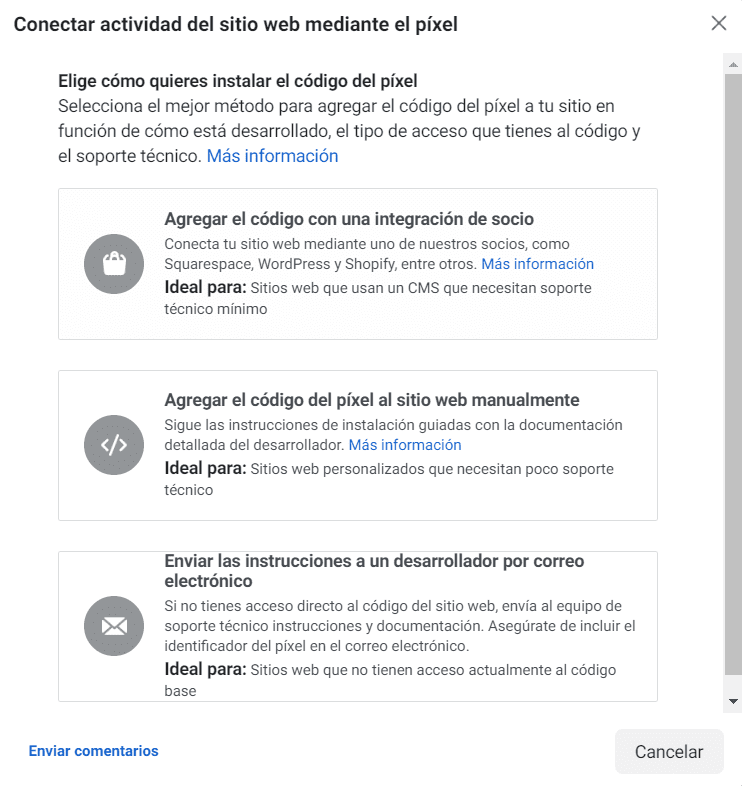
Las integraciones estándar disponibles por defecto son las de Shopify, Magento, Google Tag Manager, BigCommerce y Segmento. En este caso, felicidades porque no tendrás que escribir ningún código. Puedes hacerlo fácilmente siguiendo algunos pasos que te muestran cómo hacerlo. De lo contrario, si no quieres hacer uso de las integraciones o tu sitio web es de otro tipo como WordPress, tendrás que elegir «Agregar el código del píxel al sitio web manualmente».
Sin embargo, hay una cosa más que puedes hacer mientras configuras tu píxel de Facebook. Si tienes un desarrollador con suficiente experiencia para instalar el píxel, puedes enviarle las instrucciones directamente a través de «Enviar instrucciones a un desarrollador por correo electrónico».
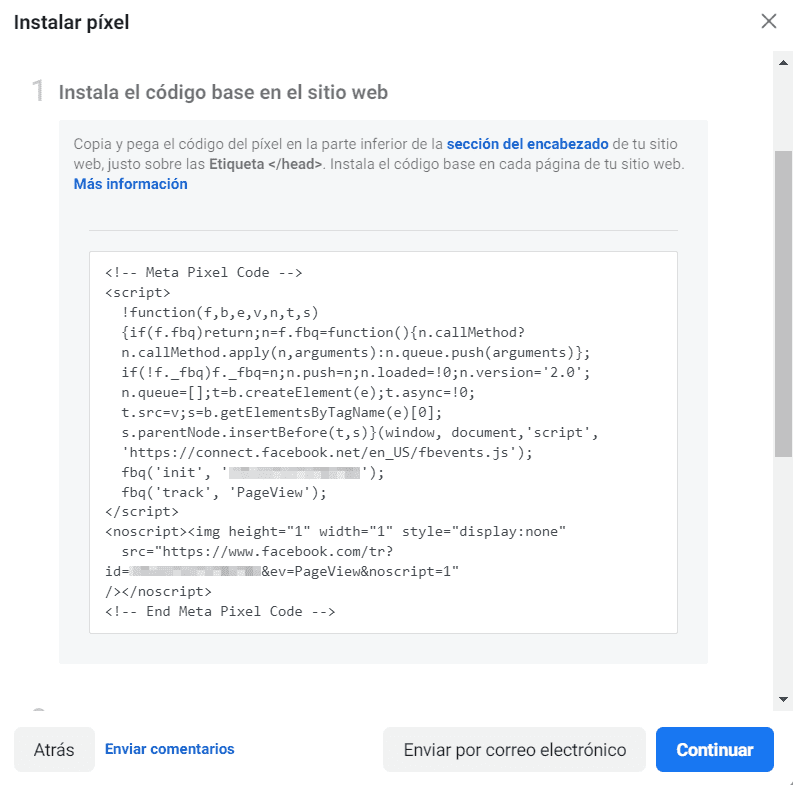
¡Prepárate! Ese es tu píxel de Facebook. Como ves no fue difícil crearlo ¿verdad? Sigamos con la publicación donde te enseñaré cómo usarlo.
Cómo instalar el píxel de Facebook en WordPress
Ahora que ya tienes tu píxel hay dos formas de agregarlo: ya sea por instalación manual o a través de plugins. Y aunque no tengas habilidades técnicas ninguna de las dos debería de presentarte un problema. Además si no estás familiarizado con los códigos el método de los plugins será más preferible para ti.
Instalar el píxel de Facebook de forma manual
En primer lugar quiero recomendarle que haga una copia de seguridad de todo para estar seguro en caso de cualquier problema. Para insertar el píxel manualmente debe localizar el archivo «header.php» del tema instalado en WordPress. Por lo general este archivo se encuentra en una ruta como esta: «wp-content/themes/nombre-de-su-tema/header.php». Es extremadamente fácil accederlo, sobre todo si usted es un cliente existente de Raiola Networks a través del administrador de archivos cPanel o FTP.
Una vez lo ubiques, simplemente pega el píxel antes de la etiqueta «</head>» y guarda los cambios. Te dejo un ejemplo de cómo quedaría:
< !– Meta Pixel Code –> <script> !function(f,b,e,v,n,t,s) {if(f.fbq)return;n=f.fbq=function(){n.callMethod? n.callMethod.apply(n,arguments):n.queue.push(arguments)}; if(!f._fbq)f._fbq=n;n.push=n;n.loaded=!0;n.version=’2.0′; n.queue=[];t=b.createElement(e);t.async=!0; t.src=v;s=b.getElementsByTagName(e)[0]; s.parentNode.insertBefore(t,s)}(window, document,’script’, ‘https://connect.facebook.net/en_US/fbevents.js’); fbq(‘init’, ‘000000000’); fbq(‘track’, ‘PageView’); fbq(‘track’, ‘Lead’); </script> <noscript><img height=»1″ width=»1″ style=»display:none» src=»https://www.facebook.com/tr?id=000000000&ev=PageView&noscript=1″ /></noscript> <!– End Meta Pixel Code –>
Instalar el píxel de Facebook con plugins
Es la forma más fácil de hacerlo. Aunque existen muchos complementos para ello y todos son extremadamente fáciles de usar, he elegido, como de costumbre, los que son los mejores, gracias a su usabilidad, número de instalaciones, opiniones y últimas actualizaciones. Todos estos factores, como hemos mencionado varias veces, son importantes cuando se trata de elegir qué complemento elegir.
Meta píxel for WordPress
Quisiera empezar con el plugin oficial de Facebook. Está alojado en el repositorio de WordPress y en solo tres minutos y medio Álvaro Fontela te dice cómo instalarlo aquí:
PixelYourSite
El segundo plugin que les voy a presentar hoy se llama PixelYourSite y se puede encontrar también en el repositorio de WordPress. Con más de 500.000 instalaciones activas es un plugin muy dinámico que no sólo les permite instalar el píxel de Facebook sino también otros códigos de seguimiento como Google Analytics, Google Ads, etiqueta de TikTok y más.
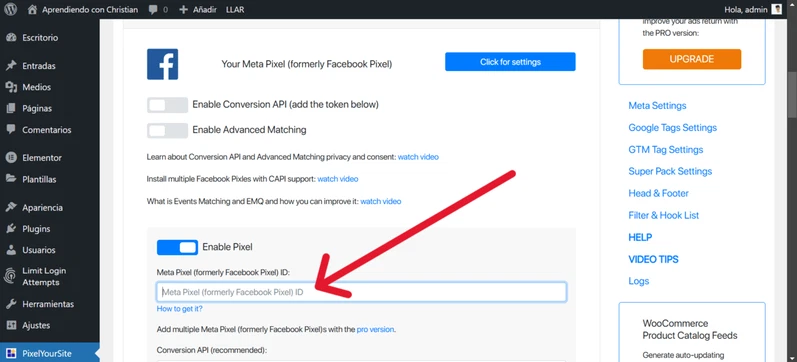
Lo primero que debes hacer es instalarlo y activarlo y se aparecerá inmediatamente en la barra de administración en el panel de WordPress a tu izquierda. Hagamos clic en “Tu Meta Pixel (anteriormente Pixel de Facebook).”
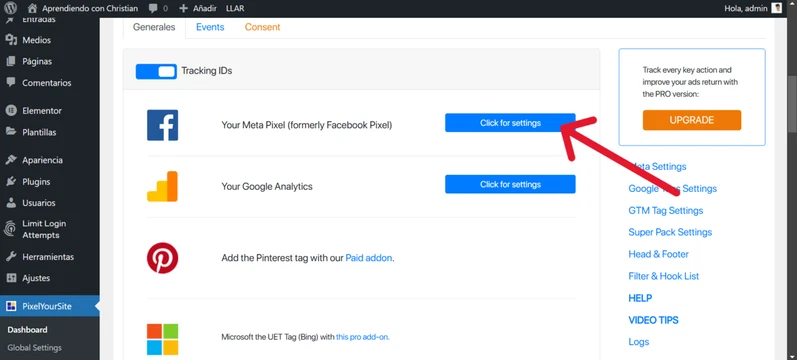
Al igual que con el plugin anterior solo tienes que llenar el campo llamado «ID de Meta Pixel (antes Pixel de Facebook)». Esto corresponde al ID que puedes encontrar tanto en la página de Administrador de Negocios como dentro del propio píxel después de «id=». Copia, pega y guarda los cambios en «Guardar configuración». De esta manera tu Pixel de Facebook empieza a funcionar aunque haya otras funciones que ofrece el plugin.
Verificar funcionamiento del píxel de Facebook
Después de instalarlo pueden haber momentos en los que puedas cuestionarte si lo instalaste correctamente, si hay algún problema o no. En estos casos existen diferentes maneras de verificar el Pixel de Facebook.
- Revisa el código fuente: al hacer clic derecho sobre tu página, puedes consultar el código fuente y luego usar «Cntrl+F» para localizar tu píxel o tu ID.
- Business Manager: entrando en tu panel, en la sección «Píxel», que mencionamos al inicio de este artículo, es posible comprobar su «Estado»: si está activo y sin errores, lo has logrado.
- Extensión: Instala y activa en tu navegador la extensión gratuita «Meta pixel helper». Luego entra en tu página y verifica si detecta el píxel.
El píxel de Facebook indispensable
De hecho ya llegaste hasta aquí y has configurado y verificado tu píxel de Facebook, ¡Felicidades! A partir de ahora sabrás lo importante que es cuando ejecutes tus campañas de Meta. La buena noticia es que una vez que lo hayas configurado puedes olvidarte de él y ya no tendrás que cambiarlo más. Y por supuesto si tienes alguna duda o por alguna razón no hayas podido alcanzar tu meta, te invito a que dejes un comentario abajo y estaré encantado de responderte.
Preguntas Frecuentes
¿Dónde encuentro el código o ID del píxel de Facebook?
El ID de píxel se puede encontrar en el Administrador de Eventos Meta, bajo la Fuente de Datos. Encontrarás un número de 15 o 16 dígitos que identificará tu píxel. El código completo se obtiene mediante el método de instalación manual. Copia el ID exactamente sin espacios porque lo necesitarás cuando configures el complemento en WordPress.
¿Para qué sirve la extensión Meta Pixel Helper?
El Meta Pixel Helper es un complemento de Google Chrome el cual te indicará si un píxel se está cargando en la página y qué eventos dispara. Es útil cuando necesitas saber si un plugin de WordPress ha sido instalado pero no quieres cambiar nada en tu código. Deberías asegurarte de que tu plugin funcione bien.