En WordPress una miniatura es una versión en pequeño del imagen creada después de subir la imagen al CMS. Esto consiste en una miniatura de 150×150 px, tamaño medio, máximo 300 px, tamaño grande, máximo 1024 px y la imagen de tamaño completo. La idea principal de usar una miniatura es evitar el uso de imágenes grandes. Pueden ser editadas modificando los ajustes de los medios o agregando código al tema hijo.
Cada vez que importas una imagen a la biblioteca de medios de tu sitio web de WordPress se crean automáticamente diferentes tamaños de esa imagen. Estos se llaman miniaturas.
Esto es una de las cosas que hacen que WordPress se destaque del resto cuando se trata de manejar imágenes. Si estás preguntándote cómo funciona todo este negocio de la generación de miniaturas en WordPress, entonces en este artículo yo te voy a aclarar todo lo que necesitas saber al respecto. Desde qué son hasta cómo se pueden personalizar y regenerar.
¡Comenzamos!
¿Qué son las miniaturas o thumbnails en WordPress?
Una de las cosas claves para optimizar tu sitio web es el uso adecuado de las imágenes. WordPress es uno de esos sistemas de gestión de contenidos que hacen fácil la gestión de tu contenido de página web y cuando se trata de imágenes WordPress no te decepciona.
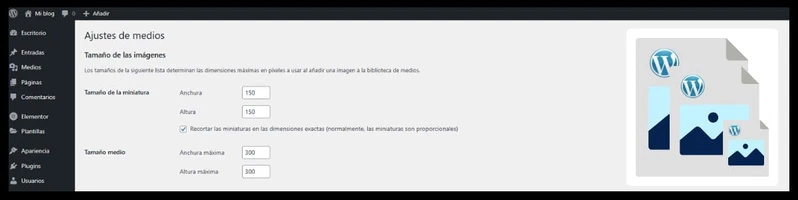
Hay un aspecto más importante del procesamiento de imágenes en WordPress que debería mencionarse: las miniaturas o miniaturas.
Como te dije al principio de este artículo, cuando subes una imagen en WordPress no solo se sube la imagen original, sino que se crean varias versiones de la misma imagen en diferentes tamaños. Esto lo hace WordPress recortando la imagen original en diferentes anchos manteniendo la proporción.
Sin embargo, normalmente las dimensiones predeterminadas de las miniaturas de las imágenes que se suben al sitio de WordPress son:
- Miniatura o thumbnail: por defecto de 150x150px
- Tamaño medio: por defecto tendrá un máximo de 300px de ancho y alto.
- Tamaño grande: por defecto tendrá un máximo de 1024px de ancho y alto.
- Tamaño completo: dimensiones originales de la imagen subida.
También pueden encontrarse en otros tamaños más allá de los mencionados anteriormente dependiendo del tema o los complementos que tengan instalados.
¿Para qué sirven las miniaturas o thumbnails en WordPress?
Ya sabemos que WordPress crea múltiples tamaños de una imagen cada vez que la subes a la Biblioteca de Medios, pero ¿por qué se hace esto?
Ahora para poderles explicar los motivos por los cuales WordPress crea miniaturas para sus imágenes les voy a empezar asumiendo que el escenario perfecto es aquel en el cual su sitio web se cargue lo más rápido posible. Teniendo esto en mente existen algunos pasos que usted puede tomar para lograrlo como son la minificación de archivos, el uso de un sistema de caché, un buen proveedor de alojamiento web y la compresión de imágenes entre otros.
En cuanto al tamaño de archivo es bastante sencillo; lo que se debe hacer es elegir un formato de imagen que utilice la menor cantidad de espacio posible sin comprometer la calidad, como el formato WebP. Además existen sitios web que permitirán comprimir las imágenes fácilmente.
Hablando del tema del tamaño, el problema puede llegar a ser un poco difícil de manejar. Los usuarios cometen un error común al subir imágenes de tamaños desproporcionados aunque no hay necesidad de ello. Déjame darte un ejemplo.
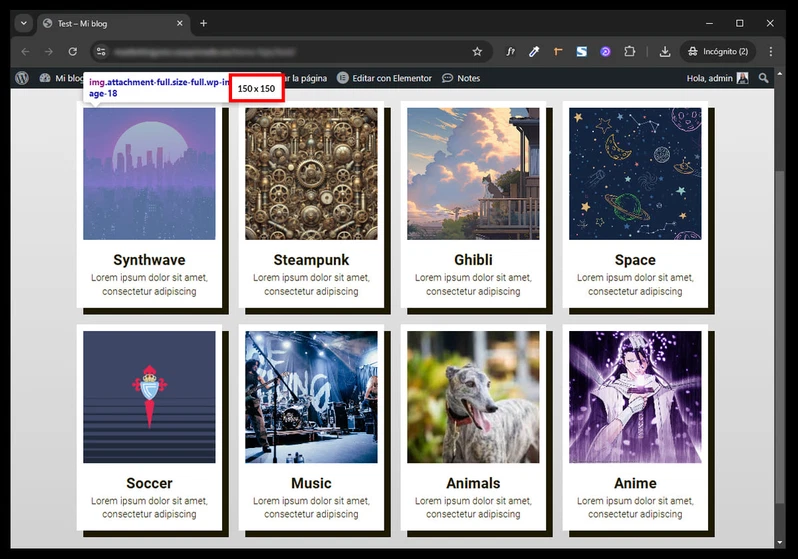
En tu blog hay una lista de publicaciones donde cada publicación tiene una imagen destacada que ocupa un espacio específico, por ejemplo, ocupa aquí 150 píxeles de ancho. ¿Por qué deberías usar como imagen destacada una imagen de 1920×1080 píxeles? Usarías una imagen mucho más grande (y por lo tanto mucho más pesada) de lo necesario.
Este es el lugar donde encajan las imágenes en miniatura o miniaturas en WordPress. Teniendo en cuenta que este CMS genera varios tamaños de tu imagen, no es necesario que siempre uses la original. Volviendo a nuestro ejemplo anterior de tener una imagen original de 1920×1080 píxeles y el espacio que se necesita para llenar es de 150 píxeles de ancho, puedes considerar el uso del tamaño de imagen «miniatura».
No olvides también que cuando subes una imagen no solo se crean el «miniatura» de 150×150 y otras imágenes más grandes. Puedes usar el tamaño «grande» de 1024px de ancho en tu plantilla para mostrar una imagen destacada con un encabezado, por ejemplo.
En resumen, las miniaturas o fotos pequeñas que proporciona WordPress en relación a las fotos subidas te asegurarán que elijas el tamaño correcto para tus imágenes. Teniendo esto en cuenta, te recomendaría que si puedes redimensionar tus fotos antes de subirlas.
Configuración por defecto de los thumbnails de WordPress
Ya se ha mencionado que WordPress ya viene con dimensiones específicas para las miniaturas. Estas se establecen por el propio CMS pero dependen del tema o los plugins instalados. Para comprobar el tamaño por defecto de las miniaturas en WordPress uno debe navegar a «Configuración > Medios».
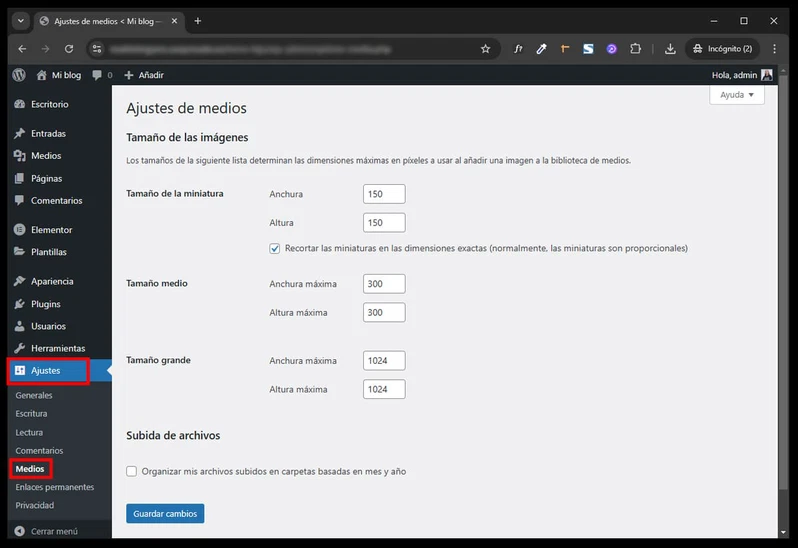
Como puedes ver hay 3 tamaños: el que WordPress llama «Miniatura» el cual mide 150×150 píxeles, el tamaño «Medio» con un ancho máximo y una altura de 300px y el tamaño «Grande» con un ancho máximo y una altura de 1024px.
El tamaño «Miniatura» de 150×150 tiene una opción de «Recortar las miniaturas al tamaño exacto». Esto implica que si la opción está marcada, WordPress recortará la imagen exactamente a 150×150 píxeles (cualquier valor que se establezca) sin tener en cuenta la relación de aspecto de la imagen. Por el contrario, si no está marcada la opción, el recorte será proporcional y se ajustará al ancho y alto de los valores establecidos.
Es claro que las configuraciones de miniaturas en WordPress son bastante fáciles. Aunque yo insista en esto, existen varios temas y plugins donde puedes tener diferentes variaciones en el tamaño de las miniaturas.
Cómo personalizar las miniaturas de WordPress
Viendo la captura de la sección anterior, es fácil deducir que puedes personalizar los tamaños de las miniaturas de WordPress. Hacerlo es tan sencillo como ajustar los valores por defecto a los valores en píxeles que tú quieras y guardar los cambios. Elegir los valores adecuados no siempre es fácil y debes hacerlo en función del “layout” de tu web. Recuerda el ejemplo que te puse antes en el apartado “¿Para qué sirven las miniaturas de WordPress?”.
También es posible que estos tamaños no sean suficientes para ti. Afortunadamente, WordPress es un CMS muy versátil y te permite registrar tus tamaños personalizados de miniaturas. Déjame explicarte cómo se puede hacer.
Antes de realizar este tipo de cambios o personalizaciones en tu WordPress es muy recomendable que tengas instalado un tema hijo.
Para crear un nuevo tamaño de miniatura en WordPress debes abrir el archivo functions.php del tema hijo y agregar el siguiente código:
function anadir_tamanos_imagen() { add_image_size( ‘mediano’, 640, 640, false ); } add_action( ‘after_setup_theme’, ‘anadir_tamanos_imagen’ );
La nueva talla de imagen «Mediana» que es de 640×640 píxeles será generada usando el código anterior. El valor «falso» en la función muestra que el recorte de la imagen se hará en proporción al tamaño original de la imagen (modo de recorte suave). Si cambiamos el valor a «verdadero» entonces el recorte de la imagen no se hará de acuerdo al tamaño original de la imagen sino que solamente se hará el recorte de la imagen (modo de recorte duro).
De igual manera se puede indicar dónde en la imagen se realizará el corte, como por ejemplo:
add_image_size( »mediano», 640, 640, array( ‘left’, ‘top’ ) );
En el ejemplo anterior el recorte debe comenzar desde la esquina superior izquierda de la fotografía.
Con lo anterior ya habrías configurado un nuevo tamaño de imagen para las miniaturas o miniaturas en WordPress pero aún así no podrías seleccionar este nuevo tamaño cuando por ejemplo estés agregando una imagen desde la biblioteca de medios mientras creas un entrada. Para asegurarte de que el nuevo tamaño de imagen que acabas de crear esté disponible para seleccionar, agrega el siguiente código en tu archivo archivo de funciones del tema:
function mostrar_tamano_personalizado($sizes) { return array_merge($sizes, array( ‘mediano’ => __(‘Mediano’), )); } add_filter(‘image_size_names_choose’, ‘mostrar_tamano_personalizado’);
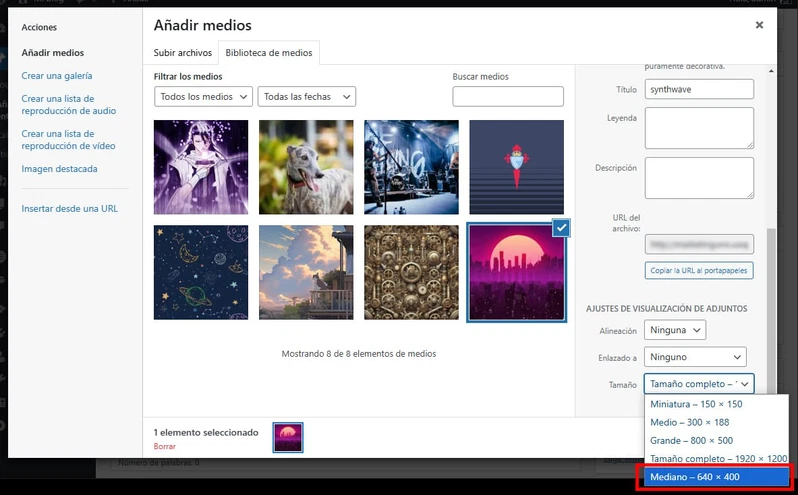
Mientras para mí he indicado «medio» ya que así he decidido llamar a la dimensión personalizada que estoy utilizando. Usa el nombre de tu dimensión.
Cómo regenerar los thumbnails de WordPress
En caso de que haya modificaciones en los ajustes del tamaño de la vista previa o miniatura en WordPress, los cambios serán efectivos inmediatamente después de guardarlos. Esto implica que si ya has agregado algunas imágenes a tu biblioteca de medios y se crearon vistas previas para ellas, estas no se verán afectadas por los cambios que hayas realizado. Lo mismo ocurre si cambias tu «tema» o registras tus tamaños de vista previa personalizados.
Calmaos. En realidad existen algunos métodos para regenerar las miniaturas de WordPress. Hay varios métodos para lograrlo. Ahora les voy a contar cómo regenerar sus miniaturas a través de un plugin así como de una manera avanzada a través de WP CLI.
Regenerar las miniaturas o thumbnails en WordPress con el plugin Regenerate Thumbnails
En caso de que necesites regenerar los miniaturas para tu configuración de WordPress una de las mejores maneras es instalar uno de los muchos plugins disponibles para eso. Puedes encontrar un gran número de estos plugins en el repositorio de plugins de WordPress.
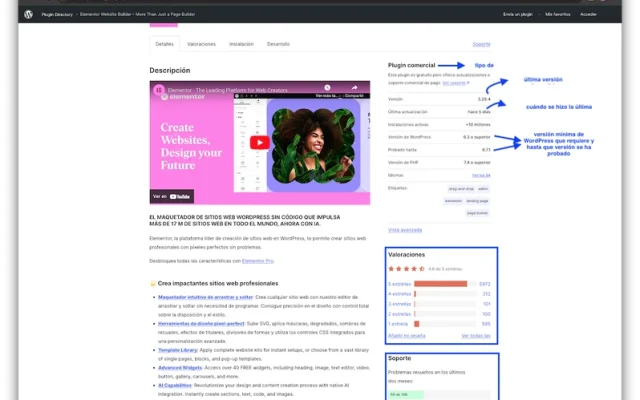
Un plugin que puedes utilizar es el «Regenerar Miniaturas«, el cual ha sido instalado más de un millón de veces.

Después de instalar el plugin vaya a Herramientas > Regenerar Miniaturas. El plugin es fácil de usar, de hecho el plugin viene con unas cuantas pautas sobre cómo usarlo.
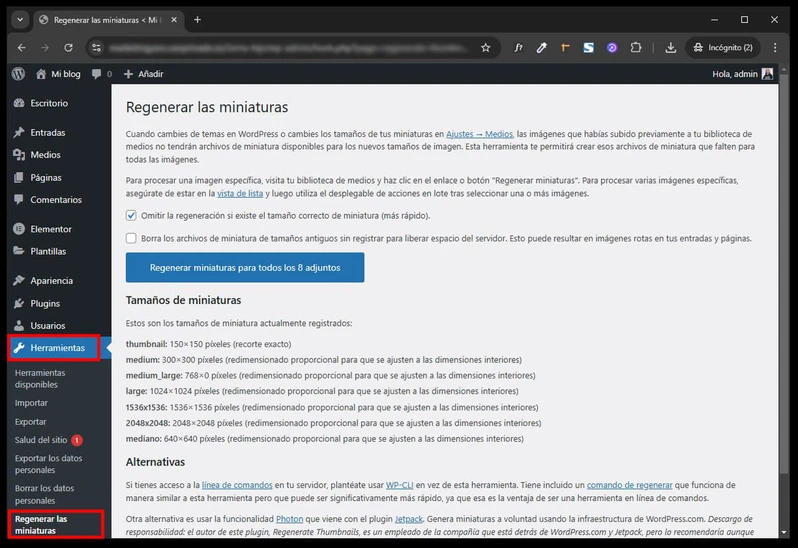
Puedes usar esta pantalla para regenerar todos los miniaturas para tu biblioteca de medios. Puedes decidir si quieres regenerar las miniaturas en WordPress para esas imágenes cuyo tamaño ya está correcto según tus configuraciones. Esto hará el proceso más fácil. También puedes eliminar los archivos de miniaturas no registrados de tu computadora.
Si no quieres o necesitas regenerar todos los miniaturas a la vez puedes hacerlo uno por uno. Navega a la biblioteca de medios y selecciona la imagen para la cual quieras regenerar las miniaturas. Encontrarás la opción «Regenerar Miniaturas» a la derecha de la imagen.
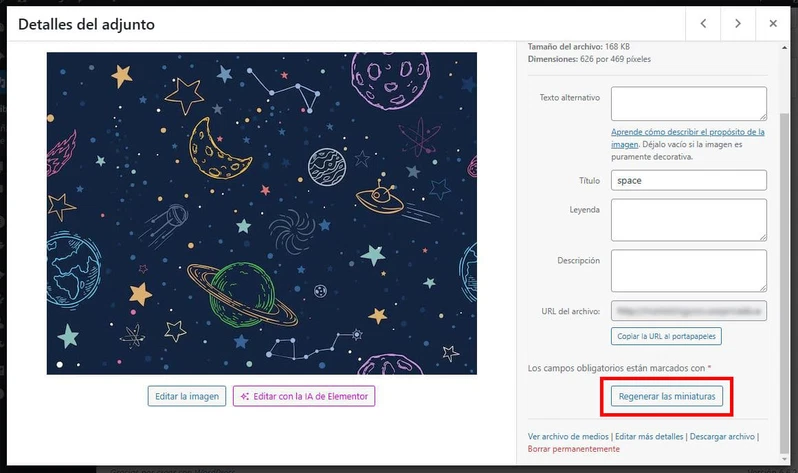
Como puedes ver, la regeneración de las miniaturas o thumbnails de WordPress con el complemento “Regenerar miniaturas” resulta ser muy fácil.
Además de este plugin encontrarás muchos más disponibles para la regeneración de miniaturas en WordPress, incluyendo Forzar la regeneración de miniaturas y Regeneración de miniaturas avanzada. Estos dos plugins realizan las mismas funciones que yo expliqué.
Regenerar las miniaturas de WordPress con WP-CLI
Si eres un usuario avanzado y tienes conocimientos técnicos ya debes conocer el WP-CLI. Es la herramienta de línea de comandos que se utiliza para WordPress donde puedes realizar operaciones como instalar/activar/desactivar plugins/temas, gestionar usuarios, la base de datos de WordPress, etc.
Regenerar las miniaturas en WordPress es otra función del WP-CLI que puedes usar. Pero entonces esta opción puede no ser la más adecuada para personas sin un poco de conocimiento técnico. Para ejecutar el WP-CLI necesitarías acceso SSH a tu servidor.
Todas las miniaturas o miniaturas en WordPress se pueden regenerar usando INTERFAZ DE LÍNEA DE COMANDOS DE WORDPRESS a través del uso de este comando:
wp media regenerate
Si sólo quieres regenerar las versiones en miniatura de ciertas imágenes puedes hacerlo identificando sus ID como se muestra a continuación (sólo cambia los ID de ejemplo por los ID de las imágenes que desees):
wp media regenerate 33 451 727
También puedes regenerar las miniaturas solo para un tamaño, por ejemplo:
wp media regenerate –image_size=large
Utilizar WP-CLI para regenerar las miniaturas o thumbnails en WordPress requiere de conocimientos avanzados, pero tiene la ventaja de que es un método más rápido y personalizable que otras opciones, por lo que resulta bastante interesante.
Preguntas Frecuentes
¿Por qué se ven borrosas las imágenes de mi web de WordPress?
Casi siempre porque el tema muestra un tamaño de imagen menor que el original y el navegador la amplía. Revisa en Ajustes > Medios qué dimensiones tienes y sube archivos con al menos el doble del ancho visible. Si cambiaste de tema, las miniaturas antiguas pueden no coincidir con el nuevo tamaño.
¿Puedo borrar las miniaturas que ya no uso para ahorrar espacio?
Sí, pero cuidado: si eliminas una imagen en la biblioteca también se eliminarán todas las imágenes redimensionadas. Usa plugins como Force Regenerate Thumbnails o Media Cleaner para eliminar las imágenes huérfanas sin eliminar los originales. Siempre haz una copia de seguridad de la carpeta de subidas antes de hacerlo.
¿Cómo hago que las miniaturas se vean nítidas en pantallas retina?
Carga imágenes más grandes de las que aparecen en tu diseño y deja que WordPress cree las imágenes más pequeñas. Para los tamaños personalizados pon el doble del ancho en functions.php usando add_image_size. De esta manera el navegador selecciona la imagen correcta y evitas el efecto de desenfoque en pantallas móviles y de alta densidad.
¿Qué pasa si cambio el tamaño de las miniaturas en el tema?
Por favor deje las imágenes subidas actualmente como están hasta que regenere las miniaturas. El nuevo archivo tendrá las nuevas medidas. Solo regenere la miniatura a través del plugin Regenerar Miniaturas o con la función Regenerar Medios de WordPress.