Los tipos de publicación personalizados permiten que WordPress agregue sus propios tipos de contenido incluyendo su propia taxonomía, campos personalizados y plantillas. Estos se utilizan cuando las publicaciones y las páginas no son suficientes como por ejemplo las recetas, los testimonios, los cursos y los productos de WooCommerce. Se pueden definir usando la función register_post_type() que se encuentra en el archivo functions.php o a través de un plugin dedicado.
WordPress funciona nativamente con varios tipos de contenido o tipos de publicaciones como son las publicaciones, las páginas, los anexos, etc. Pero a veces, debido a la naturaleza de tu proyecto, estos tipos de publicaciones pueden no ser suficientes.
Para resolver este problema existe el CPT, es decir los Tipos de Publicación Personalizados, con los cuales podrás crear tus propios tipos de contenido y así estructurar tu sitio como tú quieras. Así que si quieres obtener información sobre los Tipos de Publicación Personalizados en WordPress entonces sigue leyendo porque aquí te lo contaré todo.
Qué es un Custom Post Type en WordPress
Para poder ponerlo en contexto y antes de explicarte los Tipos de Publicación Personalizados y cómo crear uno debes conocer el significado de Tipos de Contenido o Tipos de Publicación en WordPress.
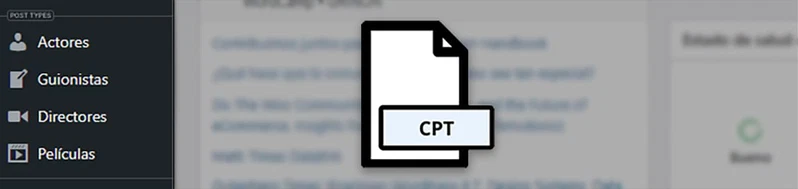
WordPress se integra con diferentes tipos de contenido que puedes usar para crear el contenido de tu sitio web. Cada uno de estos tipos de contenido tiene un propósito propio y se crean con algún objetivo en mente. Cuando instales WordPress, los tipos principales de contenido que existen son:
- Post: Para crear entradas de blog. Se listan en orden cronológico y se pueden clasificar por taxonomías (categorías y etiquetas). Un ejemplo de uso serían las noticias en un diario online.
- Page: Para crear páginas dentro del sitio web. No se clasifican por taxonomías ni se listan en orden cronológico. Ejemplos de páginas podrían ser la ‘Home’, el ‘Contacto’, el ‘Quiénes somos’, etc.
- Attachment: Son las imágenes, vídeos y en general el contenido multimedia que subes a la biblioteca de medios de WordPress.
- Revisions: Cuando utilizas entradas (post) o páginas (page) se van guardando versiones de las mismas mientras trabajas en ellas. Esto te permite restaurar versiones antiguas si lo necesitas.
- Navigation menu: Este tipo de contenido se utiliza para almacenar los distintos menús de navegación que puedes tener en tu web.
- Block templates: Son plantillas del editor de bloques ‘Gutenberg’ de WordPress que puedes usar para crear estructuras de diseño que se apliquen a todos los post, páginas, etc.
- Template parts: Son componentes reutilizables que puedes utilizar dentro de las plantillas de Gutenberg.
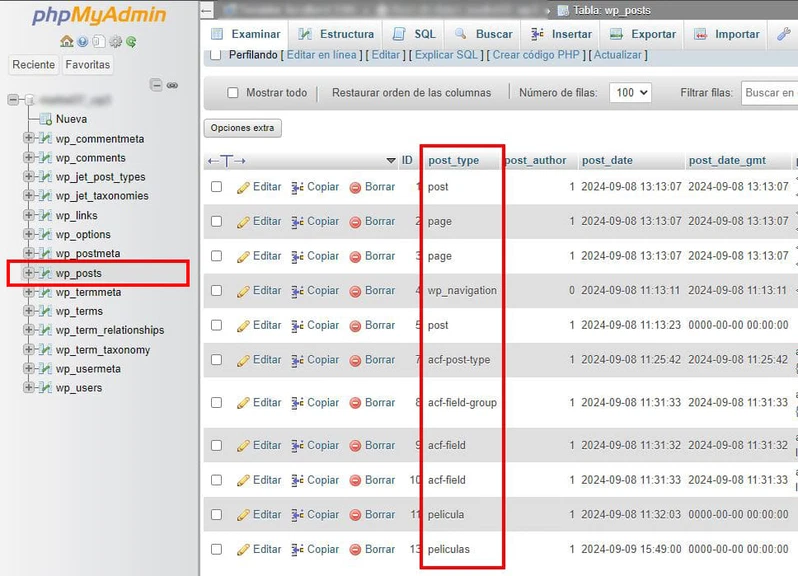
Tanto los tipos de contenido por defecto de WordPress como los Custom Post Type que crees se guardarán en la tabla wp_post de la base de datos, y se diferenciarán por el campo post_type.
Sin embargo, ¿y si ninguno de los tipos de publicaciones antes mencionados se ajusta a la estructura de tu proyecto? Ahí es donde entran en juego los tipos de publicaciones personalizados.
CPT significa Tipo de Publicación Personalizado y ayuda en la creación de un nuevo tipo de contenido personalizado en WordPress. Además, se pueden crear campos personalizados dentro de un Tipo de Publicación Personalizado, los cuales básicamente se refieren a campos de entrada personalizados con la información necesaria que usted desee tener para su CPT. Para hacerlo más claro para usted, déjeme explicarlo a través de un ejemplo.
Cuándo utilizar Custom Post Types
Supongamos que quisieras tener una lista de películas. Puedes subir todas las películas como entradas individuales de blog o crear una página individual para cada película… pero eso no sería el mejor enfoque.
Por supuesto que en tu página web tienes las páginas estándar como la página de Inicio o la página de Contacto y la sección de noticias estándar donde se publican los artículos del blog. Este nuevo tipo de contenido (películas) no coincide con los tipos de contenido mencionados.
Por otro lado, probablemente necesitarás tener varios campos al subir películas (fecha de estreno, género, reparto, calificación, y así sucesivamente) los cuales no serán proporcionados por los tipos de contenido predeterminados de WordPress.
Es importante que el contenido de tu sitio web esté clasificado de acuerdo a ello, por lo tanto si los tipos de publicaciones por defecto no sirven para tu propósito sería mejor crear un Tipo de Publicación Personalizado. En este caso sería lo mejor crear un Tipo de Publicación Personalizado para las películas.
Ventajas de utilizar Custom Post Types
Hasta ahora probablemente ya te hayas dado cuenta de algunos de los beneficios de trabajar con Tipos de Publicación Personalizados:
- El contenido de la web queda mejor organizado si utilizas CPT para clasificarlo. Así podrás gestionar cada tipo de contenido de forma independiente.
- Al usar Custom Post Types puedes personalizar aspectos que otros tipos de contenido tienen ya prefijados. Taxonomías personalizadas, custom fields, enlaces permanentes, si es público o no, configuración de la Rest API, etc.
- Al trabajar con cada tipo de contenido de forma independiente puedes trabajar los ajustes de SEO de manera diferente en cada uno, por lo que estará mejor optimizado.
- A la hora de diseñar y maquetar el contenido podrás utilizar distintas plantillas para cada tipo de contenido. Siguiendo el ejemplo de un CPT de películas, una página o entrada de blog quizás debería tener un diseño diferente al de una película.
- En el menú del panel de administración de WordPress estarán por separado los diferentes Custom Post Types, por lo que será más fácil para los administradores del sitio.
- A nivel de rendimiento del sitio web, el uso de Custom Post Types influye en que las consultas a la base de datos serán más específicas y, por lo tanto, más eficientes.

Ejemplos de Custom Post Types
Ya te he proporcionado un ejemplo de películas como Tipos de Publicaciones Personalizadas, pero hay muchos otros casos en los que puedes usar un CPT, por ejemplo:
- Un porfolio en el que organizar tus trabajos o proyectos.
- Testimonios o reseñas de clientes que quieres mostrar en un web.
- Un listado de eventos.
- Recetas de cocina.
Además, muchos plugins que seguramente conoces e incluso has utilizado utilizan los Custom Post Type de WordPress:
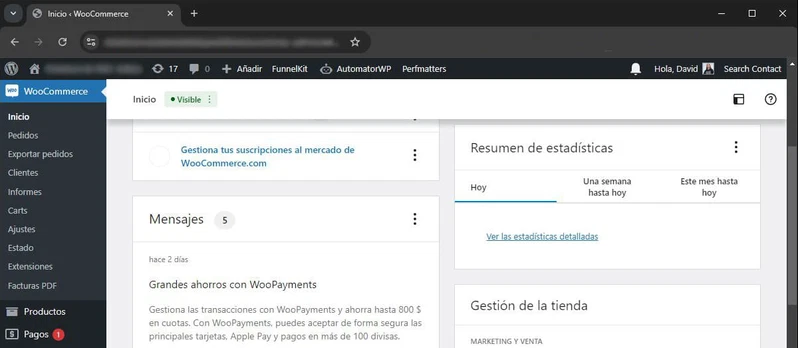
- WooCommerce utiliza Custom Post Types para los productos, los pedidos, los cupones, etc.
- Learndash clasifica el contenido con los CPT de cursos, lecciones, temas, exámenes o certificados.
- Yoast SEO usa CPT para redirecciones y otras configuraciones.
Cómo crear un Custom Post Type en WordPress
Después de haber dicho todo eso acerca de qué es un Tipo de Publicación Personalizado y cómo usarlo en WordPress, es momento de llegar al punto: ¿Cómo creas un Tipo de Publicación Personalizado?
Para el diseño de un Tipo de contenido personalizado en WordPress existen dos opciones: construirlo mediante código, o bien utilizar uno de los múltiples plugins que lo permiten.
Dependiendo de tu experiencia en programación puedes optar por hacerlo manualmente para así ahorrarte un plugin o puedes optar por usar un plugin y configurar todo usando la interfaz del mismo. Sea cual sea el caso te mostraré ambos métodos.
Crear Custom Post Types con código
Para crear un Tipo de Publicación Personalizado en WordPress a través de la programación podemos lograrlo editando el archivo «functions.php» de nuestro tema O incluso podemos crear un plugin que sirva para este propósito y así el Tipo de Publicación Personalizado se vuelve independiente del propio tema. En este ejemplo voy a usar solamente el primer enfoque.
Antes de todo, si vas a crear un tipo de publicación personalizado usando código en tu archivo functions.php, te recomiendo que tengas un tema hijo o que prepares uno para ti mismo en caso de que aún no tengas uno. Esto te asegurará que puedas hacer cambios en tu tema sin que estos se pierdan al actualizarlo.
En pocas palabras lo que tienes que hacer es definir una función que tome un «array» para los «etiquetas» o etiquetas y otro array para los «argumentos» o argumentos de CPT y luego usar la función «registrar_tipo_de_entrada» de WordPress para registrar tu CPT. Lo que tienes que hacer después es ‘enganchar’ la función que has definido al gancho «inicializar» de WordPress. Veamos esto con un ejemplo de un Tipo de Publicación Personalizado ‘películas’:
function crear_custom_post_type_peliculas() { $labels = array( ‘name’ => __( ‘Peliculas’ ), ‘singular_name’ => __( ‘Pelicula’ ), ‘menu_name’ => __( ‘Peliculas’ ), ‘name_admin_bar’ => __( ‘Peliculas’ ), ‘archives’ => __( ‘Archivos de peliculas’ ), ‘attributes’ => __( ‘Atributos de peliculas’ ), ‘parent_item_colon’ => __( ‘Pelicula padre’ ), ‘all_items’ => __( ‘Todas las peliculas’ ), ‘add_new_item’ => __( ‘Añadir nueva pelicula’ ), ‘add_new’ => __( ‘Añadir pelicula’ ), ‘new_item’ => __( ‘Nueva pelicula’ ), ‘edit_item’ => __( ‘Editar pelicula’ ), ‘update_item’ => __( ‘Actualizar pelicula’ ), ‘view_item’ => __( ‘Ver pelicula’ ), ‘view_items’ => __( ‘Ver peliculas’ ), ‘search_items’ => __( ‘Buscar pelicula’ ), ‘not_found’ => __( ‘No se encontraron peliculas’ ), ‘not_found_in_trash’ => __( ‘No se encontraron peliculas en la papelera’ ), ‘featured_image’ => __( ‘Carátula’ ), ‘set_featured_image’ => __( ‘Establecer carátula’ ), ‘remove_featured_image’ => __( ‘Borrar carátula’ ), ‘use_featured_image’ => __( ‘Usar como carátula’ ), ‘insert_into_item’ => __( ‘Insertar en pelicula’ ), ‘uploaded_to_this_item’ => __( ‘Subido a esta pelicula’ ), ‘items_list’ => __( ‘Lista de peliculas’ ), ‘items_list_navigation’ => __( ‘Navegacion de lista de peliculas’ ), ‘filter_items_list’ => __( ‘Filtrar listado de peliculas’ ), ); $args = array( ‘label’ => __( ‘Pelicula’ ), ‘description’ => __( ‘Post Type para almacenar películas’ ), ‘labels’ => $labels, ‘supports’ => array( ‘title’, ‘editor’, ‘thumbnail’ ), ‘taxonomies’ => array( ‘category’, ‘post_tag’ ), ‘hierarchical’ => false, ‘public’ => true, ‘show_ui’ => true, ‘show_in_menu’ => true, ‘menu_position’ => 5, ‘menu_icon’ => ‘dashicons-video-alt2’, ‘show_in_admin_bar’ => true, ‘show_in_nav_menus’ => true, ‘can_export’ => true, ‘has_archive’ => true, ‘exclude_from_search’ => false, ‘publicly_queryable’ => true, ‘capability_type’ => ‘page’, ‘show_in_rest’ => true, ); register_post_type( ‘peliculas’, $args ); } add_action( ‘init’, ‘crear_custom_post_type_peliculas’, 0 );
Como puedes observar en el código anterior, en el array «labels» guardo todos los textos que aparecen en las páginas de administración de WordPress. Sin embargo, no tienes que incluir todos los «labels» ya que si no los sobreescribes WordPress te proporcionará sus propios valores por defecto para esos.
Sin embargo, en el array ‘args’ se guardan todas las configuraciones de CPT que describen cómo debería comportarse. No son todas obligatorias pero en el ejemplo anterior agregué bastante para que puedas tener una idea de todas las opciones posibles. Aquí voy a hablar un poco de las más importantes.
- supports: indica qué características nativas de WordPress admitirá el CPT (título, editor de texto, imágen destacada, asignar un autor, comentarios, etc.)
- taxonomies: habilita las taxonomías “categoría” y “etiquetas” en el CPT.
- hierarchical: especifica si el CPT admitirá jerarquía (como las páginas) o no (como los post)
- public: hace que el CPT sea público y, por tanto, accesible en la web.
- show_ui: indica si debe mostrarse en la interfaz de usuario del panel de administración.
- menu_icon: establece un icono de ‘dashicons’ que se muestre en el menú.
- has_archive: determina si existirá un archivo que liste el CPT
- exclude_from_search: permite excluir el CPT de los resultados de búsqueda.
- show_in_rest: permite elegir si el CPT es accesible o no a través de la Rest API de WordPress
Si hay algún otro parámetro que quieras conocer más en profundidad te recomiendo que consultes la documentación oficial de WordPress sobre el registro de Custom Post Types: https://developer.wordpress.org/reference/functions/register_post_type/
Si copias y pegas el código anterior en el archivo «archivo de funciones del tema» estarás creando un Tipo de Publicación Personalizado «Películas» y verás algo así en tu panel de administración:
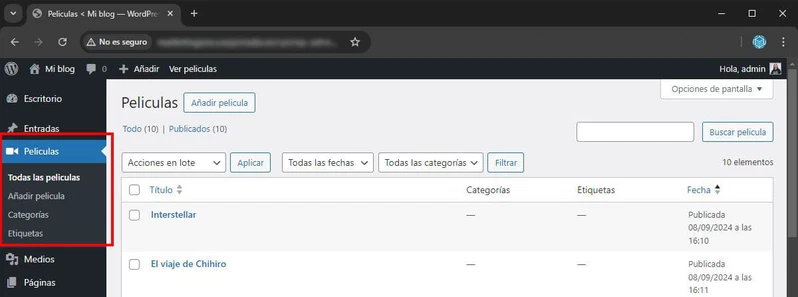
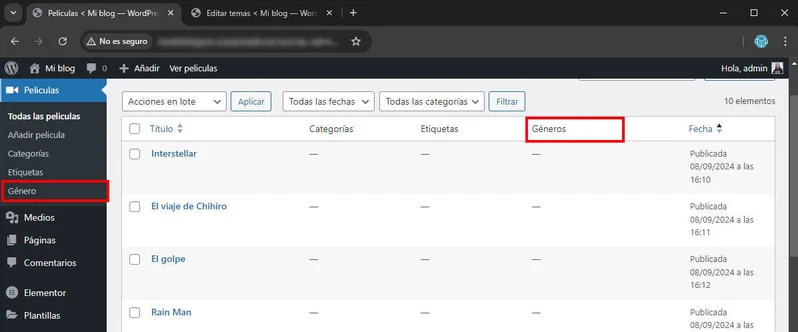
Ves que el CPT es capaz de tener categorías. Estas categorías se pueden usar para clasificar películas según el género al que pertenecen (como ciencia ficción, comedia, terror y así sucesivamente). Sin embargo para que puedas llevar las cosas más allá puedes crear tu propio sistema de taxonomía personal. Aquí tienes un ejemplo de cómo hacer uno llamado «Género».
function crear_taxonomia_genero() { $labels = array( ‘name’ => __( ‘Géneros’ ), ‘singular_name’ => __( ‘Género’ ), ‘menu_name’ => __( ‘Género’ ), ‘all_items’ => __( ‘Todos los géneros’ ), ‘parent_item’ => __( ‘Género padre’ ), ‘parent_item_colon’ => __( ‘Género padre:’ ), ‘new_item_name’ => __( ‘Nuevo género’ ), ‘add_new_item’ => __( ‘Añadir nuevo género’ ), ‘edit_item’ => __( ‘Editar género’ ), ‘update_item’ => __( ‘Actualizar género’ ), ‘view_item’ => __( ‘Ver género’ ), ‘separate_items_with_commas’ => __( ‘Separar géneros por comas’ ), ‘add_or_remove_items’ => __( ‘Añadir o borrar géneros’ ), ‘choose_from_most_used’ => __( ‘Elegir entre los más usados’ ), ‘popular_items’ => __( ‘Géneros populares’ ), ‘search_items’ => __( ‘Buscar géneros’ ), ‘not_found’ => __( ‘No se ha encontrado nada’ ), ‘no_terms’ => __( ‘No se han encontrado géneros’ ), ‘items_list’ => __( ‘Lista de géneros’ ), ‘items_list_navigation’ => __( ‘Lista de navegación de géneros’ ), ); $args = array( ‘labels’ => $labels, ‘hierarchical’ => false, ‘public’ => true, ‘show_ui’ => true, ‘show_admin_column’ => true, ‘show_in_nav_menus’ => true, ‘show_tagcloud’ => true, ‘show_in_rest’ => true, ); register_taxonomy( ‘genero’, array( ‘peliculas’ ), $args ); } add_action( ‘init’, ‘crear_taxonomia_genero’, 0 );
Ahora cada vez que añadas una nueva película podrás asignarle un género.
Realmente es bastante sencillo crear un Custom Post Type en WordPress con código, pero para que te resulte todavía más fácil te dejo dos herramientas que me gustan bastante. Se trata de dos generadores que crean por ti el código necesario, dándote la opción de hacer todas las configuraciones del CPT a través de una interfaz:
Crear Custom Post Types con un plugin
Además existen plugins que te hacen más fácil la creación de tu Tipo de Publicación Personalizado en WordPress porque te permitirán crear los TP personalizados usando una interfaz gráfica. Además, algunos de ellos no sólo te ayudan a crear el TP sino que también te permiten agregar Campos Personalizados al TP. Aquí están los más importantes:
Crear Custom Post Type con ACF
Aunque ACF significa Campos Personalizados Avanzados, el plugin no se limita solamente a los campos personalizados. Además de eso, también te permite crear tipos de publicaciones personalizadas, taxonomías e incluso páginas de opciones. En otras palabras, es como un cuchillo suizo.
El plugin viene con una versión gratuita junto con una versión Pro que incluye características como «campos repetidor», páginas de opciones, campos clonables, campos de galería de imágenes, y así sucesivamente.
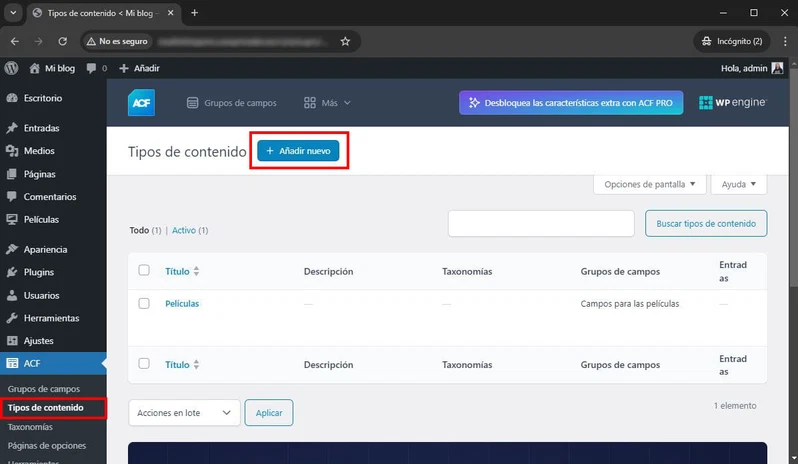
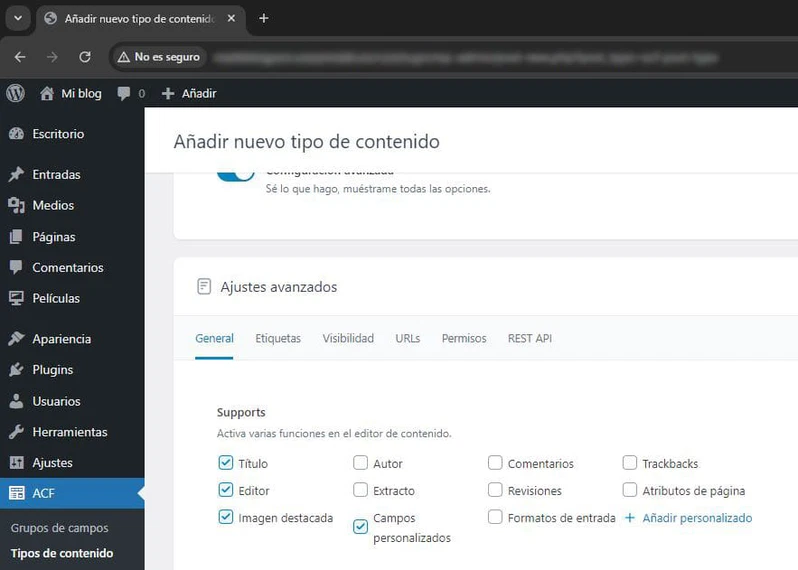
Es muy sencillo crear un tipo de publicación personalizado usando ACF, solo tienes que ir a la pestaña Tipos de Publicación y crear un nuevo tipo de publicación ahí. Luego debes completar todos los campos requeridos para configurar tu tipo de publicación personalizado (este proceso puede recordarte a crear un CPT a través de un ejemplo de codificación). Si quieres explorar todos los ajustes posibles puedes expandir los ajustes avanzados y luego hacer clic en Guardar cambios.
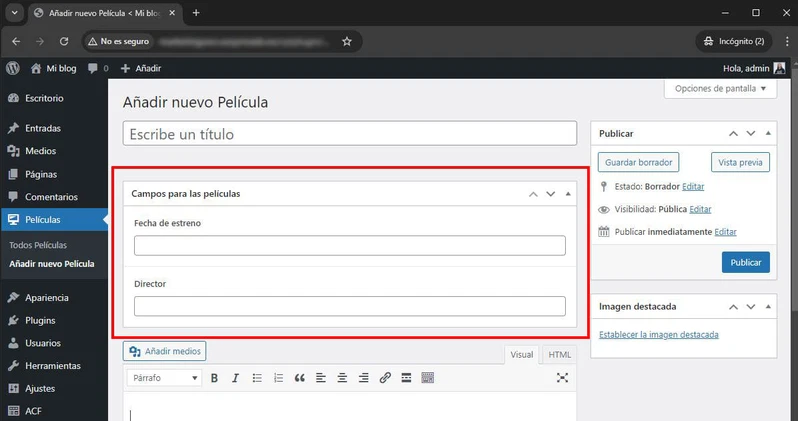
Una buena cosa de ACF es que puedes crear los Campos Personalizados que necesites para tu Tipo de Publicación (CPT) desde dentro mismo del plugin. Por ejemplo, digamos que quieres agregar los campos personalizados «Fecha de Lanzamiento» y «Director» a tu CPT conocido como «Películas». Todo lo que tienes que hacer es ir a «Grupos de Campos» y crear un nuevo grupo de campos en el cual puedes agregar todos los tipos de campos de entrada.
Como puedes ver en el ejemplo anterior he incluido los que mencioné anteriormente además de elegir, bajo «Reglas de Ubicación», que estos campos se muestren en mi CPT de «Películas». Una vez que haya guardado la configuración agregar una película se verá algo así:
Crear Custom Post Type con CPT UI
CPT UI (Custom Post Type UI) es otro de los plugins clásicos para crear CPTs. Al contrario que ACF, con CPT UI solo podrás crear Custom Post Types y taxonomías personalizadas. Si además necesitas crear tus propios Custom Fields deberás hacerlo con otro plugin.
La otra distinción con respecto a ACF radica en el hecho de que en mi opinión es un poco menos conveniente usar la interfaz pero no hay que temer ya que se podrá configurar las mismas opciones que ofrece ACF.
Para crear un CPT usando el CPT UI uno debe ir a «Agregar/Editar Tipos de Contenido», llenar los datos relevantes para su CPT y luego hacer clic en «Agregar Tipo de Contenido».
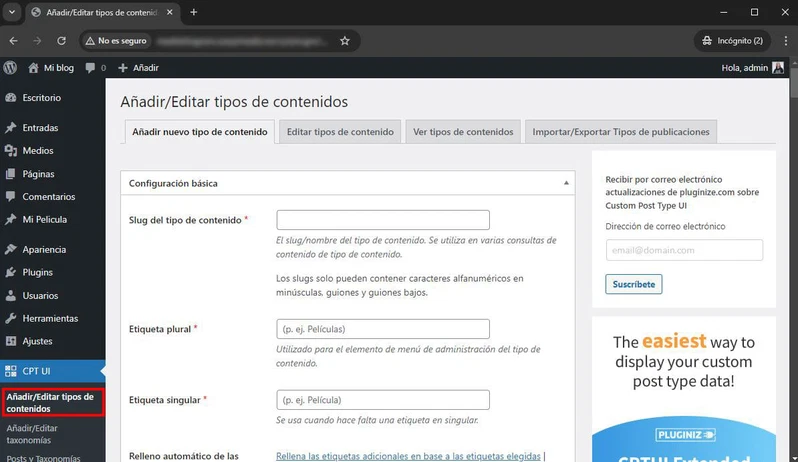
Las opciones de configuración normalmente siempre son las mismas para todos los plugins. Sólo recuerda la explicación de los ‘argumentos’ en ‘Crear Tipos de Publicaciones Personalizados con Código’ ya que eso se refiere a la configuración del plugin.
Crear Custom Post Type con JetEngine
JetEngine es un plugin que forma parte de la suite de Crocoblock. No sólo es un plugin usado para crear Tipos de Publicación Personalizados sino que es una herramienta integral para administrar contenido dinámico en WordPress. Usando JetEngine puedes:
- Crear Custom Post Types
- Crear Custom Fields
- Crear taxonomías personalizadas
- Conectar distintos tipos de contenido a través de ‘Relations’
- Crear Custom Content Types (son como los CPT, pero se guardan en una tabla independiente en la base de datos)
- Crear páginas de opciones
Entre estas características la que lo diferencia de otros plugins es la creación de una “Relación” entre dos Tipos de Posta (CPT). Para ilustrar lo que significa esta característica para usted le proporcionaré un ejemplo: Digamos que tenemos nuestro CPT para películas y también tenemos un CPT para actores/actrices. Cuando hacemos una entrada de tipo “película” queremos relacionar varias entradas a “actores/actrices”. Esto se puede hacer usando la característica de relación entre dos CPT.
Sin embargo, para volver al tema principal del artículo veamos ahora cómo crear un Tipo de Publicación Personalizado a través de JetEngine.
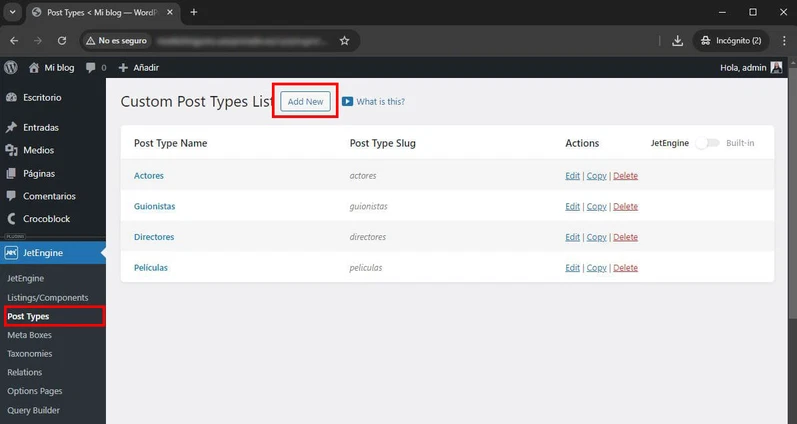
Lo primero que se necesita hacer es seleccionar las opciones de JetEngine desde ‘Tipos de Publicación’ y agregar ‘Nuevo’. Luego se necesita llenar los detalles para configurar el tipo de publicación personalizado. No se debe pasar por alto el hecho de que con JetEngine se pueden establecer campos personalizados al crear tipos de publicaciones personalizados.
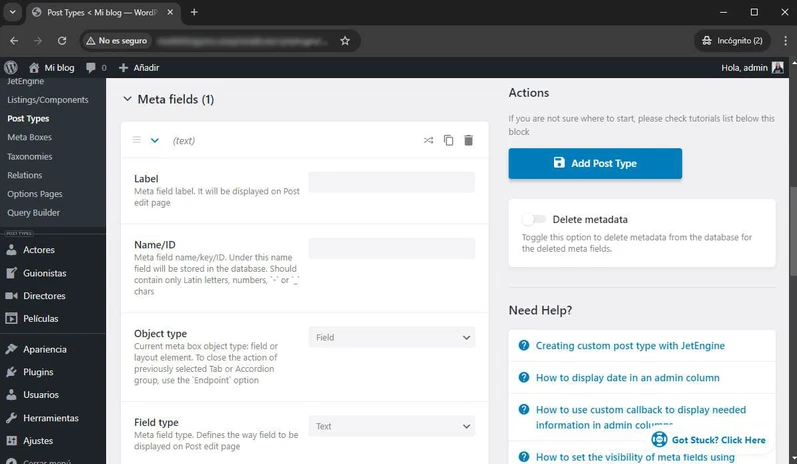
También te permite personalizar la apariencia de la lista de entradas de CPT en el panel de administración con la ayuda de los campos de «Columnas de Administración» y «Filtros de Administración».
Junto con los 3 plugins de WordPress antes mencionados que proporcionan la funcionalidad de un tipo de publicación personalizada, hay otros como Pods o Toolset. Sin embargo, yo prefiero usar los plugins JetEngine o ACF. Aunque JetEngine es más pesado que ACF es más versátil. En caso de que busques un plugin gratuito mi sugerencia sería ACF.
Cómo mostrar un Custom Post Type en tu tema
Hasta ahora te he hablado de qué son los tipos de publicación personalizados y cómo puedes crearlos en WordPress. Pero ¿cómo voy a mostrar un CPT (TPC) en mi sitio web? Hay dos métodos para hacerlo: a través del código y con Elementor.
Mostrar un Custom Post Type con código
Primero debes diferenciar entre «single.php» y «archive.php», donde single mostrará un solo post de tu tipo de publicación personalizada mientras que el de archivo mostrará todos tus post.
La configuración por defecto es que WordPress utilice los archivos «single.php» y «archive.php» de tu tema para tus Tipos de Publicación Personalizados, pero si lo deseas también puedes crear los tuyos propios.
Para ello, copia los archivos single.php y archive.php de tu tema en la carpeta correspondiente de tu tema hijo y renómbralos como ‘single-[nombre_del_cpt].php’ y ‘archive-[nombre_del_cpt].php’. Por ejemplo, en mi caso serían ‘single-peliculas.php’ y ‘archive-peliculas.php’. Después de hacerlo recuerda refrescar los enlaces permanentes, para ello simplemente ve a ‘Ajustes > Enlaces permanentes’ y pulsa en guardar.
No todos los temas de WordPress funcionan igual por lo que dependiendo de cual tengas instalado puede que necesites alguna configuración adicional.
Aquí tienes un poco de código para tu conveniencia que te permitirá mostrar una lista de tu Tipo de Publicación Personalizado (‘películas’ es un ejemplo de un nombre de un tipo de publicación personalizado).
$args = array( ‘post_type’ => ‘peliculas’, ‘posts_per_page’ => ’20’ ); $the_query = new WP_Query( $args ); if ( $the_query->have_posts() ) { echo ‘<ul>’; while ( $the_query->have_posts() ) { $the_query->the_post(); echo ‘<li>’ . get_the_title() . ‘</li>’; } echo ‘</ul>’; wp_reset_postdata(); }
Mostrar un Custom Post Type con Elementor
Usar un constructor de páginas como Elementor hará bastante fácil para ti mostrar el contenido de tu Tipo de Publicación Personalizado.
Para crear una plantilla personalizada para la lista de entradas CPT así como para la vista de entrada única tienes que ir al Maquetador de temas de Elementor en ‘Plantillas > Maquetador de temas’.
Elige el tipo de plantilla «Archivo» (para la lista de publicaciones) se cargará automáticamente el constructor de páginas Elementor. Para crear una lista de tus publicaciones puedes utilizar por ejemplo el widget «Publicaciones» de Elementor.
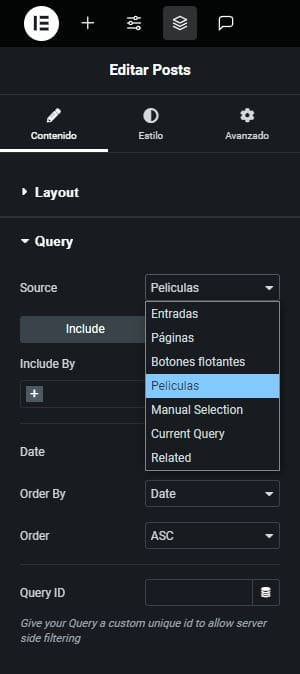
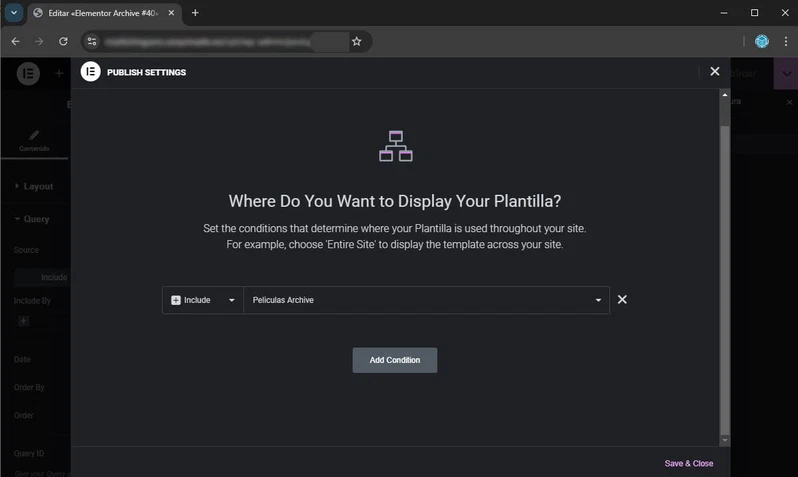
Lo que tienes que hacer aquí es actualizar la sección de «Consulta» y mostrar que tiene que mostrar tu CPT. Modifica el diseño y cuando termines con él presiona en «Publicar». El siguiente paso sería elegir las condiciones de visualización; lo que significa que tienes que elegir los criterios para los cuales se utilizaría el modelo. En nuestro ejemplo donde tratamos el CPT para las películas tendrías que elegir «Archivo de Películas».
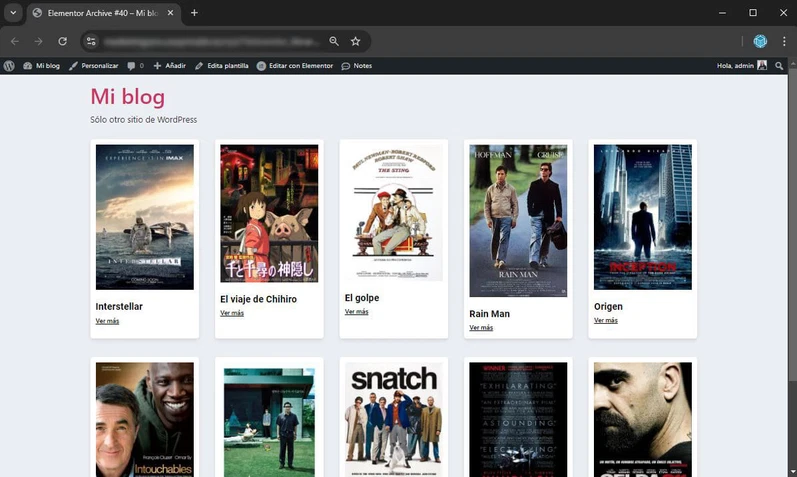
En mi situación el resultado final sería el siguiente:
Finalmente, para crear una plantilla para cada publicación CPT sigue el mismo procedimiento pero crea una plantilla dentro del editor de temas de tipo ‘Publicación única’ o ‘Publicación individual’.
Dentro de Elementor usa los widgets necesarios para mostrar los detalles del CPT. En mi caso hay una imagen para mostrar la como portada, un título y dos campos de texto más para el género y el resumen.
Ten en cuenta que puedes ver un previsualización del diseño a través de cualquiera de las entradas que hayas hecho para ayudar a diseñar el diseño del plantilla.
Una vez que tengas el modelo listo puedes publicarlo y configurar los ajustes de visualización al CPT apropiado, en mi caso “Películas > Todas”.
Con la ayuda de los Tipos de Publicación Personalizados se vuelve posible hacer cualquier cosa con WordPress ya que tienes la libertad de crear todo tipo de contenido y taxonomía con los campos requeridos.
Preguntas Frecuentes
¿Los tipos de contenido personalizado aparecen en las categorías normales de WordPress?
¡Por supuesto que no! Las etiquetas y las categorías se asignan a tus publicaciones de blog pero si eliges un tipo de publicación personalizado entonces se aplicará solamente a esa publicación no a todas las publicaciones. Puedes hacer uso de la función register_taxonomy si deseas categorizar las publicaciones. La combinación de ambos creará problemas para el modelo y la duplicación de las URLs.