Los impuestos en WooCommerce se configuran habilitando la opción «Activar impuestos» en Ajustes > General y, después, ajustando la pestaña «Impuesto». En ella se determina si los precios se introducen con IVA incluido, si el impuesto se calcula según la dirección de envío y se crean tarifas estándar, reducida o tasa cero. En España la estándar es el 21%.
Llevo años trabajando con WordPress y considero que configurar los impuestos es una de las tareas que más pereza me dan cuando toca dar forma o configurar un ecommerce.
WooCommerce es un plugin muy potente para ecommerce en WordPress; de hecho, es la solución ecommerce para crear tiendas online más utilizada que existe, con una diferencia abismal. Aun así, creo que la configuración y el ajuste del impuesto que afecta en cada caso debería mejorar bastante para adaptarse correctamente a cada país o zona geográfica donde se puede trabajar con WooCommerce.
Configurar los impuestos usando las opciones nativas de WooCommerce a veces no es sencillo y, según las circunstancias, podemos necesitar plugins adicionales para lograr ciertos cambios en el funcionamiento de WooCommerce y ajustarnos a la legislación fiscal de cada país.

Esto no solo ocurre con los impuestos, sino también con las facturas o la recogida del NIF/CIF/VAT, también llamado Tax ID.
Cuando doy clase de WooCommerce en escuelas de negocios siempre digo lo mismo: pensad que WooCommerce está desarrollado en EE. UU. y, a nivel fiscal, EE. UU. es muy diferente a Europa.
Activar los impuestos en WooCommerce
Antes de empezar a configurar los impuestos en WooCommerce, debemos activarlos. Para eso debemos dirigirnos a los ajustes de WooCommerce y, en «General», nos encontraremos la opción «Activar impuestos» justo encima de «Activar cupones»:

Una vez que activamos los impuestos en WooCommerce, automáticamente nos aparecerá una pestaña adicional llamada «Impuesto» en la parte de arriba de los «Ajustes» de WooCommerce:

Desde esta nueva pestaña de los ajustes de WooCommerce podremos configurar los impuestos en WooCommerce, que es lo que vamos a ver a partir de aquí.
Configurar los impuestos en WooCommerce
Esta parte de la configuración es bastante curiosa, especialmente la parte de configurar las clases de impuestos, ya que puedes configurar clases de impuestos adicionales añadiendo simplemente una línea más al campo correspondiente.

Empezamos la configuración eligiendo si queremos meter los precios de los productos con impuestos incluidos o no.

Te explico la diferencia:
- Sí, voy a introducir los precios con impuestos incluidos: Al meter los precios con los impuestos incluidos (IVA Incluido), el sistema automáticamente calculará el precio sin impuestos para utilizarlo donde se necesita.
- No, introduciré los precios sin impuestos: Al meter los precios sin impuestos, el sistema usará estas cantidades para calcular los precios finales.
Entre estas dos opciones opuestas puede haber diferencias al hacer los cálculos debido a la forma que tiene WooCommerce (PHP) de trabajar.
Personalmente, prefiero meter los precios con impuestos cuando al cliente le vendemos el PVP con impuestos incluidos (IVA Incluido). Sin embargo, en tiendas más B2B prefiero meter los precios sin impuestos, ya que el usuario los va a ver sin impuestos (por ejemplo, en esta web ocurre eso).
Ahora, enlazamos con la siguiente parte, ya que precisamente he recomendado lo anterior porque si por alguna razón WooCommerce no puede calcular los impuestos bajo ciertas circunstancias, nos mostrará la cantidad tal y como la metemos en el producto.
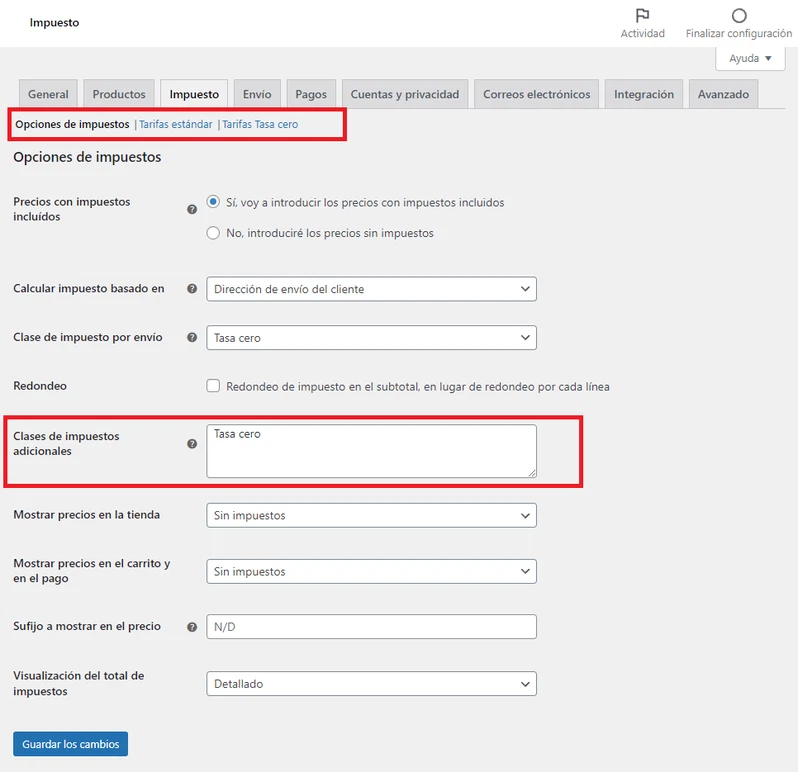
En la opción «Calcular impuesto basado en» para mí lo ideal es marcar «Dirección de envío del cliente»:

En cuanto a la clase de impuesto por envío, esto va a definir qué tasas de impuestos vas a cobrar por el envío, aunque normalmente si queremos tener control total y no hacer cosas raras, recomiendo usar «Tasa cero» y meter el precio sin impuestos al definir el precio de envío para el cliente (siempre y cuando queramos cobrar por el envío claro):
Sin embargo, podemos activar o no el redondeo, dependiendo de nuestras necesidades:
Yo no utilizaría el redondeo si no quieres ver cosas raras en facturación y en las cuentas finales, independientemente de los impuestos.
En el siguiente campo podemos configurar clases de impuestos adicionales en WooCommerce, pero tiene un comportamiento bastante peculiar. Si añades una nueva línea, se «añadirá» un nuevo impuesto a WooCommerce y te aparecerá una subpestaña más arriba con el nuevo impuesto después de guardar:

En la mayoría de tiendas solo hay una clase de impuestos pero debemos tener en cuenta que, en España, al vender a nivel nacional a las islas Canarias, Ceuta y Melilla no podemos cobrar impuestos (ya que están exentos), por lo que debemos conservar la «Tasa cero» y también las Tarifas Estándar:
El impuesto «Tasa reducida» yo siempre lo saco en la mayoría de proyectos ecommerce, ya que no suelo ofrecer productos que puedan acogerse al IVA reducido (en España).
Y justo ahora empezamos con el tema de cómo se van a ver los precios y los impuestos en el front-end de la web, de cara a los visitantes.
Empezamos con la opción «Mostrar precios en la tienda»:

Y vuelvo a recalcar las dos opciones viables que ya he explicado antes:
- Si nuestro ecommerce se orienta más al público empresa o «de trabajo» (B2B), lo ideal es mostrar el precio de los productos sin impuestos.
En la opción «Mostrar precios en el carrito y en el pago» lo ideal es poner lo mismo que en la opción anterior:

La opción «Sufijo a mostrar en el precio» es interesante, pero bastante personal. Lo que nos permite es añadir un sufijo o «coletilla» después del precio, aunque algunos themes y plantillas pueden no respetar esta configuración.
El problema de esta «coletilla» es que, si trabajamos con distintos países e impuestos, puede no adaptarse muy bien en algunas ocasiones (al menos por lo que me han reportado, ya que yo nunca la he utilizado porque no me gusta).
Y ahora viene una opción importante, ya que en España la legislación actual vigente nos pide que desglosemos el precio y los impuestos en el proceso de venta de los productos online.
La configuración en España (y Europa) debe quedar exactamente como en la captura anterior. Así mostraremos el desglose de precios en el carrito de WooCommerce.
Configuración de tasas de impuestos para España
Damos por hecho que tenemos la configuración de impuestos actual, la que hemos configurado en la parte de arriba de este post, sin impuesto por envío y con la «Tarifa estándar» y «Tarifa Tasa cero» como subpestañas.
Nos vamos a las «Tarifas estándar». Esta subpestaña es la que tiene todo el mundo sí o sí, no se puede «ocultar».

Como puedes ver en la captura anterior, podemos incluso importar un CSV con la tabla de impuestos.
En esta tabla, como es la de «Tarifas estándar» en España debemos ser muy generalistas y abarcar todo el país, asignándole unos impuestos del 21% (IVA).
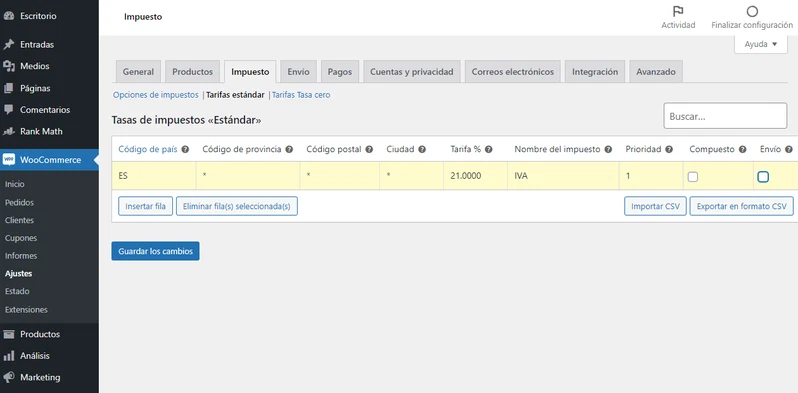
En este caso y como he dicho anteriormente, al envío no le asigno impuestos (me ahorro líos), pero esto depende de cada tienda online y de si quieres pasarle el IVA que a ti te cobran al cliente, sabiendo que te lo vas a desgravar (hablo de España).
El nombre del impuesto no importa, puesto que este sistema está diseñado para ser compatible con impuestos distintos de diferentes países. Coloca el nombre del impuesto que prefieras; lo que realmente cuenta son los porcentajes para realizar los cálculos.
Ahora nos dirigimos a la subpestaña «Tarifas Tasa cero» y es aquí donde vamos a ser más concretos, ya que detallaremos las zonas de España exentas del cobro de impuestos.

Tal como se aprecia en la captura anterior, el código de país permanece siempre igual; sin embargo, el código de provincia cambia y el último debe ser el impuesto «normal». Siempre desactivo la casilla de «Envío» por los motivos que ya he mencionado antes.
Quiero dejar claro que no soy ningún especialista en impuestos; de hecho, detesto todo lo relacionado con la parte fiscal. Simplemente me dedico a «reflejar» la configuración que me han explicado. Esto es lo que hacen en realidad todos los desarrolladores web, ya que al fin y al cabo no son asesores fiscales.
Como has podido ver, en cada tabla disponemos de la opción «Importar CSV» y también de «Exportar en formato CSV». Esto permite que podamos reutilizar la misma configuración cada vez que montemos una tienda online, sin tener que estar «construyendo» la configuración de impuestos una y otra vez.
Para España es necesario indicar cada código de provincia y ningún código postal: basta con especificar los códigos de provincia de las Islas Canarias, Ceuta y Melilla.
Hasta aquí la configuración de tasas de impuestos para España. En la siguiente sección vamos a ajustar la configuración para una tienda online que también vende a Europa.
Configuración de tasas de impuestos para Europa
Todo lo anterior estaba pensado para una tienda online WooCommerce que vende a España. Ahora vamos a ver esa misma configuración para una tienda online que venda a Europa.
En este caso, la configuración resulta todavía más sencilla porque hay un CSV para importar la configuración de impuestos correspondiente a los distintos países. No especifica «zonas», pero sí que incluye el código de país correspondiente:

Puedes descargar el CSV para importar desde la web oficial de WooCommerce: https://woocommerce.com/wp-content/uploads/2021/01/vat_rates.csv
El listado es extenso pero, como puedes ver en la captura anterior, todos son VAT y por el medio está el código de país de España con el IVA del 21%.
Lo bueno es que ambas configuraciones son totalmente combinables, es decir, si mantenemos la configuración para Europa con lo importado en el CSV anterior, podemos combinarla con los impuestos especificados en «Tarifas Tasa Cero» para los casos en los que hay excepción de impuestos.
También hay algunas opciones para configurar automáticamente los impuestos en WooCommerce, pero no suelen ser válidas para los «nacionales» exentos, solo para Europa e internacionales.
VAT Europeo en WooCommerce
Como has visto antes, para Europa debemos configurar el VAT y es diferente para cada país de la Unión Europea. Actualmente, la legislación fiscal indica que debemos «pagar» en cada país el IVA correspondiente. Eso nos complica algunas cosas al pagar impuestos (pero, sobre todo, al calcularlos).
WooCommerce no viene preparado para generar informes y detectar si el VAT es correcto, pero con el plugin European VAT Compliance for WooCommerce podemos obtener informes del VAT Europeo, además de detectar si el número VAT que introducen los usuarios es real o se lo han inventado.

Para configurar correctamente los impuestos de WooCommerce para Europa podemos utilizar este plugin: https://es.wordpress.org/plugins/woocommerce-eu-vat-compliance/
La versión de este plugin que vale la pena es la de pago, ya que realiza la comprobación de que el VAT sea correcto.
En realidad, WooCommerce no está preparado para el VAT Europeo y para hacer que nuestra tienda online sea compatible con esto tendremos que recurrir a adaptaciones y plugins. Es normal, dado lo que he comentado antes de que los desarrolladores de WooCommerce utilizan EE. UU. como base.
¿Cómo detecta WooCommerce los impuestos que debe aplicar?
Como sabrás, según el tipo de producto y la ubicación geográfica del visitante (cliente) el impuesto que se aplica cambia. Esto nos deja sobre la mesa muchas condicionales que debemos tener en cuenta al calcular los impuestos.
En un país como España, si calculas mal los impuestos… «ZAS, GOLPE DE REMO» (tanto no, pero la multa no te la quita nadie).
WooCommerce puede funcionar de varias maneras, con sus pros y sus contras. Yo te recomiendo cada forma de trabajar en función de lo que vendas con tu WooCommerce.
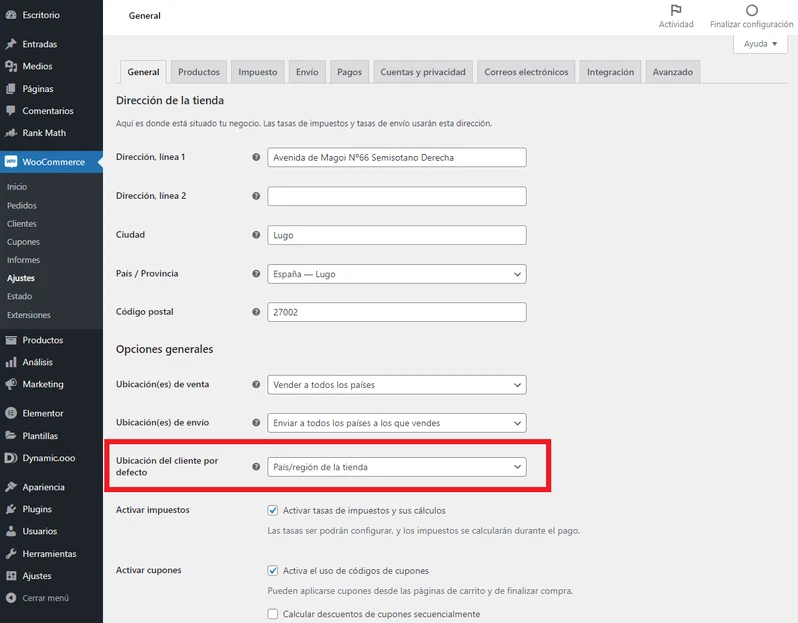
Volvemos a «Ajustes» y vamos a la opción «Ubicación del cliente por defecto».

Ahora te voy a explicar las opciones para configurar WooCommerce en cada caso.
Quiero hablar un poco de la geolocalización, ya que como consultor WPO tengo bastante experiencia «pegándome» con esta funcionalidad.
Sinceramente, no me gusta. Soy consciente de que en algunos casos puede ser una buena opción, pero tener que contar con la geolocalización con todo lo que eso implica para cobrar los impuestos correctamente me parece una salvajada.
Si una tienda online está bien hecha y no hace el cálculo del impuesto de forma dinámica en todo el front-end podemos activar la geolocalización normal sin problema. No obstante, en la mayoría de los casos esto no es así y, para que el precio nos salga correctamente calculado con el impuesto correspondiente, debemos activar la geolocalización con soporte para caché de página.
Cuando nuestro WooCommerce vende productos digitales a todo el mundo, no podemos escapar de la geolocalización de ninguna manera. Ya que vamos a «esquivar» el caché de página de todas formas en las zonas de la web donde haya carrito, yo prefiero usar la geolocalización normal en lugar de la compatible con caché de página.
Configurar impuestos en productos de WooCommerce
Después de configurar los impuestos, debemos asignar la tasa de impuestos correspondiente a cada producto.
Al crear un producto en WooCommerce, independientemente de su tipo, podremos elegir el tipo de impuesto de los configurados anteriormente:

En la ficha de producto también podemos elegir el estado de impuesto, que básicamente sirve para elegir si vamos a cobrar impuesto en el precio del producto, en el envío o en ninguno.

Yo, como he dicho varias veces en este artículo, no suelo cobrar impuestos en el envío para ofrecerlo más barato (precio cerrado) y evitar cálculos innecesarios.
Aunque cada producto puede llevar una tasa de impuesto diferente lo normal, salvo casos excepcionales, es que la tasa de impuesto sea la misma para todos los productos. En España existen varios tipos de IVA, pero casi todos los productos tienen el 21% de IVA. Pero esto ya tienes que consultarlo con tu asesor fiscal.
Preguntas Frecuentes
¿Qué plugin gratuito de impuestos para WooCommerce merece la pena instalar?
Para España y la UE, el plugin oficial WooCommerce EU VAT Number es gratuito y valida el NIF intracomunitario para aplicar exenciones. Si necesitas tasas automáticas por país, WooCommerce Services las descarga sin coste. Ojo: los plugins de facturación como WooCommerce PDF Invoices tienen versión gratuita limitada y no sustituyen la configuración fiscal.
¿Por qué no se aplican los impuestos en el carrito aunque los he configurado?
Casi siempre es una de tres causas: los impuestos no están activados en Ajustes > General, la dirección del cliente no coincide con ninguna tasa o la clase de impuesto del producto está vacía. Comprueba también que la opción de calcular impuestos según la dirección esté marcada y que las tasas tengan el país y el código postal correctos.