El archivo wp-config.php es el archivo de configuración principal de WordPress que establece la conexión a la base de datos, las claves de seguridad, los límites de memoria y los ajustes del sistema. Este archivo se ejecuta en cada carga de página, por lo que un error en su sintaxis deshabilitaría el sitio web. El archivo se edita en cPanel, Plesk o FTP después de hacerle una copia de seguridad.
Cuando hablamos del archivo wp-config.php estamos hablando definitivamente de uno de los archivos más vitales de cualquier instalación de WordPress. End este archivo contiene configuraciones y parámetros importantes. lo mismo se aplica al enlace con la base de datos, las limitaciones de la memoria, el nivel de seguridad y otros varios factores más al nivel del rendimiento.
Por esa razón es sumamente relevante para tener una buena idea de cómo funciona este archivo y lo que puedes hacer con él. de él, ya que esto te ayudará a hacer ciertos ajustes en tu WordPress esto te ayudará a controlar y optimizar tu sitio web de manera efectiva, sin necesidad de utilizar solamente plugins extra..
Todos los siguientes aspectos serán abordados en esta guía: ¿Qué es? ¿Dónde se encuentra? Y cómo configurar con precisión el archivo wp-config.php de tu sitio de WordPress para que funcione de la manera más óptima posible.
Qué es wp-config.php y por qué es el archivo más importante de WordPress
El archivo «wp-config.php» es el archivo de configuración principal que utiliza WordPress.su deber es almacenar y declarar las variables globales que se requieren para el correcto funcionamiento de este CMS..
Todas las veces que WordPress carga alguna página, este archivo se ejecuta para iniciar el proceso de configuración del sistema.este archivo tiene una amplia gama de usos, pero podemos identificar algunos usos claves, los cuales son:
- Conectar WordPress con la base de datos.
- Definir las claves de seguridad y autenticación.
- Configurar parámetros avanzados del sistema.
- Activar funciones de depuración para solución de errores.
- Establecer límites de memoria y rendimiento.
Diferencia entre wp-config.php y wp-config-sample.php
Cuando descargues WordPress desde el sitio web oficial te darás cuenta que, aparte del «wp-config.php», existe otro archivo al que se le llama. el archivo «wp-config-sample.php» es solamente una copia del anterior sin ninguna información adicional.esto significa que contiene los parámetros y la estructura necesarios para que el sitio web funcione sin ningún contenido real.
Este archivo lo utiliza WordPress por dentro durante la instalación, ya que el CMS lo duplica, le cambia el nombre a «wp-config.php» y luego ingresa el nombre de usuario y la contraseña. lo que te hemos señalado que hagas. conectándose a la base de datos.
Cuándo necesitas modificar el wp-config.php
Antes que nada, es esencial considerar el hecho de que un error o un bucle en el código de este archivo probablemente significa un error importante en nuestro sitio web. esto podría incluso hacerlo totalmente inalcanzable. Por lo tanto, es extremadamente importante que entendamos lo que estamos haciendo antes de hacerle algún cambio.
Sin embargo, cambiar el archivo «wp-config.php» se vuelve inevitable en diferentes escenarios.
- Conectar WordPress a una nueva base de datos (necesario por ejemplo cuando se realizan migraciones hacia otro servidor).
- Activar modo debug (muy útil para analizar errores).
- Aumentar memoria PHP para mejorar el rendimiento.
- Cambiar la URL del sitio web (aunque es necesario hacer pasos posteriormente para que la web funcione exclusivamente con la nueva URL).
- Desactivar WP-Cron de WordPress (útil para optimizar nuestro sitio web).
- Configurar caché.
- Mejorar la seguridad cambiando ciertas claves o desactivando la edición de ciertos archivos.
Sería recomendable hacer una copia de seguridad del wp-config.php antes de modificarlo, para poder restaurarlo si se genera algún tipo de problema.
Dónde está wp-config.php y cómo acceder a él
Un arreglo típico en un archivo. el archivo wp-config.php se encuentra en la carpeta raíz de WordPress.esto se debe a que la instalación se hizo en el directorio. La ubicación exacta depende de. server independientemente del lugar que elijas para alojar tu sitio y del directorio exacto al que apunte tu dominio al agregarlo, los lugares más comunes serían:
/public_html/wp-config.php /home/usuario/public_html/wp-config.php /home/usuario/nuestrodominio.com/wp-config.php /var/www/html/wp-config.php /home/usuario/web/nuestrodominio.com/wp-config.php
El archivo wp-config.php se puede encontrar al mismo nivel que los siguientes directorios y archivos de WordPress.
/wp-admin /wp-content /wp-includes index.php
Si deseamos editar este archivo con cPanelel procedimiento sería el siguiente:
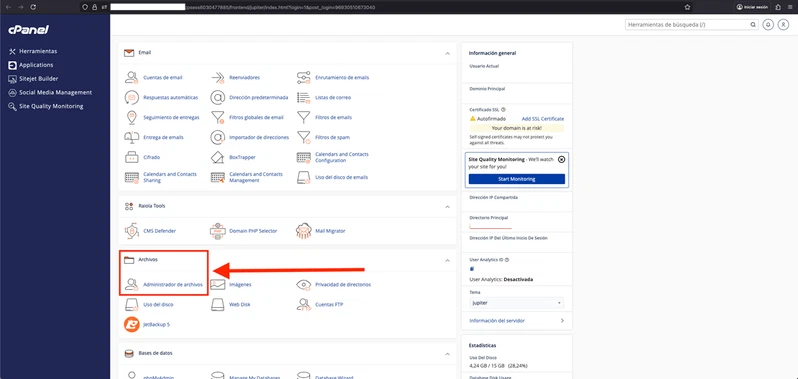
- Acceder al administrador de archivos de cPanel, normalmente en la sección Archivos >> Administrador de archivos.
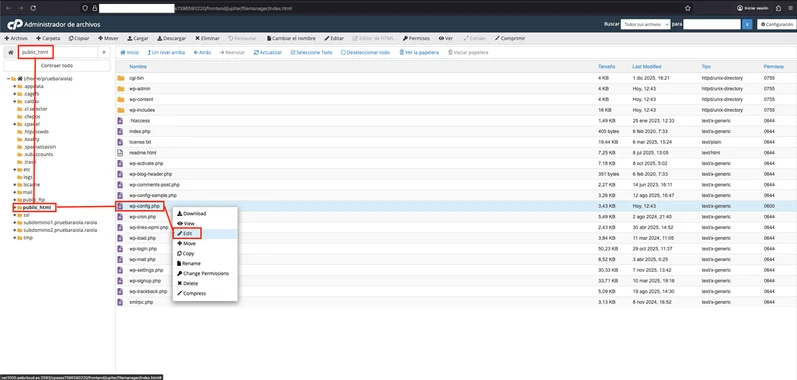
- Entra en el directorio del dominio, en caso de que sea el dominio principal sería /public_html, y si es un dominio adicional, el directorio por defecto tendría el mismo nombre que el dominio, para dominioejemplo.com sería /dominioejemplo.com.
- Localiza el archivo «wp-config.php» y haz clic en «Editar».
Si nuestro panel de control es Pleskel proceso implicará lo siguiente:
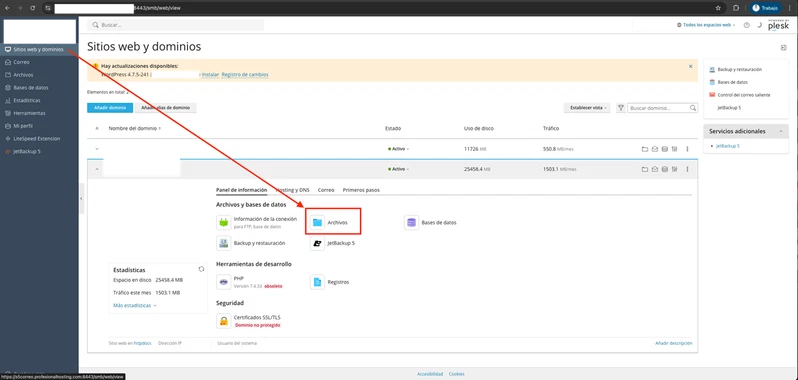
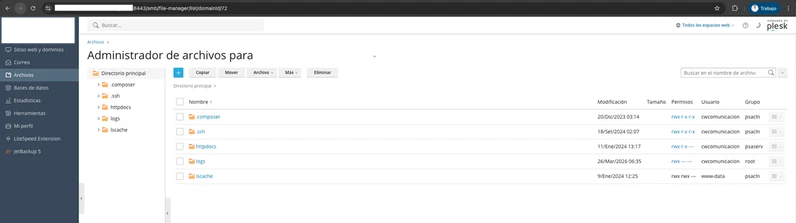
- Accede a Archivos.
- Navega al directorio del dominio (normalmente httpdocs si se trata del dominio principal, y un directorio con el mismo nombre del dominio si no es así).
- Edita el wp-config.php y guarda los cambios posteriormente.
Otra opción que podemos elegir es la de usar un. debería cambiarse usando clientes de FTP como FileZilla.pero para lograrlo tendríamos que crear una cuenta FTP y necesitamos la información del servidor, etc. La forma más fácil es a través del administrador de archivos en el propio panel de control.
Crear wp-config.php manualmente desde cero
Hay ocasiones en las que necesitamos. en algunos casos cree manualmente el archivo wp-config.php.en caso de un fallo en la instalación automática; si nosotros estamos diseñando nuestra propia instalación; si el archivo ha sido eliminado o está corrompido; o en la desinfección cuando el archivo está infectado con código malicioso.
Estructura básica y código mínimo necesario
Como ya hemos dicho antes, la estructura básica y el código requerido para que funcione WordPress se puede encontrar en el archivo wp-config-sample.php. El archivo completo se verá así:
<?php /** * Configuración de WordPress. * * Este archivo incluye los siguientes ajustes: Configuración de MySQL, prefijo de la tabla, * claves secretas, Idioma de WordPress y ABSPATH. Para más información, * consulte la página del Codex: http://codex.wordpress.org/Edición_de_wp-config.php * * @package WordPress */ // ** Configuración de MySQL – Puedes obtener esta información de tu proveedor de alojamiento web ** // /** El nombre de la base de datos para WordPress */ define( ‘DB_NAME’, ‘nombre_de_la_base_de_datos_aqui’ ); /** Nombre de usuario de la base de datos MySQL */ define( ‘DB_USER’, ‘usuario_aqui’ ); /** Contraseña de la base de datos MySQL */ define( ‘DB_PASSWORD’, ‘contraseña_aqui’ ); /** Nombre de host de MySQL */ define( ‘DB_HOST’, ‘localhost’ ); /** El conjunto de caracteres de la base de datos que queremos usar. */ define( ‘DB_CHARSET’, ‘utf8mb4’ ); /** El tipo de colación de la base de datos. No lo cambies si no estás seguro de qué es. */ define( ‘DB_COLLATE’, » ); /**#@+ * Claves únicas de autenticación con contraseña y sales * * Utilizar teclas separadas para cada frase individual que se genere * Pueden ser generadas usando {@link https://api.WordPress.org/secret-key/1.1/salt/ Servicio de Clave Secreta de WordPress} * * @desde 2.6.0 */ define( ‘AUTH_KEY’, ‘coloque aquí su frase única’ ); define( ‘SECURE_AUTH_KEY’, ‘coloque aquí su frase única’ ); define( ‘LOGGED_IN_KEY’, ‘coloque aquí su frase única’ ); define( ‘NONCE_KEY’, ‘coloque aquí su frase única’ ); define( ‘AUTH_SALT’, ‘coloque aquí su frase única’ ); define( ‘SECURE_AUTH_SALT’, ‘coloque aquí su frase única’ ); define( ‘LOGGED_IN_SALT’, ‘coloque aquí su frase única’ ); define( ‘NONCE_SALT’, ‘coloque aquí su frase única’ ); /**#@-*/ /** * El prefijo de la tabla de la base de datos usado por WordPress. * * Cambiar este valor ayudará a protegerse contra ataques automatizados. * ¡Sólo números, letras y guiones por favor! */ $table_prefix = ‘wp_’; /** * Para desarrolladores: Modo de Depuración de WordPress * * Esto pone a WordPress en modo de depuración. Se recomienda encarecidamente que los desarrolladores de temas y de plugins utilicen WP_DEBUG en su entorno de desarrollo. Para obtener más información sobre otras constantes que se pueden usar para el depurado consulte el Codex. /*¡Ya está! Deje de editar! ¡Feliz blogueo!*/ /**Ruta absoluta al directorio de WordPress.**/ if (!defined(‘ABSPATH’)) define(‘ABSPATH’, dirname(__FILE__). ‘/’); /**Configura las variables de WordPress y los archivos incluidos.**/ require_once(ABSPATH. ‘wp-settings.php’);
Configuración de credenciales de base de datos
La configuración de la base de datos se realiza usando las siguientes variables: DB_NAME (nombre de la base de datos), DB_USER (usuario de la base de datos), DB_PASSWORD (contraseña del usuario de la base de datos) y DB_HOST (servidor de la base de datos, generalmente «…»).localhost«):
define(«DB_NAME», «database_name»); define(«DB_USER», «database_user»); define(«DB_PASSWORD», «database_password»); define(«DB_HOST», «localhost»);
Sin embargo, el prefijo para las tablas dentro de la base de datos tendrá que configurarse en el archivo wp-config.php usando el siguiente código:
$table_prefix = ‘wp_’;
El prefijo por defecto siempre será «wp_».sin embargo, es posible y puede ser sabio cambiarlo por otro, ya que es un buen medio de seguridad para. para evitar ataques automáticos a la base de datos.Un ejemplo de esto es el siguiente:
$table_prefix = ‘wp038774_’;
Recuerda que al hacer esta modificación sería obligatorio. el prefijo también puede ser cambiado más tarde usando directamente phpMyAdmin.en otras palabras, se deberían renombrar todas las tablas dentro de la base de datos, modificar los registros dentro de la tabla de opciones (o new_prefix_options) que tengan entradas con el prefijo antiguo (por ejemplo user_roles) y modificar los registros de la tabla usermeta que se refieran al prefijo antiguo. Lo mejor es hacer una copia de seguridad de todo de antemano ya que con este tipo de procedimiento nada es seguro.
Generador de claves y salts de autenticación
También hay ciertas claves en el archivo que son generadas automáticamente y ayudan. cookies y las constantes para estas claves en las sesiones de usuario son las siguientes:
define(‘AUTH_KEY’, »); define(‘SECURE_AUTH_KEY’, »); define(‘LOGGED_IN_KEY’, »); define(‘NONCE_KEY’, »); define(‘AUTH_SALT’, »); define(‘SECURE_AUTH_SALT’, »); define(‘LOGGED_IN_SALT’, »); define(‘NONCE_SALT’, »);
Justo antes de esos parámetros, como puedes ver, hay un texto que dice: aquí está el enlace que le permite generar nuevas llaves cada vez que lo considere necesario.una cosa que se recomienda de vez en cuando es que te permitirá cerrar sesión de todas las sesiones abiertas en ese mismo momento; el enlace en cuestión sería: https://api.WordPress.org/secret-key/1.1/salt/
Ajustes imprescindibles de wp-config.php en WordPress
Existen muchos ajustes y parámetros que se pueden configurar usando el archivo wp-config.php, pero le mostraremos aquellos ajustes que consideramos esenciales en algunos casos.
WP_SITEURL y WP_HOME: direcciones del sitio
Si desea especificar la dirección del sitio web manualmente, puede usar los siguientes parámetros:
define(‘WP_HOME’,’https://tusitio.com’); define(‘WP_SITEURL’,’https://tusitio.com’);
Esto puede resultar útil en algunos casos específicos cuando WordPress se está descargando de manera inadecuada o, más que nada, si se trata de realizar un cambio de dominio en nuestro website.
Ten en cuenta que si queremos hacer un cambio de dominio de manera efectiva, también se requerirán cambios al nivel de la base de datos; tenemos una guía que explica todo el procedimiento. https://raiolanetworks.com/blog/cambiar-dominio-sitio-web-WordPress/
Trasladar los directorios de wp-content, uploads y plugins
Si quieres mover algunos directorios (dependiendo de si) plugins(como la carpeta de carga, etc.) puedes usar los siguientes parámetros:
define(‘WP_CONTENT_DIR’, dirname(__FILE__) . ‘/nuevodirectorio/wp-content’); define(‘WP_CONTENT_URL’, ‘https://tudominio.com’);
Si queremos mover la carpeta de subidas podríamos hacer algo así:
define( ‘UPLOADS’, ‘nueva-ruta/uploads’ );
Esta corrección se utiliza generalmente para mejorar la seguridad ocultando la estructura fundamental de WordPress.solo por organizar el proyecto.
Vale la pena considerar que si decidimos mover las carpetas como la carpeta «/uploads», entonces las imágenes que estaban previamente configuradas en los post podrían no aparecer y luego tendríamos que asegurarnos de que se realicen los ajustes adecuados en la base de datos.
Intervalo de autoguardado y revisiones de entradas
Por padrão o WordPress salva o rascunho a cada minuto (60 segundos); Esto es algo que se puede alterar con el siguiente constante:
define(‘AUTOSAVE_INTERVAL’, 300);
Solo especifica en segundos la cantidad de tiempo que queremos (en este caso serían 5 minutos).
WP_MEMORY_LIMIT y WP_MAX_MEMORY_LIMIT
El límite de memoria por defecto para WordPress es de 40 MB (La configuración por defecto es de 64 MB en instalaciones multisitio), por lo que una de las primeras cosas que se recomienda al construir tu sitio web usando WordPress es aumentar esta cifra a 128 MB o incluso a 256 MB.
define(‘WP_MEMORY_LIMIT’, ‘128M’); define(‘WP_MAX_MEMORY_LIMIT’, ‘256M’);
Uno controla el uso de la memoria en el front-end, mientras que el otro controla el uso de la memoria en el back-end, y lo mejor es actualizar ambos.
El problema puede solucionarse aumentando el límite de memoria como en el famoso error «Error fatal: Tamaño de memoria permitido agotado».
Habilitar WP_DEBUG desde el wp-config.php
Si deseamos depuración de errores de WordPressen otras palabras, en la pantalla deberían mostrarse todas las advertencias/errores que ocurren en la web y en este caso tendríamos que configurar lo siguiente:
define(‘WP_DEBUG’, true);
Para poder no debería haber ningún error que aparezca en la pantalla. (por razones de seguridad o si tu sitio web está en vivo) sería lo mejor que habilitaras el registro para esta herramienta y configuraras los siguientes parámetros:
`define( ‘WP_DEBUG’, true );` `define( ‘WP_DEBUG_DISPLAY’, false );` `define( ‘WP_DEBUG_LOG’, true );`
Esto evitará que cualquier error aparezca en la pantalla y. ellos serán registrados en el archivo /wp-content/debug.log
Cómo proteger wp-config.php y reforzar la seguridad
Algunas modificaciones que podemos hacer. cómo proteger el archivo wp-config.php y securizar WordPress de manera efectiva; te mostraremos algunos de ellos después.
Trasladar wp-config.php fuera de la raíz pública
Este es un enfoque bastante avanzado de seguridad porque implica colocar el archivo wp-config.php fuera del directorio público en el cual se almacena automáticamente, como por ejemplo:
/home/usuario/public_html/wp-config.php /home/usuario/wp-config.php
La ruta por defecto sería la primera mientras que la segunda sería la nueva. De esta manera usted asegura que ese archivo no se puede acceder a través de los navegadores..
Solo tienes que mover el archivo a esa carpeta ya que no habría otra necesidad de hacer nada más porque WordPress lo puede encontrar automáticamente en esa ruta..
Permisos de archivo aconsejados (644 vs 440)
Las configuraciones predeterminadas de permisos para todos los archivos de WordPress son 644 (mientras los permisos del directorio son 755), lo cual implica que el usuario tiene el derecho de leer y escribir mientras que el grupo/otros solo pueden leer.
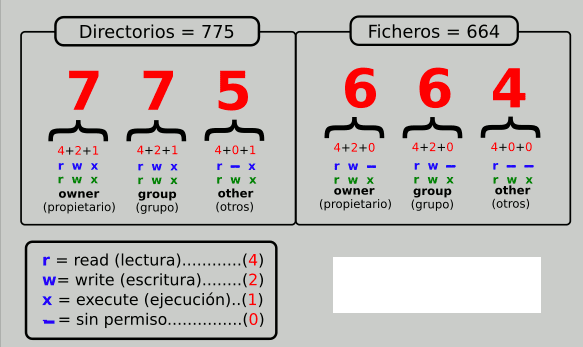
Esto implicaba que otros usuarios pudieran ver cualquier información confidencial contenida en el documento, por lo tanto la solución ideal fue poner al archivo en 440 (incluso en 400)y de esta manera ninguno de ellos tiene permisos para escribir en el archivo, mientras que solo pueden leer datos confidenciales.
Bloquear el acceso mediante .htaccess y nginx
Otras formas de proteger el archivo wp-config.php podrían ser: bloqueando directamente su acceso a través del navegador..
La configuración depende del servidor web que se esté utilizando, como se ilustra a continuación:
Para Apache (.htaccess):
<Files wp-config.php> order allow,deny deny from all </Files>
Para Nginx (en el archivo de configuración apropiado, normalmente /etc/nginx/nginx.conf):
location ~* wp-config.php { deny all; }
Desactivar el editor de temas y plugins
Si deseamos para desactivar por completo el tema por defecto y el editor de plugins. un parámetro del archivo wp-config.php que se puede configurar desde la página de administrador de WordPress es:
define(‘DISALLOW_FILE_EDIT’, true);
Mediante esto protegemos nuestros archivos PHP de ser alterados desde el panel., de manera que no se permite la inyección de código malicioso,incluso si el hacker logra obtener una cuenta de administrador para el sitio web de WordPress.
Optimización del rendimiento desde wp-config.php
Una vez que hemos mencionado algunos cambios de seguridad, mencionaremos algunos que podríamos implementar para. level of performance a ciertas condiciones.
WP_CACHE: activar la caché de objetos
Este parámetro es importante tenerlo habilitado para que funcionen algunos plugins de caché.si bien siempre se hace por defecto y no necesita ninguna configuración.
define( ‘WP_CACHE’, true );
Esta constante activará el archivo advanced-cache.php y le dirá a WordPress que lo cargue antes de los demás, permitiendo para una entrega más rápida de algunos contenidos.
Desactivar wp-cron y configurar el cron real del servidor
Esta configuración puede ser importante para algunos sitios web que dependen fuertemente de WP-Cron en WordPress porque ayuda a. con el fin de disminuir la utilización de los recursos. en términos generales:
define(‘DISABLE_WP_CRON’, true);
Toma en cuenta que al apagarla, después de eso será necesario configurar un trabajo cron en el servidor. para programar tareas en WordPress, hay una guía completa para este propósito y se la voy a dejar para usted. https://raiolanetworks.com/blog/desactivar-wp-cron-y-usar-el-cron-de-linux/
Limitar las revisiones de posts para reducir la base de datos
Otra constante muy fascinante para no almacenes demasiadas entradas de revisión.ten en cuenta que cada vez que creamos o editamos un post, una copia de respaldo del antiguo post siempre será almacenada en la base de datos y se puede recuperar a través del editor de WordPress.
A medida que pasa el tiempo empezarán a acumularse y causando problemas de lentitud debido al peso pesado de las tablas de la base de datos wp_posts y wp_postmetaen particular durante la edición.
Para no caer en esta trampa podemos establecer el número de posibles reseñas con este parámetro (por ejemplo, un máximo de 5 por publicación).
define(‘WP_POST_REVISIONS’, 5);
Si decidimos no utilizarlos, se pueden cerrar por completo.
define(‘WP_POST_REVISIONS’, false);
Configuración de las actualizaciones automáticas
Es muy recomendable mantener el control total sobre las actualizaciones. en nuestro sitio web, si no quieres que un día te encuentres con tu sitio web con un error por alguna actualización automática, puedes deshabilitar todas estas actualizaciones desde el archivo wp-config.php:
Si deseamos apaga las actualizaciones automáticas de los plugins, temas y WordPress.:
define(‘AUTOMATIC_UPDATER_DISABLED’, true);
Si deseamos deshabilitar solamente las actualizaciones automáticas para el núcleo de WordPress.:
define( ‘WP_AUTO_UPDATE_CORE’, false );
Si prefiere desactivar solo las actualizaciones “mayores” (la actualización se hará únicamente si la versión cambia de 6.1.1 a 6.1.2 y no si cambia de 6.1.2 a 6.2.)
define(‘WP_AUTO_UPDATE_CORE’, ‘minor’);
Fallos habituales de wp-config.php y cómo resolverlos
Para terminar el artículo que será seguido poco después, nosotros. algunos de los problemas más frecuentes con wp-config.php. también vamos a discutir cómo podemos intentar resolverlos.
Fallo al conectar con la base de datos
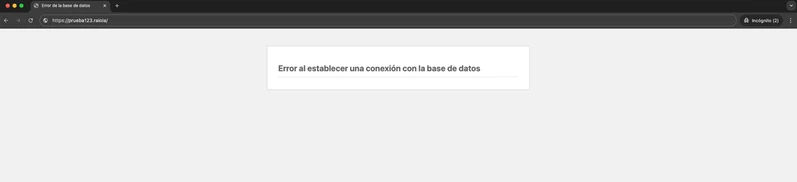
Posiblemente sería el desafío más frecuente con WordPress es. en cuanto a esto y las razones más comunes para esto son:
- Datos de acceso erróneos, ya sea el de DB_NAME, DB_USER, DB_PASSWORD o DB_HOST.
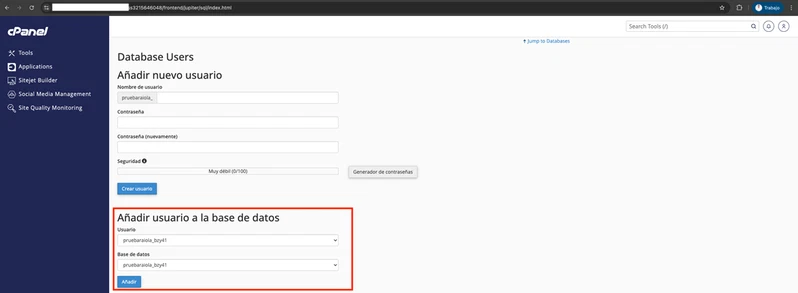
- Usuario sin permisos: en algunos paneles de control como cPanel, hace falta concederle todos los permisos necesarios al usuario que queramos configurar en la base de datos.
- Base de datos borrada o dañada: puede que los datos sean correctos pero que la base de datos se haya borrado o esté dañada, si fuera así, te aconsejamos comprobar cuanto antes si dispones de una copia de seguridad para poder restaurarla.
El fracaso también podría haber sido causado por. la petición hecha a la base de datos es demasiado grande. y si no se puede procesar correctamente, eso significará que tenemos un problema de recursos o de tiempo y será esencial para nosotros optimizar ya sea la consulta o nuestra página web completa.
Pantalla en blanco tras editar wp-config.php
Suponiendo que se haya hecho alguna modificación al archivo wp-config.php y al ir al sitio se muestra a white screenno hay mucho que analizar aquí probablemente. hay un problema con el código asociado con PHP.la solución correcta a este problema es:
- Revisar el error_log del sitio o habilitar el modo debug si es posible y comprobar el debug.log.
- Lo habitual es que estos archivos muestren en sus últimas líneas el fallo y te indiquen la línea exacta del código que está mal configurada, por ejemplo:
[22-Mar-2026 17:42:17 Europe/Madrid] PHP Fatal error: Uncaught Error: Unexpected identifier «define» in /home/pruebaraiola/wp-config.php:64
- Lo habitual es que falte un punto y coma (como en el ejemplo de fallo anterior) o que algún parámetro sea erróneo.
Fallo de sintaxis PHP y cómo detectarlo
Para corregir este problema el procedimiento a seguir es exactamente el mismo que el anterior, es decir, revisar el error_log de nuestra página web (para activar el modo de depuración) con el fin de obtener información que nos ayude a identificar el problema específico.
Un ejemplo muy común es el que discutimos antes donde el. no se usa punto y coma.que podríamos fácilmente esquecer. incluya el parámetro entre comillas.:
Ejemplo erróneo:
define(WP_DEBUG, true);
Ejemplo correcto:
define(‘WP_DEBUG’, true);
Este es otro error sintáctico muy común que ocurre en. modificar la versión de PHP en la instalación.dado que existen algunas variables más antiguas que podrían no funcionar bien con la nueva versión, pero esto va a ser algo que ya sucede en la etapa de desarrollo y no tiene nada que ver con wp-config.php.
Problemas de permisos y acceso denegado
Si tenemos los permisos en el archivo wp-config.php no están correctamente configurados.un error está bastante propenso a ocurrir al ingresar al sitio web pero puede no aparecer siempre en los registros de WordPress y PHP.
Resolverse esto se necesitaría cambiar los permisos de archivo a (644 o 440)de acuerdo a nuestros requerimientos (y luego tendríamos que asegurarnos de que el propietario de esto sea el correcto (en este caso podríamos requerir la ayuda de su proveedor, el cual podría incluso pasar algunas herramientas para configurarlos correctamente en todo el sitio web)).
Fallos al migrar WordPress a otro hosting
Al migrar un sitio web (WordPress) se requiere modificar la información del enlace a la base de datos dentro del archivo wp-config.php porque cuando usted mover el sitio web a un servidor diferentesurge la necesidad de desarrollar una nueva base de datos y el usuario correspondiente para poder hacer la importación respectiva.
Por eso es necesario que mira los datos que se enumeran a continuación y haz los cambios necesarios.:
define(«DB_NAME», «database_name»); define(«DB_USER», «database_user»); define(«DB_PASSWORD», «database_password»); define(«DB_HOST», «localhost»);
Además, si también estamos cambiar el dominio de nuestro sitio webse debería encontrar si existen constantes que se refieran al mismo objeto.
define(‘WP_HOME’, ‘https://tusitio.com’); define(‘WP_SITEURL’, ‘https://tusitio.com’);
Si todos estos parámetros no cambian, entonces el sitio web lanzará un error que ya hemos discutido anteriormente o simplemente fallará. un bucle infinito que detendrá el acceso. lo mismo.
Preguntas Frecuentes
¿Se puede cambiar la tabla de prefijos en wp-config.php después de instalar WordPress?
Sí, con $table_prefixsin embargo, antes de eso debes renombrar las tablas de la base de datos. Solo renombrar el archivo dejará al sitio sin ningún dato porque WordPress busca las tablas que no existen. En caso de que haya datos, toma una copia de seguridad, renombra usando phpMyAdmin y cambia el valor. Al instalar el software es mejor usar algún otro prefijo que no sea wp_.
¿Cómo fuerzo el uso de SSL en el panel de administración desde wp-config.php?
Define FORCE_SSL_ADMIN habilita HTTPS para un acceso seguro y restringe el acceso a tu escritorio. En caso de que tu instalación lo soporte, deberías habilitar FORCE_SSL_LOGIN y asegurarte de que el certificado SSL sea válido para el dominio actual. En caso de que tengas un proxy inverso, asegúrate de que se pase el encabezado X-Forwarded-Proto; de lo contrario, WordPress caerá en un bucle infinito de redireccionamiento a https y se volverá inaccesible.
¿Qué constante controla el número de días que se guardan los elementos de la papelera?
DAYS_TO_DISPOSE_OF_TRASH establezca el número de días hasta la eliminación de los elementos movidos al contenedor de basura. Por defecto está establecido en 30 días; establecerlo en 0 desactiva la función de la basura por completo y provoca la eliminación. En casos donde el espacio en el disco es escaso o la base de datos se está expandiendo, este puede ser establecido en 7 o 14 días en vez.
¿Puedo limitar desde wp-config.php los intentos de acceso fallidos al login?
No, nativamente: wp-config.php no tiene ninguna restricción sobre el número de intentos. Para eso tienes que usar ya sea plugins o restricciones a nivel de servidor usando fail2ban o la limitación usando nginx. Lo que puedes hacer en el archivo es imponer una contraseña fuerte, cambiar la URL de la página de inicio de sesión a través de plugins y prevenir la edición de archivos. Esta combinación es la forma de bloquear un ataque de fuerza bruta.