El proceso de agregar WooCommerce implica la instalación de un plugin gratuito que transformará tu blog de WordPress en una tienda virtual totalmente funcional. El proceso consiste en visitar Plugins → Agregar Plugins, buscar WooCommerce e instalar y activar el mismo. Luego el asistente guiado continuará configurando tu país, provincia y moneda.
Un mayor número de pequeñas empresas, profesionales independientes y dueños de negocios digitales están optando ahora por vender sus productos en línea; la forma más común de hacerlo es WordPress es WooCommerce.
Con WooCommerce, teniendo más de 6 millones de sitios web activos, este plugin gratuito transformará cualquier sitio web construido con WordPress en un sitio web de comercio electrónico.todas estas funciones y más con un catálogo de productos, un carrito de compras, la gestión de pagos y envíos, incluso cupones, impuestos y estadísticas.
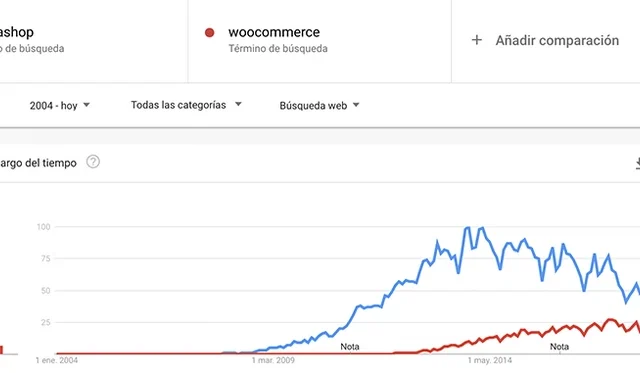
En este momento, es la la plataforma de comercio electrónico más popular a nivel mundial y comprende más del 38% de todas las tiendas en línea activas en el año 2025.Esto debe agregarse a hasta 10.000 (o más) utilidades o complementos adicionales en el repo oficialCon un conjunto tan amplio de herramientas no quedará casi ninguna necesidad sin cumplir y debido a su naturaleza de código abierto puedes escribir tus propias características personalizadas usando una amplia red de desarrolladores locales. Además de todo eso, el hecho de que funcione en WordPress, que es la plataforma de blogs más usada con más del 43% de la cuota de mercado mundial, asegura que estarás en buenas manos.
En este manual aprenderás a instalar WooCommerce en WordPress paso a paso y desde cero, incluso si no tienes ninguna experiencia previa con ello.Además, hemos incluido sugerencias de instalación y una guía de solución de problemas para evitar cualquier dolor de cabeza en el futuro. ¡Empecemos!
Requisitos previos antes de instalar WooCommerce

Esta sección puede resultar un poco intimidante a veces, pero es simplemente conocimiento básico.
Antes de proceder a instalar WooCommerce asegúrate de que tu sitio cumpla con todos los requisitos mínimos que se indican a continuación.Sin embargo, si este proceso no se completa puede provocar una serie de problemas frustrantes para ti, lo digamos desde el principio.
Requisitos básicos del servidor (esto es el hosting)
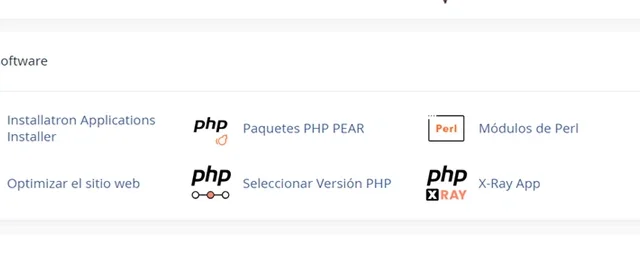
- Versión de PHP: 8.2 o superior. WordPress 6.9 y WooCommerce 8.x ya aprovechan mejor esta versión.
- Base de datos: MySQL 5.6+ o MariaDB 10.1+.
- Memoria: mínimo 128 MB de PHP, idealmente 256 MB para evitar bloqueos y mejorar el rendimiento general de tu sitio web.
- HTTPS / SSL: obligatorio si vas a vender online (o recoger datos de usuarios). Casi todos los hostings ya lo incluyen gratis con Let’s Encrypt u otras soluciones gratuitas, HTTPS también es por SEO y seguridad básica, no solo por ventas.

“Aunque WooCommerce aún puede funcionar con PHP 7.4, esta versión está oficialmente fuera de soporte desde 2022. Por motivos de seguridad y rendimiento, se recomienda usar PHP 8.2 o superior antes de finalizar 2025.”
Requisitos de WordPress
- Versión de WordPress: siempre actualizada a la más reciente. Esto es una buena práctica en general, y de seguridad en particular.
Tener actualizado todo con las versiones más recientes, hace que tu web sea más segura y rápida, salvo algún conflicto, en la gran mayoría de ocasiones. Esto en comercio electrónico, es mucho más importante que en un sitio web normal. - Tema compatible: Aunque WooCommerce funciona con casi cualquier tema, lo ideal es usar un tema optimizado (por ejemplo, Storefront). De momento no te preocupes demasiado por esto.
- Idioma: Un asunto que puede producir algunos dolores de cabeza, es el tema del idioma. Ya sea español o cualquier otro, es importante que el idioma esté fijado en los ajustes de WordPress antes de instalar WooCommerce.

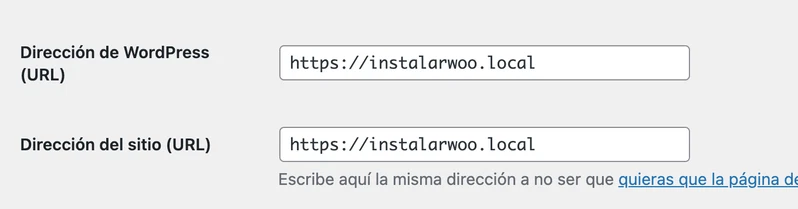
Sin embargo, hay ciertos cambios en las URLs y en las páginas de WooCommerce que son difíciles de arreglar una vez que las has hecho individualmente después de instalar el plugin..
Checklist rápido
Antes de instalar:
- Tienes WordPress instalado y actualizado.
- Tu hosting soporta PHP 8.2+ y HTTPS.
- Tienes al menos 128 MB de memoria PHP.
- Que puedas entrar al panel de administración de WordPress, con credenciales de administrador.
Instalar WooCommerce en WordPress
El proceso de instalación de WooCommerce es sencillo. pero luego existen dos métodos en los cuales se puede hacer en WordPress. de la fuente oficial de WordPress dado que el segundo enfoque se utiliza en otros casos, el primer enfoque se puede observar a través de la carga manual del archivo ZIP.
Instalar WooCommerce desde el repositorio oficial

- Entra al escritorio de WordPress. Es la parte de administración de tu sitio web y tendrás que ser administrador para hacerlo. A la izquierda encontrarás una columna con las secciones más importantes de WordPress.
- Ve a Plugins → Añadir plugin.
- En el buscador, escribe WooCommerce y pulsa Enter. Te aparecerán hasta 10.000 resultados distintos. No te preocupes, es el primero como se ve en la pantalla superior.
- Haz clic en Instalar ahora y luego en Activar. Los plugins siempre se instalan siguiendo estos dos pasos. Después de instalar espera unos segundos hasta que el botón cambie a activar. Pulsa activar y tras unos segundos tendrás activado el plugin.
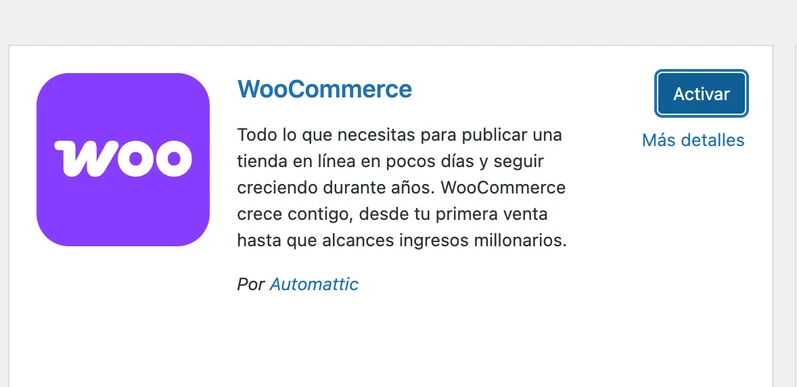
Con esta técnica siempre tendrás la versión más oficial y confiable de WooCommerce..
Configuración inicial con el asistente de WooCommerce
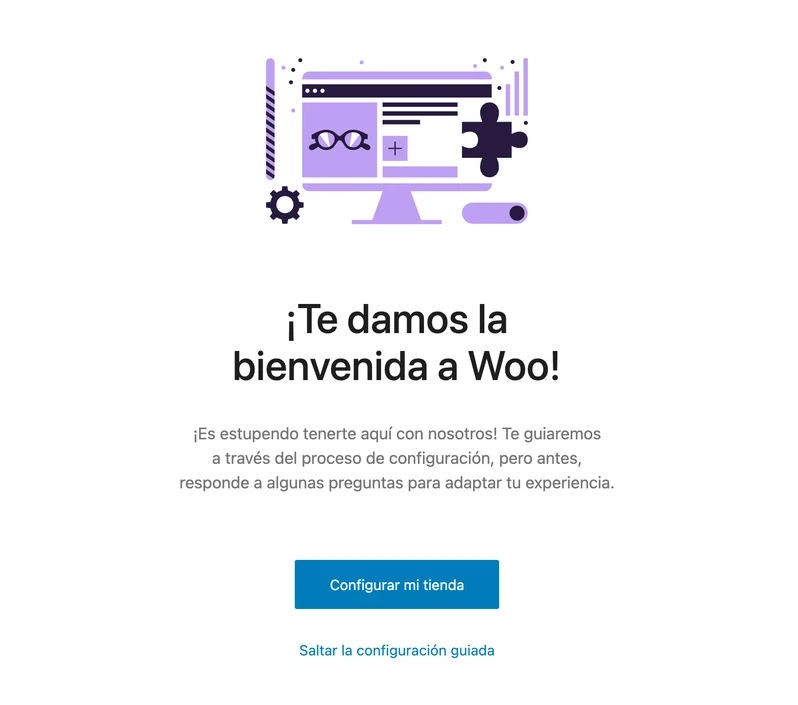
Una vez que habilites WooCommerce se activará automáticamente el Asistente de Configuración Inicial. Esto. el asistente te guiará a través de los pasos básicos necesarios para empezar tu tienda..
Pero si usted es un usuario experimentado, entonces puede elegir «Saltarse la configuración guiada» y hacer todos los cambios manualmente; en ese caso tendrá que ir a su escritorio y empezar a hacer los cambios uno por uno.

De todas formas, en este tutorial seguiremos paso a paso con el asistente.
En la primera parada nos pregunta si esta es tu primera tienda, si ya vendes algo o si has decidido abrir una tienda para la gente. Elige la variante correcta y presionamos «siguiente».

Ajustes de configuración de la tienda
Aquí en esta pantalla tendremos que ponerle un nombre a la tienda, el cual se puede cambiar más tarde en la sección de ajustes si aún no sabes qué nombre ponerle a tu tienda.
Además pregunté qué tipo de productos vende su empresa. Si son más de un tipo, por favor indique el producto o servicio principal.
¡Ojo con esta parte que sigue!
El país, así como la provincia, necesitan ser definidos, como sucede, por ejemplo, en el caso de España. existen implicaciones fiscales para un negocio, y el traslado a un nuevo país o incluso a una nueva provincia va a crear dificultades con respecto a los impuestos, los pagos e incluso el envío.
La moneda por defecto es la local (el Euro en el caso de España) y la posición de los puntos decimales y las comas para la separación de miles y centésimas (Ejemplo-1.000,00 Euros). En caso de cualquier necesidad este ajuste podría ser modificado por el usuario también.

Ahora bien, esta parte es crucial. ¿Recuerdas cuando dijimos que, a diferencia de cualquier otra plataforma de comercio electrónico, WooCommerce es gratis? Esta es la forma en la que WooCommerce gana su dinero, ya que, a pesar de ser un plugin gratuito, WooCommerce es propiedad de Automattic (la compañía de WordPress.com), la cual ofrece sus extensiones y servicios de pago. Y esto no está nada mal, pero recuerda que WooCommerce opera a nivel mundial. sin embargo, a veces sus sugerencias pueden no ser las mejores para tu ubicación y mucho menos para cada usuario individual y sus requerimientos.

Esto lleva a la conclusión de que deberías desmarcar todas las casillas y seguir adelante.
Más adelante examinaremos en cada caso qué pasarelas de pagos decide qué campañas vas a llevar a cabo y qué acciones vas a tomar y con qué instrumentos las vas a realizar, sin apurarte ya que todavía estamos equipando la tienda.
Fallos habituales al instalar WooCommerce
En segundo lugar, un tipo de guía maestra para resolver los problemas más frecuentes que ocurren en el paso de la instalación del enchufe.
Fallo: Error de memoria durante la instalación
Posible razón: Alojarse en un sistema con recursos limitados. WP_MEMORY_LIMIT muy bajo.
Rápida solución: editar el archivo wp-config.php el valor se incrementa hasta 256M.
Fallo: WooCommerce no se activa
Posible causa: Tema o plugin incompatible.
Solución rápida: Ve al tema por defecto (Twenty Twenty-Five) y desactiva los plugins para saber la causa.
Fallo: Error SSL
La razón del fracaso es que la alojamiento carece de un activa SSL certificate.
Rápida solución: Instala el certificado SSL asegúrate de que esté libre de cPanel y esté correctamente configurado en la configuración de WordPress.
Recomendaciones finales para optimizar tu tienda WooCommerce
- Emplea un hosting optimizado para WooCommerce: numerosos fallos de velocidad y memoria provienen del hosting.
- Mantén siempre actualizados WordPress, WooCommerce y plugins para evitar vulnerabilidades.
- Haz copias de seguridad antes de cambios importantes.
- Optimiza las imágenes para mejorar la velocidad de carga.
- Habilita un sistema de caché o CDN si prevés mucho tráfico.
Este es el primer post sobre cómo instalar WooCommerce hasta ahora. En futuros artículos podremos ver cómo personalizar nuestra tienda, agregar los primeros productos o servicios, configurar los pagos, el envío, los impuestos y así sucesivamente hasta que abramos nuestra tienda al público.

Instalar WooCommerce para WordPress es muy fácil si se hace conforme a ciertos pasos. En menos de 10 minutos puedes tener tu propia tienda en línea totalmente configurada y lista para las ventas.Lo importante es que evites los errores frecuentes y elijas un alojamiento optimizado para WooCommerce que te permita evitar problemas técnicos.
Siéntase libre de publicar sus preguntas en la sección de comentarios si tiene alguna. Nos vemos en el próximo tutorial, donde veremos las configuraciones iniciales de WooCommerce.
Preguntas Frecuentes
¿Cómo se integra WooCommerce con WordPress?
WooCommerce es un plugin que se activa en tu WordPress y crea una tienda, productos, carrito y pedidos en el panel de administración. WooCommerce no necesita ningún otro WordPress. Una vez activado, el asistente te guiará a través de las primeras páginas.
¿WooCommerce es gratis para WordPress?
El plugin base en sí mismo es gratuito y de código abierto, lo que te permite crear la tienda sin tener que comprar una licencia. Lo que realmente se paga es el alojamiento adecuado y algunos complementos de pago por pasarelas de pago y/o envío.
¿Cuánto se tarda en configurar una tienda WooCommerce desde cero?
El proceso de instalación en sí mismo toma solo unos minutos, pero para poner la tienda en marcha con el inventario, la facturación y el envío puede tomar varias horas. El tiempo depende de la selección de los productos y los proveedores de pago; el kit de inicio ciertamente ayuda en la etapa inicial.