Duplicador es un plugin de WordPress que permite duplicar y mover un sitio web completo a través de la creación de un paquete que consiste tanto en los archivos como en la base de datos junto con el instalador. Se utiliza a través de “Duplicador > Respaldos” donde se crea un paquete antes de ser movido al servidor de destino a través del hosting. Para poder migrar a otra instalación se requiere la versión Pro.
Si utilizas WordPress o tienes un sitio web que fue desarrollado usando el CMS de WordPress, entonces muy probablemente en algún momento tuviste que crear una copia de seguridad o incluso migrar todo el sitio web. En ese caso, déjame informarte que existen muchas maneras disponibles para que lo hagas.
En este artículo explicaré cómo se puede realizar cualquiera de esas tareas de forma fácil a través de un muy popular complemento llamado Duplicator. ¡Así que empecemos!
¿Qué es Duplicator y por qué emplearlo para migrar WordPress?
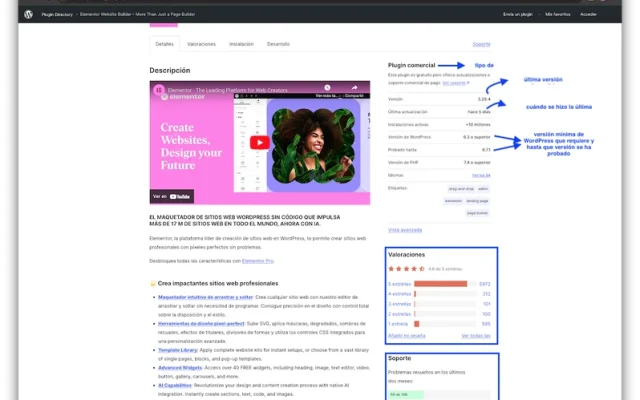
Como está actualmente hay numerosos plugins en la biblioteca de WordPress para crear copias de seguridad de tu sitio y para trasladar todo el sitio a otro servidor. Algunos de estos son: Migración Todo en Uno, Guru Migrar, Migración de Copia de Seguridad y muchos más. Pero Duplicador se encuentra como el segundo más popular entre estos plugins con una base de usuarios de más de un millón. Esto es incluso después de haber sido calificado con cinco estrellas en más de 4000 reseñas.
Los beneficios que tiene sobre otros plugins es que permite la copia tanto de archivos como de bases de datos y que durante la migración no requiere una instalación previa en el sitio de WordPress de destino. Por todas estas razones es el plugin seleccionado para este trabajo.
Se ofrece tanto una versión gratuita como una versión Pro. El precio de la versión Pro es de 49.50 dólares al año. Mira todos los paquetes Duplicator Pro abajo. Algunas de esas opciones premium incluyen:
- Admite hasta dos sitios webs
- Copias de seguridad ilimitadas
- Migraciones ilimitadas
- Copias de seguridad programadas
- Cifrado seguro de archivos
- Filtrado de archivos y tablas de la base de datos
- Integraciones de almacenamiento en la nube como Drive, Dropbox o Amazon S3 entre otras
- Asistente de migración inteligente
- Soporte para incidencias
- y muchas más características…
¿Cómo instalar y configurar Duplicator en WordPress?
El procedimiento de instalación para Duplicator es el mismo que para cualquier otro complemento. Sin embargo, analicemos el procedimiento.
Instalación del plugin Duplicator paso a paso
Lo primero es entrar al panel de administración de WordPress y hacer clic en «Plugins > Agregar nuevo plugin» en el panel izquierdo.
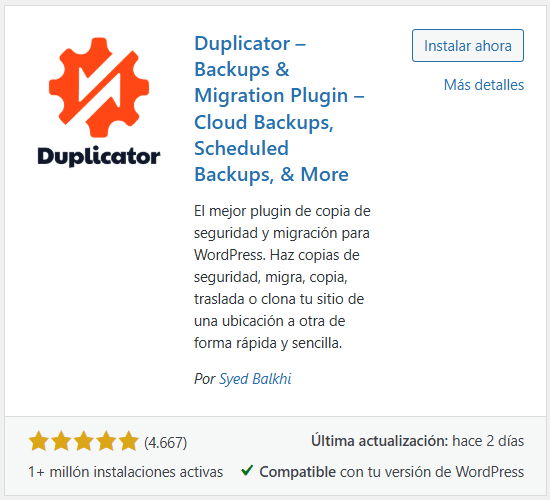
En la barra de búsqueda ubicada en la esquina superior derecha ingresamos «Duplicador» y seleccionamos «Buscar».
Todo lo que queda es que hagamos clic en «Instalar ahora» y «Activar».
Listo, eso es todo. Después de hacer todo esto se te dirigirá automáticamente a la página principal del plugin.
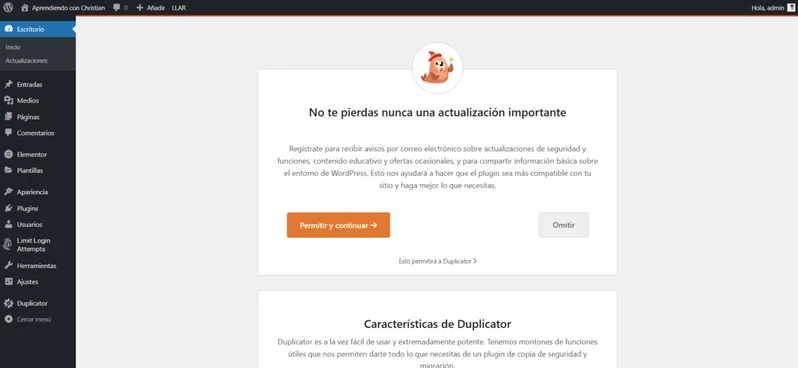
Configuración básica antes de clonar un sitio
Como ya habíamos hablado antes, este plugin es bastante sencillo de usar y no requiere ninguna configuración previa para crear nuestra primera copia de seguridad. La mayoría de las veces los ajustes por defecto son los adecuados para todos. Si necesitas estar seguro, puedes encontrarlos en «Duplicador>Configuración».
Pestaña «General»
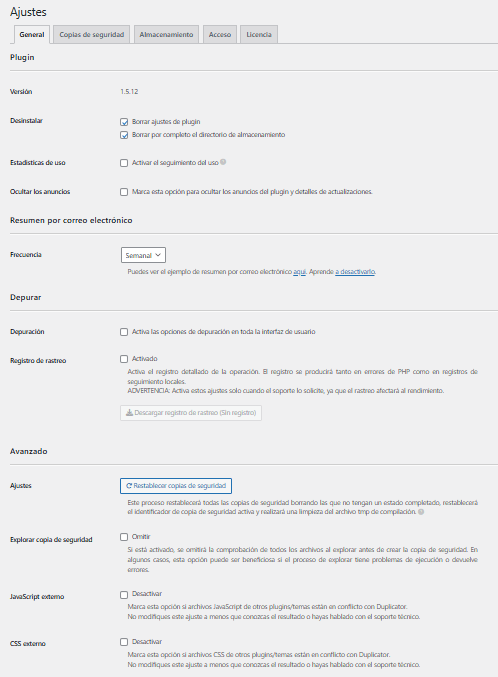
- Determina qué hacer con las configuraciones si decides desinstalar Duplicator
- Ocultar anuncios, gestionar las notificaciones o el uso de estadísticas
- Modo depuración y ajustes en caso de incompatibilidad con otros plugins
Pestaña «Copia de seguridad»
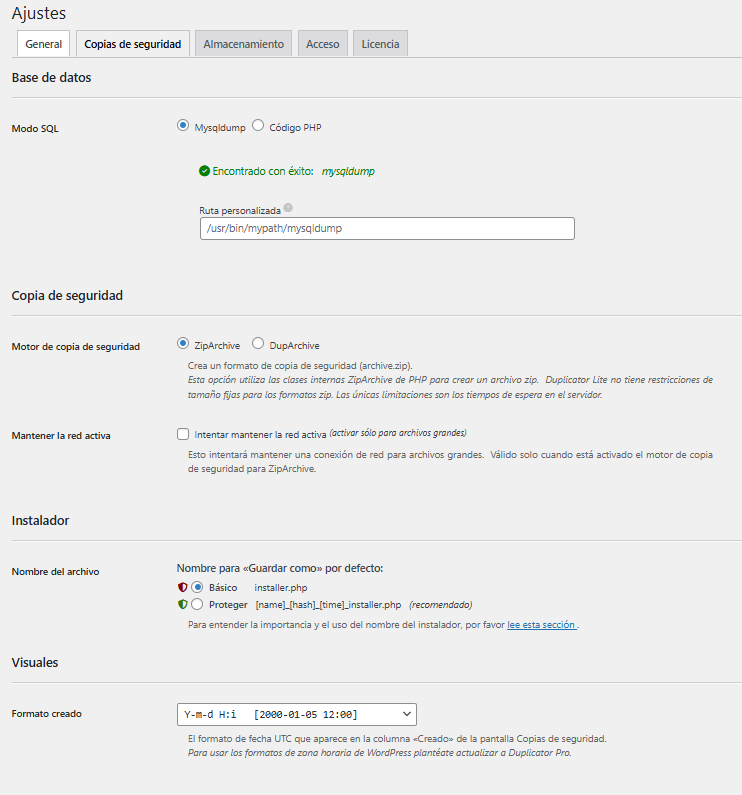
- Elegir el modo SQL, por defecto mySQLdump
- Define el tipo de archivo para la copia de seguridad, por defecto «.zip»
- Marca el formato y nombre del archivo generado tras la ejecución de una copia.
Pestaña «Almacenamiento»
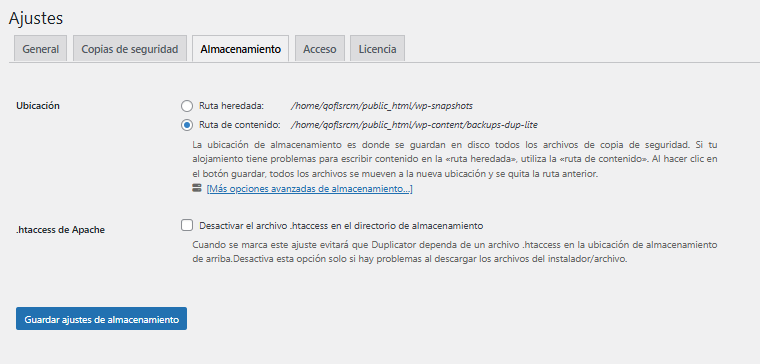
- Establece la ruta donde se guardará cada copia de seguridad
- Desactivar el archivo .htaccess que evitará que Duplicator dependa de un archivo .htaccess en la ubicación de almacenamiento, solo en caso de errores
¿Cómo clonar y exportar una web con Duplicator?
Aunque sigas todas las pautas y te quedes con los valores por defecto, todavía hay muchas advertencias acerca de un montón de problemas muy comunes del servidor.
- Si el tamaño de tu copia de seguridad es muy grande, puede que tu servidor esté limitado en archivos PHP
- Lo mismo sucede con el tiempo de ejecución que quizá esté limitado
- No todos los servidores asignan los mismos permisos a los directorios y archivos, con lo que esto podría causarte problemas
- Las versiones de PHP/MySQL también son relevantes, ya que deben ser compatibles
Creación del paquete de respaldo
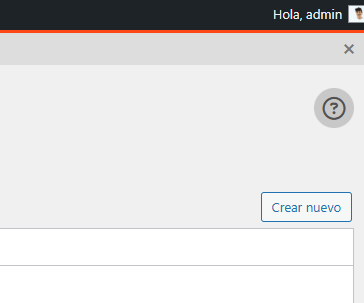
Ahora es el momento de hacer una copia de nuestro sitio web. Tenemos que ir a “Duplicador > Respaldos” en las herramientas del lado izquierdo de WordPress y comenzar el proceso haciendo clic en el botón “Crear Nuevo” en la esquina superior derecha.
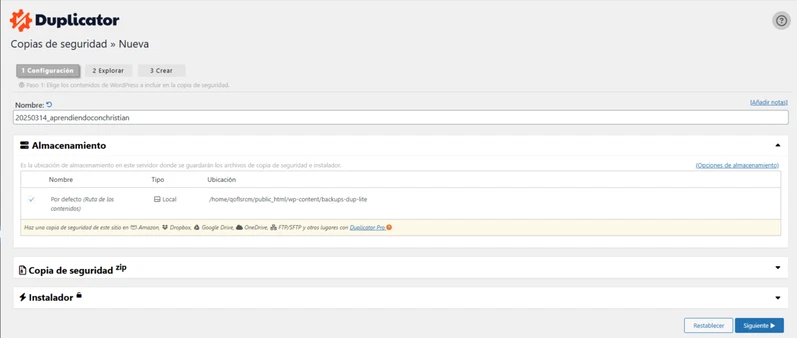
Ahora tienes la libertad de decidir qué quieres copiar y qué no. En caso de que tu intención sea hacer una copia completa la cual se guarde como respaldo o para la exportación solo tienes que ponerle un nombre al archivo.
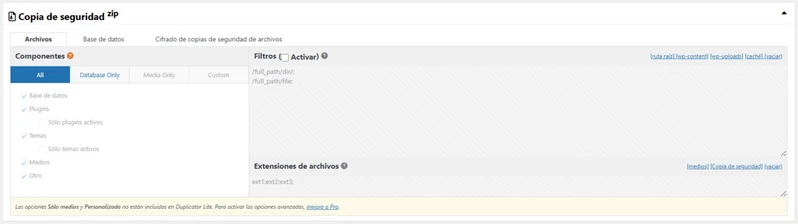
Por otro lado sí, si queremos elegir qué contenidos queremos copiar podemos hacerlo desde los dos cuadros desplegables debajo de «Archivos» y «Base de datos».
Hacemos clic en «siguiente». El duplicador va a escanear para asegurarse de que todo esté correcto. Si todo está correcto hacemos clic en «Crear».
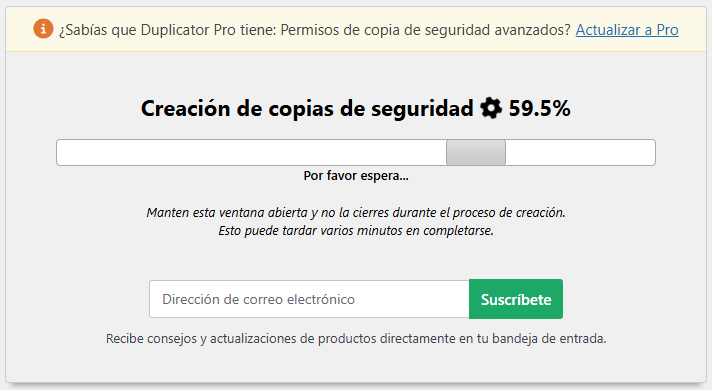
Por supuesto, dependiendo del tamaño de tu sitio web y de cuántos archivos haya puede tomar más o menos tiempo pero es solo cuestión de unos minutos. En esta etapa es crucial no cerrar ni actualizar la página porque eso interrumpiría la descarga.
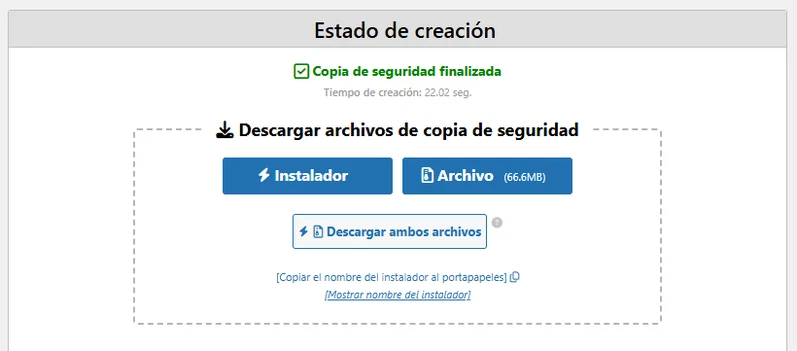
Después de la finalización aparecerá el siguiente mensaje el cual será «Copia de seguridad terminada». Esto significa que el proceso de copia se ha realizado con éxito. Sin embargo, en caso de que el proceso falle y usted reciba un mensaje de error o si el progreso se detiene en el mismo lugar entonces tenemos que averiguar por qué está sucediendo esto. Posibles errores junto con sus soluciones serán discutidos más adelante en la publicación.
Descarga de archivos y preparación para la migración
Sin embargo, ha llegado el momento de exportar la copia de seguridad. La forma más sencilla de hacerlo es descargarlo a nuestra computadora, pero si estás usando una versión de Duplicator Pro tal vez quieras guardarlo en alguna nube.
Solo haz clic en «Descargar ambos archivos» inmediatamente después de que termine el proceso de copia como se muestra en la captura de pantalla abajo. Verás que un archivo es el instalador y el otro archivo es la copia misma.
¿Cómo restaurar y migrar WordPress con Duplicator?
Esta funcionalidad de Duplicator es gratuita con la versión Lite si llevas a cabo el proceso en el mismo sitio web. Si, por el contrario, tienes que restaurar la copia en otra instalación, tendrás que hacerte con la versión Pro.
Ahora que hemos copiado nuestro sitio web, pasemos a acceder a nuestro destino WordPress, lo cual significa el sitio de WordPress al cual vamos a transferir nuestra copia. Hay varios pasos que debemos tomar.
Subida de archivos al nuevo hosting
Primero importa los archivos de respaldo y luego los archivos del instalador. En lugar de subirlo usando el método de WordPress vamos a usar el servidor del host para subirlo.
Debes considerar que los gestores de archivos como el de cPanel pueden tener un tamaño máximo de archivo permitido. Si ese es tu caso, `puedes optar por subir los archivos mediante FTP, consulta nuestra entrada sobre el tema para saber cómo hacerlo.
Ambos archivos deben colocarse dentro de la carpeta raíz de nuestro sitio el cual normalmente es «public.html».
Instalación del sitio en el nuevo servidor
Una vez que se haya completado el proceso de importación debes mover el sitio web copiado a tu nuevo sitio ya que este último puede no tener ningún contenido o simplemente no quieras reemplazar el contenido antiguo con el importado.
Esto se hace ejecutando el instalador usando la URL «nombredetudominio.com/instaler.php» en el navegador web.
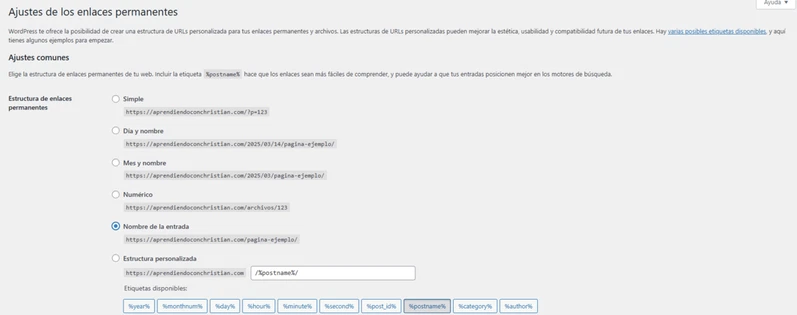
Para evitar posibles errores 404 es necesario configurar el nuevo sitio para manejar adecuadamente los «identificadores». Es decir en «Configuración>Enlaces permanentes» y seleccionar la opción «Nombre de la entrada».
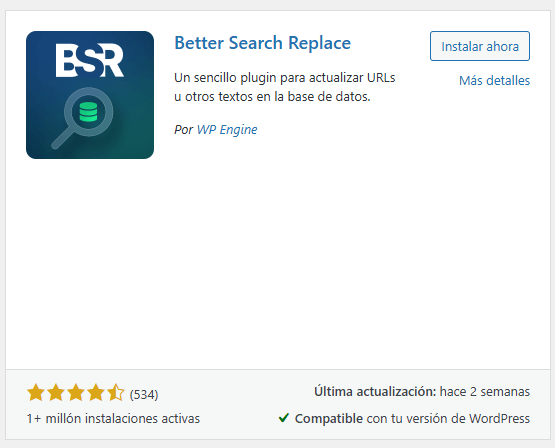
También existen aplicaciones de software como «Mejor Buscar Reemplazar» y otras que simplifican el proceso al buscar y reemplazar las tablas que contienen la URL antigua con la nueva.
Verificación post-migración
No sólo los enlaces están relacionados con el logro de tu objetivo sino que también deberías considerar los siguientes puntos.
- Diferencias de rendimiento
- Logs de errores
Solución de errores comunes al usar Duplicator
Lo que se promete se paga y a continuación se presentan algunos de los problemas comunes y sus soluciones que asegurarán una migración sin problemas usando Duplicador.
Problemas con los permisos de archivos
No debemos olvidar establecer los permisos adecuados al subir el archivo de respaldo. El permiso por defecto requerido por WordPress para los archivos es 644, es decir, permiso de lectura, y para los directorios es 755, lo que significa permiso de lectura y escritura. Hay dos opciones al respecto.
- Cambiar los permisos desde el panel de control de tu hosting: en Raiola Networks utilizamos cPanel y es tan sencillo como seleccionar el archivo y modificarlo en el desplegable.
- Cambiar los permisos vía SSH: puede parecer más complicado, pero con los siguientes comandos podrás cambiarlos cualquiera con acceso a la terminal. find /ruta/de/tu/wordpress/ -type d -exec chmod 755 {} \; find /ruta/de/tu/wordpress/ -type f -exec chmod 644 {} \;
Límite de tamaño de archivo en servidores compartidos
Si tu sitio web es pequeño y no genera un gran volumen de tráfico, es muy probable que estés utilizando un alojamiento compartido. Y si no sabes qué significa eso significa que compartes el espacio en disco y el ancho de banda con otros sitios web de otros clientes. Esta es la razón por la cual puedes tener estos errores.
Para resolver cualquier tipo de problema así puedes verificar la configuración en los archivos .htaccess o php.ini y cambiarlos si es necesario. Entendámoslo con más detalle.
El archivo .htaccess normalmente se almacena en el directorio raíz de tu sitio web. Abre el archivo .htaccess e inserta el siguiente código al final con las variables como PHP_VALUE.
valor_php tamaño_máximo_de_archivos_subidos 64M valor_php tamaño_máximo_de_publicación 64M valor_php tiempo_máximo_de_ejecución 300 valor_php tiempo_máximo_de_entrada 300
El archivo php.ini normalmente se encuentra en «etc/php». Podemos establecer los límites de memoria modificando o agregando los siguientes parámetros.
el tamaño máximo de los archivos que se pueden cargar es de 64 MB. El tamaño máximo de las publicaciones es de 64 MB. El tiempo máximo de ejecución es de 300 segundos. El tiempo máximo de entrada es de 300 segundos.
Otra forma de evitar este problema es contratar un servidor VPS el cual ya te ofrecea aprovechar las características de un servidor en exclusiva para ti.
¿Vale la pena usar Duplicator Pro?
Hasta ahora deberías saber cómo migrar o al menos hacer una copia de tu sitio web. Ninguno de los pasos que has tomado realmente ha requerido la versión Pro de Duplicator. Entonces mi conclusión es obvia, no tiene sentido conseguir la versión Pro a menos que hagas copias de seguridad de muchos sitios, migraciones complicadas como la migración de WordPress multi-sitios etc.
¿Es Duplicator el mejor plugin para migrar WordPress?
Hablando francamente, no podemos afirmar que Duplicator sea el mejor plugin en cuanto a las características que ofrece, pero sí podemos decir con seguridad que es uno de los mejores plugins disponibles de forma gratuita. Este plugin se puede recomendar para usar particularmente si usted no es un cliente de Raiola Networks y si usted no tiene copias de seguridad automáticas gratuitas de cPanel. Y las migraciones en Raiola Networks son gratuitas. De cualquier forma, ¡buena suerte con su elección!
Preguntas Frecuentes
¿Qué pasa si la URL del nuevo servidor es distinta y Duplicator no cambia los enlaces?
El instalador de Duplicator reemplazará los antiguos enlaces URL con los nuevos durante la restauración siempre y cuando se especifique correctamente la ruta. En caso de tener algún problema por favor revisa el archivo wp-config.php y la tabla wp_options. Siempre se recomienda limpiar tu caché y regenerar los enlaces permanentes.
¿Necesito crear una base de datos vacía antes de ejecutar el instalador de Duplicator?
En efecto el instalador requiere de un usuario de MySQL con privilegios sobre una base de datos existente. Crea uno a través del panel de control de alojamiento y recuerda su nombre, usuario y contraseña. Duplicador no lo creará por ti, de lo contrario sin crear uno la instalación fallará en la etapa de conexión.
¿Duplicator funciona para clonar un sitio en local y probar cambios sin afectar la web en producción?
Funciona y es uno de sus usos más populares. Exportas la base de datos del servidor y luego la importas en LocalWP o XAMPP. Recuerda que la instalación requiere un servidor con PHP y MySQL; funciona perfectamente local, solo asegúrate de cambiar las rutas y desactivar el correo saliente.