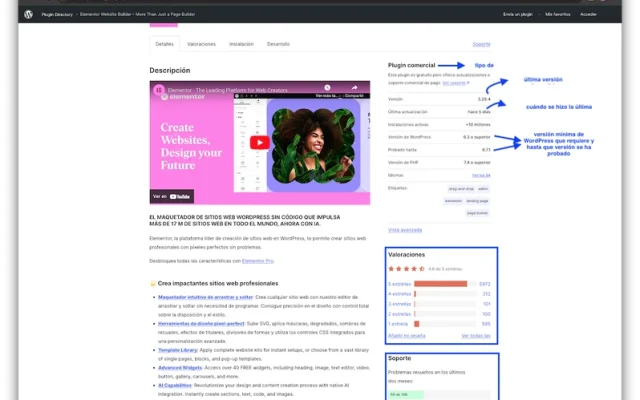
Loco Translate se emplea para traducir cadenas de texto de temas y plugins que vienen sin traducir, como los habituales «Read more» o «Search». Su punto fuerte es que administra los archivos de traducción .pot, .po y .mo desde la interfaz de WordPress, sin necesidad de herramientas externas como Poedit. Solo existe una limitación: si el desarrollador no preparó las cadenas, no se podrán traducir.
WordPress es un CMS con un elevado grado de personalización en el que puedes escoger una gran cantidad de temas y plugins para ajustar tanto el aspecto como las funcionalidades de tu web. No obstante, en ocasiones ni los temas ni los plugins están preparados para el idioma de tu sitio web y tendrás que traducir algunas cadenas de texto.
Es aquí donde aparece Loco Translate, uno de los mejores plugins de traducción que hay en WordPress. Con Loco Translate podrás traducir cualquier texto de tu web en WordPress de forma rápida y muy sencilla y en este artículo te explico cómo. ¡Comenzamos!
Qué es Loco Translate y para qué sirve

Loco Translate es un plugin de gestión de traducciones para WordPress y se emplea para traducir temas, plugins e incluso el propio ‘core’ de WordPress.
Probablemente ya te ha ocurrido alguna vez. Instalas un tema o plugin nuevo y un día descubres que en el ‘front’ de tu web hay un texto sin traducir. Los habituales ‘Read more’ o ‘Search’ que necesitas traducir al idioma en el que está escrita tu web. Para eso sirve Loco Translate, para traducir pequeñas cadenas de texto o incluso plugins y temas completos, todo ello desde la propia interfaz de WordPress.
Eso sí, ten presente que Loco Translate no está pensado para que traduzcas el contenido de tu web (el que tú generas, se entiende). Es decir, no sirve para crear una web multiidioma. Loco Translate se centra en la traducción de textos de plugins, temas e incluso los propios textos internos del CMS.
¿Qué son los archivos .pot, .po y .mo?
Loco Translate, igual que otros plugins de traducción para WordPress, trabaja con los archivos de traducción con extensión .pot, .po y .mo, los cuales me parece interesante explicar antes de continuar con el artículo.
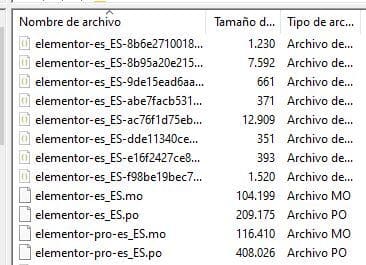
El archivo .pot (Portable Object Template) es el archivo base o plantilla a partir del cual se crearán las traducciones en los distintos idiomas. Este archivo contiene todas las cadenas de texto de un tema o plugin en el idioma por defecto (normalmente en inglés). El archivo .pot se genera después de escanear los archivos PHP (con la biblioteca Gettext) en busca de cadenas de texto traducibles.
Conviene aclarar que este archivo no contiene las traducciones, solamente incluye el listado de cadenas de texto traducibles. Lo habitual es que sea el autor del tema o plugin quien proporcione este archivo .pot.
Los archivos .po (Portable Object) se utilizan para crear las traducciones a los distintos idiomas. Este archivo contiene las cadenas de texto traducibles con su respectiva traducción al idioma correspondiente. Se utiliza un archivo .po para cada idioma al que queramos traducir.
Por último, los archivos .mo (Machine Object) son el resultado de compilar los archivos .po. Su contenido es, en esencia, el mismo que el del archivo .po con la diferencia de que los archivos .po están pensados para que sean fáciles de leer para las personas, y los .mo están pensados para las máquinas. Estos archivos .mo son los que utiliza WordPress para mostrarte las traducciones de plugins, temas, etc.
Estos archivos se pueden crear y editar con herramientas como Poedit, pero la gracia y la ventaja de usar Loco Translate es que vas a poder hacerlo todo desde WordPress.
Ventajas y desventajas de Loco Translate
Aunque con lo que te he contado hasta ahora es posible que ya te hagas una idea de los puntos fuertes de Loco Translate, te hago un resumen de sus principales ventajas y también desventajas.
Ventajas de Loco Translate:
- Interfaz gráfica intuitiva: es muy fácil localizar y gestionar las traducciones de cada plugin o tema.
- Gestión de archivos .pot, .po y .mo: permite gestionar estos archivos de temas y plugins dentro del propio WordPress.
- Ahorro de tiempo: al poder realizar las traducciones sin salir de WordPress, el ahorro de tiempo es considerable.
- Detección automática de temas y plugins: Loco Translate detectará automáticamente qué temas y plugins tienes instalados para poder traducirlos.
- Permite almacenar las traducciones en una localización personalizada para evitar que se sobreescriban con las actualizaciones de temas y plugins.
- Guarda de forma automática y periódicamente copias de seguridad de los archivos .po y .mo.
- Posibilidad de integrar herramientas de traducción automática: como DeepL, Google Translate, Lecto AI o Microsoft Translator.
- Es gratis.
Desventajas de Loco Translate:
- No proporciona un selector de idioma para colocar en tu web, por lo que si tu idea es crear una web multiidioma, necesitarás otro plugin adicional para ello. Esto es básicamente porque Loco Translate está pensado para traducir temas y plugins, no para traducir el contenido de tu web.
- Si el desarrollador de un tema o plugin no incluye correctamente las cadenas de texto en el código de manera que sean traducibles, no podrás traducirlas con Loco Translate (por suerte no suele ser habitual, al menos con temas y plugins conocidos).
Loco Translate VS otros plugins de traducción para WordPress
En WordPress hay muchos plugins de traducción entre los que puedes elegir, pero es importante saber qué hace cada uno y qué puede aportar a tu proyecto. Algunos ejemplos de plugins de traducción bastante conocidos son WPML, Polylang y TranslatePress.

WPML es probablemente el plugin de traducción para crear webs multiidioma más conocido de WordPress. Es bastante completo, es de pago y puede llegar a consumir bastantes recursos. Para usuarios principiantes puede ser, de primeras, un poco complicado.
Polylang es también un plugin de traducción que permite crear sitios multiidioma. Es quizás algo más sencillo que WPML pero también algo más liviano. Cuenta con versión gratis y versión PRO.
TranslatePress permite crear webs multiidioma de una manera más ‘visual’, ya que los textos se traducen en el front-end, por lo que para usuarios principiantes es una opción muy interesante.
Lo que diferencia a esos plugins de traducción de Loco Translate es que Loco Translate es un plugin pensado para traducir temas y plugins de WordPress de manera rápida y sencilla.
Si tu idea es crear una web multiidioma, con un selector para que el usuario elija en qué idioma va a visualizar todo el contenido de tu sitio, quizás debas elegir una opción como WPML, Polylang o TranslatePress.
Pero si solamente necesitas traducir ciertos plugins o traducir el tema que utilizas, sin duda la mejor opción es utilizar Loco Translate.
Cómo traducir temas y plugins en WordPress con Loco Translate
Ahora sí, vamos con lo realmente interesante. A continuación te voy a explicar paso a paso cómo utilizar Loco Translate para traducir plugins y temas de WordPress.
Instalación y configuración de Loco Translate
El primer paso resulta evidente: instalar el plugin desde el repositorio de plugins de WordPress. Tras instalarlo, actívalo y podrás entrar en su configuración mediante el menú lateral del escritorio de WordPress.
En la pestaña ‘Inicio’ es posible consultar el idioma de tu instalación de WordPress, además de tu tema y los plugins activos. Desde ahí puedes acceder a ellos para empezar a traducirlos. También dispones de accesos a todos los temas y todos los plugins instalados, estén activados o no.

En la pestaña ‘Ajustes’ puedes ajustar distintos aspectos del plugin, como la extracción de cadenas de texto que llevan a cabo los archivos .pot, la cantidad de copias de seguridad de los archivos .po y .mo, etc. Asimismo, puedes configurar servicios externos de traducción automática en la pestaña ‘Claves de la API’.

Traducir un tema o plugin de WordPress con Loco Translate
Para traducir un tema o plugin con Loco Translate debes entrar en el tema o plugin en cuestión desde las opciones de Loco Translate. Puedes pulsar en la sección de ‘Temas’ o ‘Plugins’ y, dentro, acceder al que desees traducir.

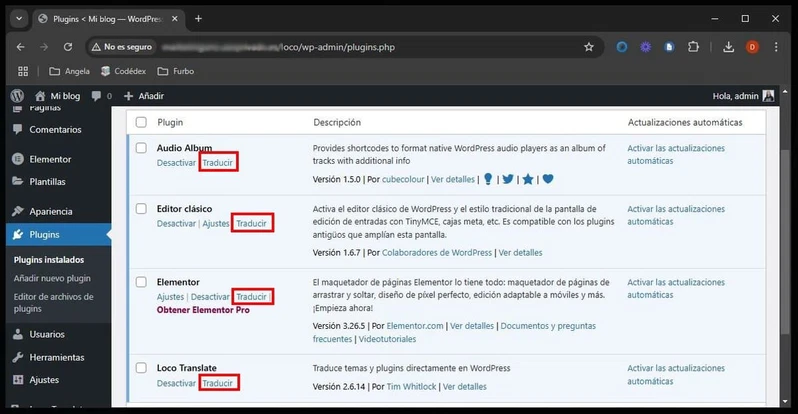
En el caso de los plugins, también encontrarás un enlace de ‘Traducir’ en el apartado de plugins de tu instalación de WordPress.
Al entrar en el tema o plugin verás una lista con los idiomas disponibles y su porcentaje de traducción. Si aparece al 100%, significará que está traducido por completo. También puedes consultar, entre otros datos, cuántas cadenas de texto contiene y en qué ubicación se encuentra la traducción: ‘Autor’, ‘Sistema’ o ‘Personalizado’ (esto te lo explicaré más adelante). Desde esta misma pantalla también puedes añadir un idioma nuevo, subir directamente un archivo .po con las traducciones o generar una plantilla (.pot).

Si quieres traducir un plugin o tema, o modificar sus traducciones, puedes hacerlo pulsando en ‘Editar’.
Ahora bien, aquí entra en juego algo que mencioné un poco más arriba y que considero necesario aclarar antes de continuar: la ubicación de la traducción. En Loco Translate hay 3 ubicaciones entre las que elegir dónde se almacenarán las traducciones:
- Sistema: la ruta es del tipo ‘languages/plugins/[nombre_del_plugin_e_idioma].po’, por ejemplo: ‘languages/plugins/elementor-es_ES.po’. Esta ubicación la gestiona y la utiliza el propio WordPress para guardar las traducciones. Si empleas esta ubicación para guardar los cambios que hagas, podrías perderlos si se actualizan las traducciones oficiales del plugin o tema en el repositorio oficial de WordPress.
- Autor: la ruta es del tipo ‘plugins/elementor/[nombre_del_plugin_e_idioma].po’, por ejemplo ‘plugins/elementor/elementor-es_ES.po’. Si escoges esta opción, las traducciones se guardarán directamente en la carpeta del plugin, por lo que podrías perderlas si actualizas el plugin.
- Personalizado: la ruta es del tipo ‘languages/loco/plugins/[nombre_del_plugin_e_idioma]’, por ejemplo ‘languages/loco/plugins/elementor-es_ES.po’. Esta ubicación la gestiona directamente el propio Loco Translate y está pensada para que nunca pierdas los cambios de traducciones al actualizar.
Dicho esto, antes de traducir o editar la traducción existente de un tema o plugin es importante que elijas bien dónde vas a almacenarla. Si tienes dudas, mi consejo es que las almacenes bajo la opción ‘Personalizado’.
Si el plugin o tema ya tiene traducciones, probablemente estén almacenadas por defecto en ‘Sistema’ (fíjate en la captura anterior del ejemplo del plugin ‘Elementor’).
En ese caso, lo más adecuado es que crees una nueva traducción a partir de una existente mediante la opción ‘Copiar’. Selecciona la ubicación ‘Personalizada’ y deja marcada la opción de ‘Copiar las cadenas originales en inglés’ para no copiar las traducciones. Por último, pulsa en ‘Comenzar a traducir’. Así obtendrás dos traducciones, una almacenada en el sistema y otra en una ubicación personalizada (que es la que modificarás a tu gusto).

No hay problema en tener dos traducciones del mismo idioma para un tema o plugin guardadas en ubicaciones diferentes. Loco Translate cargará primero las que estén almacenadas bajo la opción ‘Personalizado’ y después las que estén en ‘Sistema’. De este modo, tus modificaciones tendrán prioridad, y las cadenas de texto que hayas dejado sin traducir las tomará de la traducción almacenada en ‘Sistema’.
Es cierto que existe la opción de “mover” la traducción que ya está almacenada en ‘Sistema’ a otra ubicación (se puede hacer con la opción ‘Mover’ o en la pestaña ‘Reubicar’ que está dentro de ‘Editar’). Pero si lo haces así y el autor del plugin o tema actualiza las traducciones, tú no las recibirás, ya que tu traducción estaría en una ubicación personalizada.
Si ya has hecho lo anterior, ya puedes empezar a traducir. Pulsa en ‘Editar’ en la traducción que acabas de crear en la ubicación personalizada y verás algo como esto:
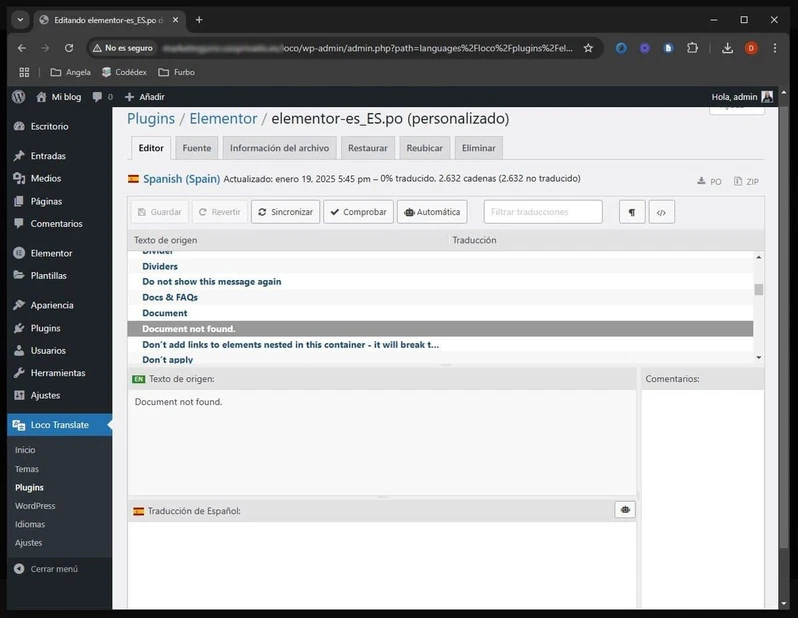
Debajo del nombre del idioma tienes una barra de herramientas con las opciones para guardar o revertir los cambios, sincronizar las cadenas de traducción (si se han añadido nuevas en el archivo .pot), comprobar si existen errores en las traducciones y utilizar herramientas de traducción como Google Translate o DeepL para traducir las cadenas de texto automáticamente (para ello necesitas una clave API).
Justo debajo tienes una tabla con todas las cadenas de texto del tema o plugin. En la columna izquierda tienes el texto original y en la derecha el texto traducido.
Si quieres modificar una traducción o traducir una cadena que no la tiene, pulsa en la fila correspondiente. Debajo verás dos bloques, arriba uno con el texto original y debajo otro en el que puedes introducir/editar la traducción.
En algunos casos te encontrarás cadenas de texto con marcadores de posición, por ejemplo:
Or view %1$sTrashed Items%1$s
En la cadena de texto anterior, ‘%1$s’ es un marcador de posición, es decir, un elemento con contenido dinámico. En la traducción debes respetar estos marcadores.
Una vez hayas realizado todos los cambios que quieras en las cadenas de texto, pulsa en ‘Guardar’ para guardar los cambios.
Añadir un nuevo idioma a un plugin o tema con Loco Translate
También puede ocurrir que un plugin o tema no tenga traducción a tu idioma. Esto no supone un problema, ya que con Loco Translate puedes añadir un nuevo idioma con el botón ‘Nuevo idioma’.

Tienes que seleccionar el idioma en el desplegable y elegir una ubicación. Al igual que antes, te recomiendo que elijas la opción ‘Personalizado’. Hecho esto, ya puedes hacer clic en ‘Comenzar a traducir’.
La siguiente pantalla que verás es similar a la que te expliqué anteriormente. Traduce todas las cadenas de texto que necesites traducir y guarda los cambios.
Desde hace algunas versiones del plugin, Loco Translate también permite editar las traducciones del núcleo o ‘core’ de WordPress. Esto lo puedes ver en la opción ‘Loco Translate > WordPress’.
Verás que las traducciones del núcleo de WordPress están divididas en 4 secciones que corresponden con distintas partes de la interfaz del CMS:

- 7.x – Development (default): corresponde a la traducción de la versión de WordPress que tengas instalada. En mi caso es 6.7.X, pero si lees esto tiempo después de la publicación de este artículo, verás otro número de versión.
- Administration (default→admin): son las traducciones del área de administración o ‘dashboard’ de WordPress
- Network Admin (default→admin-network): aquí se hallan las traducciones vinculadas a las instalaciones de WordPress en modo multisitio.
- Continents & Cities (continents-cities): son traducciones de nombres de continentes, países y ciudades que habitualmente se emplean en configuraciones horarias y de geolocalización.
El procedimiento que has de seguir si deseas modificar estas traducciones es el mismo que te expliqué antes en el caso de temas y plugins.
Preguntas Frecuentes
¿Cuál es el mejor plugin de traducción para WordPress?
No hay uno mejor en abstracto. Loco Translate destaca si buscas traducir themes y plugins sin salir del escritorio y sin coste. WPML o Polylang rinden más en sitios multilingües con contenido. Elige según si traduces cadenas de código o páginas completas.
¿Cómo poner un plugin en WordPress?
Desde el escritorio ve a Plugins > Añadir nuevo, busca el nombre y pulsa Instalar, luego Activar. Si es un ZIP, usa Subir plugin. Para Loco Translate conviene instalarlo desde el repositorio oficial para recibir actualizaciones; un plugin desactualizado puede romper traducciones al cambiar el theme.
¿Loco Translate traduce también los textos que ya vienen en el tema?
Sí, siempre que el theme use las funciones de internacionalización de WordPress. Loco Translate lee las cadenas del archivo .pot y las muestra para traducir. Si el theme escribe texto fijo sin esas funciones, no aparecerá en la lista y tendrás que editar la plantilla o usar otro método.