Pulsa los botones que aparecen abajo para conseguir un resumen del post. Fórmate ¡En el futuro habrá más!
Un plugin de WordPress es un conjunto de archivos que amplía las funciones del CMS sin necesidad de programar, desde formularios hasta tiendas online. Se instalan desde el repositorio oficial (Plugins > Instalar plugin) o subiendo un archivo .zip, y hay que activarlos manualmente. Antes de instalar, revisa actualizaciones, valoraciones, instalaciones y soporte.
Al instalar un WordPress, el título por defecto es ‘Mi blog’ y la descripción corta ‘Solo otro sitio de WordPress’, sin embargo, los sitios desarrollados en WordPress con el paso del tiempo han dejado de ser solo un blog y se han transformado en tiendas online, portfolios, plataformas de cursos online, foros, periódicos digitales, etc.
Aunque esto no significa que debamos dejarnos llevar por el DIY y que debemos considerar que en ocasiones podemos necesitar soluciones a medida u otro tipo de configuraciones, esta transformación en el caso de WordPress se ha producido con la ayuda de una serie de elementos que convierten un blog en algo más elaborado: los plugins.
¿Qué es un plugin y cómo puede ayudarnos?
La propia web de WordPress.org define un plugin como «herramienta que extiende la funcionalidad de WordPress». Básicamente, un conjunto de archivos y directorios que podemos instalar y nos permiten añadir funciones adicionales a las por defecto de WordPress.
Una de las ventajas de poder utilizar los plugins es que nos permiten añadir aspectos a nuestra web sin tener que saber programar, aunque también podemos programar nuestros propios plugins.
Haciendo una pequeña comparación, aunque no 100% exacta, un plugin sería algo parecido a la regleta eléctrica que utilizamos para poder añadir más cosas a un mismo enchufe.
Existen plugins más sencillos, que agregan funcionalidades para facilitar la gestión y además mejorar la curva de aprendizaje para usuarios que comienzan a trabajar con WordPress, espero también tenemos plugins que transforman nuestra web en WordPress de blog a ecommerce, plataforma de enseñanza online, página web de reservas, etc.
¿Qué debemos tener en cuenta a la hora de instalar plugins en nuestra web?
Por supuesto, lo primero que debemos tener en cuenta es que el plugin se adapte a las necesidades que necesitamos que cubra, si queremos que nuestra web pase a tener también , necesitaremos WooCommerce y otros para pasarela de pago, checkout si queremos modificarlo, etc.
Pero también hay otros aspectos a valorar cuando descargamos un plugin y lo instalamos en nuestra web:
Actualizaciones
Un punto importante, tanto por cuestiones de seguridad como de compatibilidad con el resto de elementos que utilicemos en nuestra web, es la frecuencia de actualización y que a día de hoy se trabaje en el desarrollo y actualización de ese plugin.
Si el plugin que estamos valorando instalar lleva varios meses sin actualización, debemos tener en cuenta que cabe la posibilidad de que se haya abandonado el desarrollo de ese plugin y que posiblemente a nivel de compatibilidad sea más complicado mantenerlo en la web en el tiempo.
Aunque el riesgo 0 de que nuestra web se vea afectada por una vulnerabilidad (de tipo zero-day por ejemplo) no existe, mantener la web actualizada reduce las posibilidades de forma significativa.
Fuente de descarga
Una de las ventajas de los plugins de WordPress es que podemos encontrar la mayoría de ellos en el repositorio oficial: https://wordpress.org/plugins/ y esto nos garantiza que ese plugin cumple determinadas reglas para poder estar disponible en ese repositorio.
No obstante, algunos plugins pueden estar disponibles en la propia web de los desarrolladores, como es el caso de Elementor Pro o WP Rocket, o en repositorios de pago, como puede ser CodeCanyon (de los más grandes y conocidos actualmente). Si vamos a descargarnos un plugin en algún otro repositorio que no sea el oficial, debemos revisar los desarrolladores que lo proporcionan, las versiones que están disponibles, y si es un plugin que requiere o no licencia, ya que descargar un plugin que sí requiere licencia desde otra web no oficial y a coste cero, es comprar muchas papeletas para que nos toque una infección en algún momento.
Te recomendamos echarle un ojo a este artículo: https://raiolanetworks.com/blog/peligros-de-los-themes-plugins-y-scripts-nulled-o-cracked/ en el que explicamos los peligros de los elementos nulled.
Reviews, valoración y número de instalaciones
Otro aspecto a tener en cuenta es la puntuación del plugin (en el caso de los plugins de WordPress más recomendados se da en un sistema de estrellas y sobre 5), las reviews del mismo y también el número de instalaciones del plugin (el número de webs en las que se ha instalado), ya que no será lo mismo un plugin que tenga un 5 pero 20 instalaciones, a otro que tenga un 4,5 pero 1000 instalaciones, ya que el que tenga más instalaciones se habrá probado generalmente con muchos más elementos y en las reviews podremos obtener más información.
Soporte ofrecido
En el caso de los plugins del repositorio oficial de WordPress, hay un foro de soporte (individual para cada plugin) donde podremos realizar consultas e informar de problemas, y en la página de cada plugin podremos ver el número de consultas que se han solventado en los últimos 2 meses, y en el propio foro podremos ver los hilos abiertos y la frecuencia de respuesta.
Otros aspectos
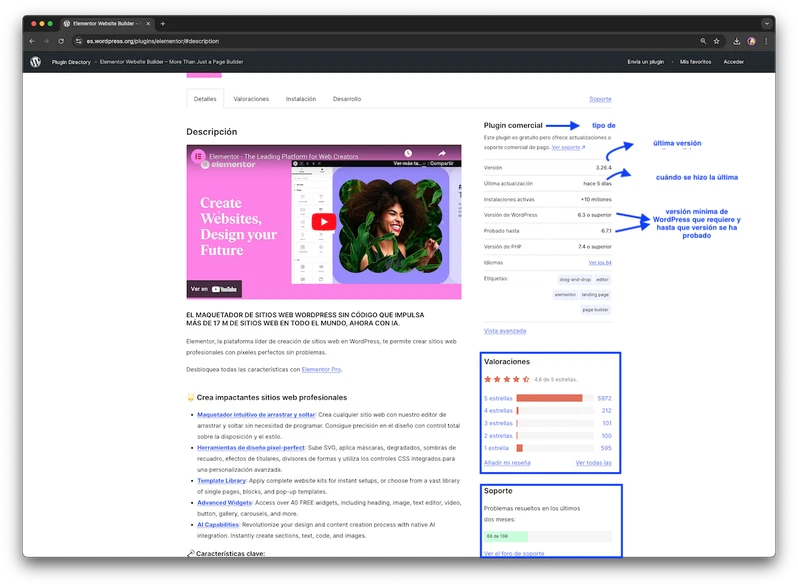
Otra información que podemos ver es el tipo de plugin que es, es decir, si es un plugin comercial o un plugin de la comunidad. Los plugins de la comunidad son los que están desarrollados y el soporte es de la comunidad (de WordPress), como por ejemplo ‘Classic editor’ y los comerciales serían aquellos que tienen también una versión de pago, o soporte de pago, como sería el caso de el maquetador de Elementor.
A mayores, también podremos ver en la página del plugin más información como la versión mínima de PHP y de WordPress que requiere y hasta qué versión de WordPress se ha probado (esta información hace referencia a la última versión del plugin).
Y por último, una opción más amplia y también muy interesante, es la vista avanzada de la página del plugin. Podemos acceder a ella desde la barra lateral izquierda, en la opción ‘Vista avanzada’, donde podremos ver un gráfico de las versiones activas de ese plugin, las descargas por día que se realizan, un histórico de descargas y además, tendremos también la opción de descargar versiones anteriores (esto puede sernos muy útil si necesitamos descargar una versión específica por algún motivo de compatibilidad u otro).

Gestionar los plugins en nuestra web
Instalar plugins en nuestra web
Para instalar plugins en nuestra web tenemos principalmente 2 opciones: hacerlo desde el repositorio oficial, o a través del fichero .zip del plugin (para elementos no disponibles en el repositorio, por ejemplo).
Para hacerlo desde el repositorio, basta con que accedamos al administrador de nuestro WordPress y desde ahí, en el menú lateral: «Plugins > Instalar plugin», nos aparecerá el buscador y únicamente tendremos que introducir el nombre y hacer clic en ‘Instalar’ cuando nos haya aparecido.
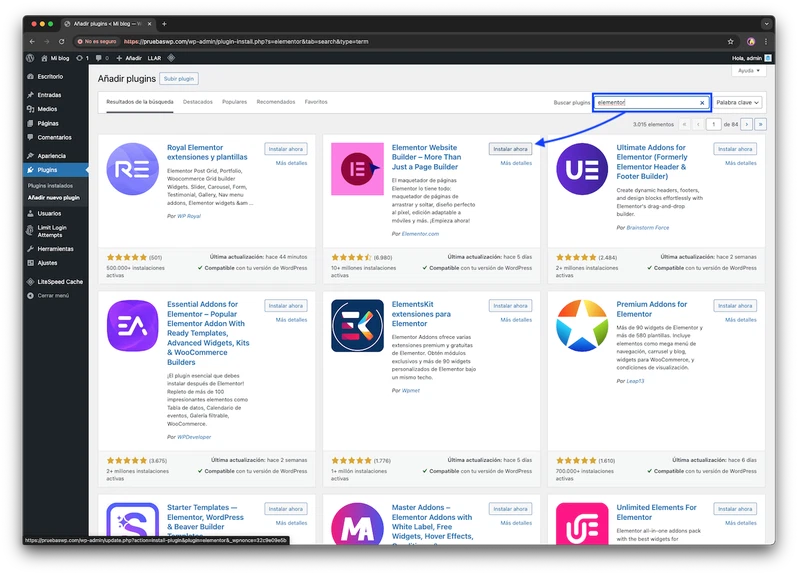
Si disponemos del archivo .zip del plugin, es posible instalarlo desde esa misma sección, aunque en tal caso deberemos pulsar el botón ‘Añadir nuevo’ para escoger el fichero .zip de nuestro equipo y proceder a subirlo.
Cuando los instalamos, no se activan de forma automática, así que también tendremos que marcar ‘Activar’ al terminar el proceso, o bien activarlos después desde la lista de plugins.
Otra posibilidad para instalar plugins sin usar el panel de WordPress consistiría en subirlos mediante FTP al directorio que corresponde (/wp-content/plugins/); en ese caso habría que subir directamente el directorio (sin comprimir), o descomprimirlo después si tenemos acceso para hacerlo.
Actualizar plugins en nuestra web
Para actualizar plugins, las opciones serían muy parecidas a las que disponemos para instalarlos:
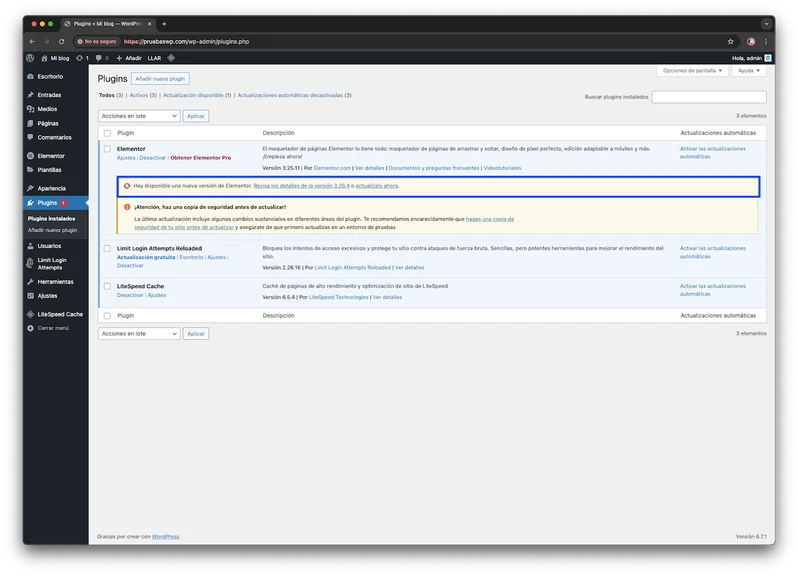

- Actualizarlos desde el listado de plugins: en este caso nos aparecerá el aviso de actualización, similar al siguiente: IMAGEN y simplemente con hacer clic en ‘Actualizar ahora’ ya se iniciaría el proceso.
- Actualizarlos desde un fichero .zip: en las últimas versiones de WordPress, basta con que realicemos el proceso al igual que en una instalación inicial. Nos aparecerá un aviso de que el plugin no existe y la diferencia entre la versión instalada y la actual, y podremos continuar con el proceso o cancelarlo.
Antes de realizar actualizaciones, es altamente recomendable que generemos una copia de seguridad, para poder restaurarla si surge cualquier error o problema de funcionamiento. Puedes ver aquí varias formas de realizarlas: https://raiolanetworks.com/blog/plugins-backup-copia-seguridad-wordpress/
Realizar downgrade de un plugin
Desde el panel de WordPress no podemos realizar downgrade de los plugins con las opciones por defecto. No obstante, sí podemos hacerlo instalando una versión anterior (que podemos descargar desde el repositorio) o bien con el siguiente plugin: https://es.wordpress.org/plugins/wp-rollback/
Siguiendo el mismo procedimiento de instalación de un plugin, pero empleando un .zip que corresponda a una versión más antigua, también es posible hacer un downgrade.
Algunos plugins que quizás te interesen
Conviene aclarar de antemano que, para cualquiera de las funcionalidades, hay muchos otros plugins que pueden resultarte útiles además de los que citamos aquí, y que no necesitas todos los plugins que existen en el repositorio, ni tampoco todos los que se recomiendan en artículos, vídeos, etc., puesto que el que le ha funcionado a un compañero puede no funcionarte a ti, puede no gustarte su interfaz, o simplemente puede no incluir las funciones que tú buscas. Aun así, te dejamos algunos de los más utilizados, por si pueden serte de ayuda.
Plugins de maquetación y/o diseño
Hoy en día, resulta casi imposible hablar de constructores visuales sin mencionar Elementor, pues es un plugin gratuito que incorpora muchísimas funcionalidades y, además, también dispone de la versión Pro por si necesitas algún widget más específico; es un plugin bastante ligero y además muy fácil de usar tanto creando páginas de cero como con el uso de plantillas (que nos permiten exportar contenido entre nuestros sitios web si lo necesitamos).
Otra alternativa con una cantidad de seguidores muy importante es Divi, aunque debemos tener en cuenta que es totalmente de pago.
Si estás dudando entre Elementor y Divi, te aconsejamos este artículo en el que desgranamos ambos plugins para ayudarte a decidir: https://raiolanetworks.com/blog/divi-vs-elementor/
Y además también contamos con alternativas como el propio Gutenberg (editor de bloques por defecto desde hace unas cuantas versiones de WordPress), Visual Composer (un maquetador visual también muy sencillo, aunque si vamos a crear páginas complejas o con mucho contenido podemos notar impacto en el rendimiento) o Thrive Architect.
A la hora de escoger un constructor visual, debemos tener en cuenta que no siempre vamos a poder cambiar luego de plugin de una manera simple y que en ocasiones, quizás necesitemos rehacer el contenido de cero con el nuevo que queramos utilizar; por lo que ante la duda, recomendamos probarlo inicialmente en la web de desarrollo que utilicemos.
Plugins para formulario de contacto
En el caso de los formularios de contacto, dependerá especialmente de qué tipo de formularios vayamos a crear y qué tipo de campos necesitemos configurar.
En algunos casos, si utilizamos un constructor visual, incluirá también la opción de widget de formulario, pero si no es así o necesitamos alguna función adicional, podríamos utilizar WPForms, Contact Form 7 (cuenta con varios addons para añadir funcionalidades) o Gravity Forms.
Plugins de seguridad
Esta elección generalmente es bastante subjetiva y depende también de lo fácil que nos resulte la gestión del plugin en la interfaz gráfica, ya que si tardamos varios minutos en encontrar cómo desbloquear una IP en el panel de herramientas o no conseguimos interpretar los resultados de los análisis, quizás nos haga desesperarnos y deshabilitarlo directamente.
De los más utilizados en esta categoría serían: Wordfence, WP Cerber, All in One WordPress Security y Anti-Malware.
En este artículo puedes obtener una vista previa de estos plugins: https://raiolanetworks.com/blog/4-plugins-de-antivirus-y-anti-malware-para-wordpress/
Plugins para copias de seguridad
Estamos de acuerdo en que realizar copias de seguridad es un punto muy importante para la gestión y seguridad de nuestra web, por lo que este tipo de plugins es prácticamente imprescindible (especialmente si no cuentas con otro tipo de sistema de copias).
Podemos utilizar Updraft, All in One WP Migration, Duplicator o BackWPup, de los que hablamos (entre otros), en este artículo: https://raiolanetworks.com/blog/plugins-backup-copia-seguridad-wordpress/.
Recuerda que una copia completa debe incluir el contenido web y la base de datos, y que también es aconsejable que escojamos un plugin cuyo proceso de restauración nos resulte sencillo de llevar a cabo, para poder restaurar nuestras copias en el mínimo tiempo posible si llegamos a necesitarlo.
Plugins para posicionamiento web
Esta sección está muy reñida, ya que generalmente cuando nos hacemos a utilizar un plugin de posicionamiento web, nos cuesta bastante cambiar a otro y, además, es un proceso que debe hacerse con cuidado en webs en producción.
All in One SEO Pack, Yoast SEO, Rank Math y SeoPress serían de los más descargados en este caso.
Plugins para gestionar el sistema de caché
Nuevamente, una sección muy reñida, y en la que además debemos tener en cuenta otros factores como la configuración del servidor, por ejemplo, a la hora de escoger.
WP Rocket es un plugin de caché de página de pago, pero muy potente. Tenemos también LiteSpeed Cache, que sería una opción a, como mínimo, probar, especialmente si nuestro alojamiento utiliza LiteSpeed como servidor web.
También tenemos otras opciones como W3 Total Cache, Swift Performance, o WP Super Cache.
Otros plugins
Aunque en los puntos anteriores hemos hablado de plugins dentro de funcionalidades específicas, existe una cantidad de plugins muy amplia: WooCommerce para ecommerce, LearnDash o LearnPress para crear un sitio de formación online, WP Mail SMTP para configurar los envíos de nuestra web por SMTP, etc.
Preguntas Frecuentes
¿Cuáles son los plugins indispensables para WordPress?
No hay una lista universal, depende del proyecto. Casi cualquier web necesita uno de copias de seguridad, otro de caché y un sistema de formularios. Para SEO, Yoast o Rank Math cubren lo básico. Instala solo lo que uses: cada plugin activo suma peso y superficie de ataque.
¿Puedo tener demasiados plugins activos en WordPress?
Sí, y se nota. No hay un número mágico, pero a partir de 20 o 30 activos el rendimiento suele resentirse y los conflictos se multiplican. Antes de sumar uno nuevo, revisa si otro ya hace esa función y desactiva lo que no uses.