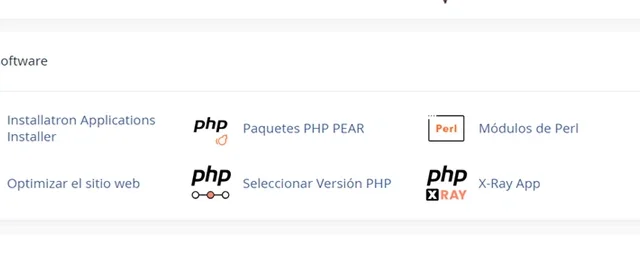
Para integrar pasarelas de pago en WordPress y WooCommerce debes instalar el plugin oficial que corresponda a tu pasarela de pago elegida (Redsys, PayPal, Stripe o Woo Payments), activarlo y proporcionar los datos de acceso que te haya proporcionado tu proveedor. Antes de hacerlo debes asegurarte de que tu HTTPS esté activo y que hayas actualizado WordPress, WooCommerce y las versiones de PHP.
Eres muy bueno en lo que haces. Pero al final surge la verdadera pregunta: ¿Cómo van a pagar tus clientes por tus servicios?
La implementación correcta de las pasarelas de pago no es solo un asunto técnico sino que en realidad influye en tus ventas, tu reputación y en toda la forma en que manejas tu negocio. En MidasTheme hemos experimentado en carne propia como se tarda un día completo en manejar los negocios en tiendas en línea.

Esta es la razón por la que hemos compilado esta guía sencilla para usted. seleccionar, instalar y optimizar los métodos de pago adecuados para tu tienda. en España, mientras un ojo mira a toda Europa, el otro se enfoca en Latinoamérica.
Cortando directo al grano, hablemos de los aspectos que se deben tener en cuenta desde lo básico como son las preocupaciones legales hasta el proceso de instalar pasarelas de pago incluyendo el impacto en la velocidad de tu sitio web. el buen alojamiento web es importante). ¡Es hora de resolver este acertijo de pago!
Cómo elegir la mejor pasarela de pago para tu tienda online

Con todas estas posibilidades disponibles, ¿cómo decides la correcta para ti? Es igual que decidir un lugar físico para tu negocio donde complemente tu línea de productos así como se adapte a tu base de clientes y a tu modo de operación. Nunca va a haber un «mejor» que aquel que sea mejor para ti. te consiste en ti.
Considera preguntarte lo siguiente: ¿Estás vendiendo solo en España o también en mercados internacionales? ¿Cuál es el método de pago preferido por tus clientes (tarjeta, Bizum, PayPal,…)? ¿Cuáles son tus términos de comisión? ¿Requieres alguna característica adicional, como tarifas de suscripción?
Un breve momento para la reflexión en este punto valdrá la pena a la larga, ya que se ahorrará tiempo más adelante. Una buena selección hará que las compras sean más fáciles y dará una apariencia profesional..
Comparativa de pasarelas: precio, seguridad y compatibilidad
Al considerar pasarelas de pago, el lente debe enfocarse en las siguientes áreas:
- El precio (coste): ¡No te quedes solo con la comisión por cada venta! Mira la imagen completa: ¿Cobran por darte de alta? ¿Hay una cuota fija al mes? ¿Te cuesta sacar el dinero? ¿Y si hay devoluciones o reclamaciones? A veces oirás eso de «gratis» vs «premium». Normalmente, «gratis» (como PayPal estándar o Stripe básico) quiere decir que no pagas fijo al mes, pero pagas una comisión más alta por cada venta. Las «premium» pueden tener una cuota, pero a cambio la comisión por venta es más baja, lo que te puede salir a cuenta si vendes bastante. Echa números pensando en tus ventas.
- La seguridad: Esto es sagrado. Las pasarelas de pago tienen que cumplir sí o sí con el estándar PCI DSS. Básicamente, significa que ellos se encargan de guardar los datos de las tarjetas de forma segura, y tú te quitas un marrón de encima. Busca que ofrezcan 3D Secure (cuando te piden confirmar la compra con un SMS o desde la app del banco), que te protege bastante contra el fraude. Y, por supuesto, tu web siempre con el candadito HTTPS.
- La Compatibilidad: Asegúrate de que las pasarelas de pago y su plugin para WooCommerce se llevan bien con tu versión de WordPress, de WooCommerce y de PHP. ¿Funciona sin problemas con tu plantilla y otros plugins clave (facturación, suscripciones…)? ¿Acepta las monedas que necesitas? ¿El pago se hace en tu propia web o manda al cliente a otra página?
Aspectos legales: RGPD y protección de datos en pagos online
Si vendes en Europa, el RGPD (elle Reglamento de Protección de Datos-)asiste a la misa. Al registrarse se requiere proporcionar información personal como nombres, direcciones…. Aunque las pasarelas de pago procesen los datos de la tarjeta, tú debes cumplir.Las pistas reales están listas pero tienes que:
- Informar claro: En tu Política de Privacidad, explica qué datos pides, para qué, y qué pasarela usas.
- Asegurar tu parte: Tu web tiene que ser segura (HTTPS como mínimo) y debes elegir proveedores que se tomen en serio la seguridad.
Normalmente los «Pasarelas de Pago» actúan como los «Procesadores de Pago» de los datos de pago pero. tú sigues siendo el «Responsable» de los datos de tus clientes.. Quédate con los que sean claros en este punto. Te aconsejaría que te pongas en contacto con profesionales en este asunto para las empresas de comercio electrónico ya que es un negocio muy serio.
La relación entre hosting y seguridad en pagos

Mientras que el proceso de las transacciones con tarjeta se realiza a través de las pasarelas de pago (y ella necesita cumplir con el PCI DSS) tu alojamiento web es como la base de un edificio. Un hosting confiable y seguro es esencial.
- El certificado SSL/TLS: Es lo que activa el HTTPS (el candado). Sin él, ni se te ocurra poner pagos online. Nosotros te lo ponemos fácil para que lo tengas.
- Un Entorno Seguro: Servidores actualizados, firewalls, protección contra «bichos»… todo eso ayuda a que tu tienda no tenga agujeros de seguridad por donde se puedan colar problemas, protegiendo así la confianza en todo el proceso.
Cómo instalar y configurar pasarelas de pago en WooCommerce
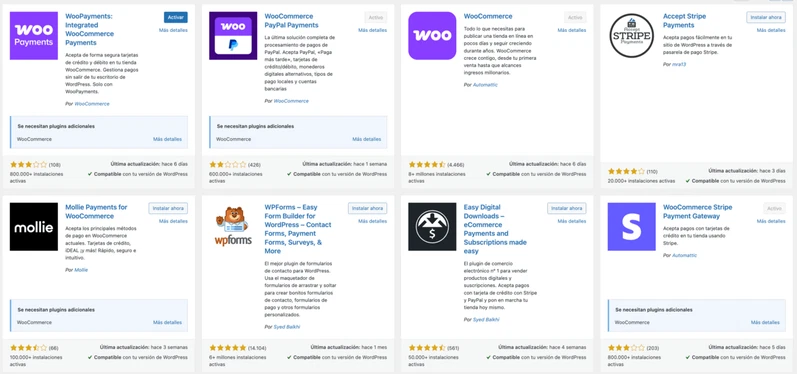
¡Vamos! No es tan feroz el león como se lo pinta. La incorporación de una pasarela tiene mucho sentido la mayoría de las veces, siempre y cuando sepas lo que haces. Por lo general solo se necesita descargar un complemento, habilitarlo y luego insertar los datos proporcionados por el proveedor del servicio.. ¡Veamos cómo!
Requisitos técnicos necesarios para instalar una pasarela de pago
Antes de comenzar el proceso de instalación del complemento, haz una cosa muy rápido:
- ¿Tienes el candado (HTTPS)? Tu web tiene que cargar sí o sí por HTTPS.
- ¿Está todo al día? WordPress, WooCommerce y tu tema, siempre en versiones recientes. Los plugins de pago (y los otros también) lo suelen necesitar.
- ¿Y el PHP? Revisa que la versión de PHP de tu hosting es compatible con el plugin (en Raiola Networks lo cambias fácil si hace falta).
- ¿Pide algo raro? A veces un plugin necesita alguna extensión concreta de PHP. Mira la documentación si no estás seguro.
Si algo no está bien entonces presente un boleto pero recuerde ser extremadamente descriptivo y específico acerca de su problema. Así es como usted aprenderá y además se estará poniendo a prueba. depende del tipo de servidor. ahora y también si tienes el plan de suscripción requerido recuerda que. el comercio electrónico requiere de un mayor nivel de demanda de un servidor en comparación con un sitio web común..
Modo prueba (sandbox): cómo testear pagos sin errores antes de lanzar
Una joya de consejo: modo de prueba (Entorno de pruebas) No Debe Ser IgnoradoCasi todos los principales pasarelas de pago (Stripe, PayPal, Redsys,… )lo tienen. Pero ¿por qué es tan crucial? Desde… te permite hacer una «compra simulada» (pagos exitosos, pagos fallidos, validación móvil…) sin gastar realmente ningún dinero.De esa manera podrás identificar cualquier error o problema estúpido antes de que tus clientes ni siquiera tengan la oportunidad de hacerlo.
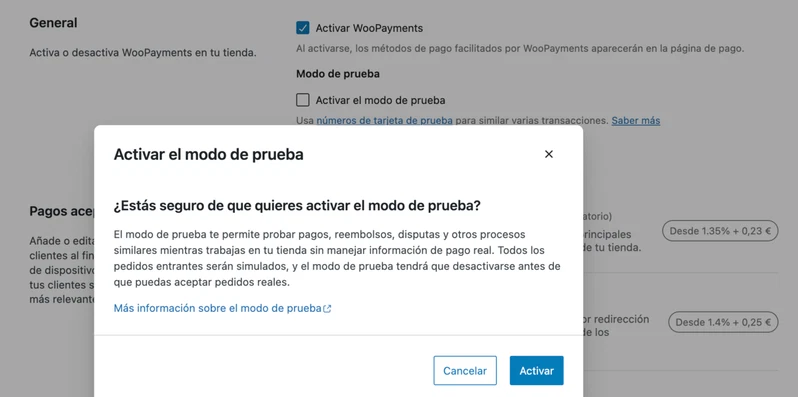
Habilita el «modo de prueba» en la configuración del plugin. aprovecha las llaves de prueba y las tarjetas que te han dado y realiza tantas simulaciones como sea posible. (sí, ¡incluso un reembolso también!) Confíe en mí cuando le digo que es mejor lanzar su aplicación con pruebas que comprar problemas. Una vez que se asegure de que todo funcione bien, deshabilite el modo de prueba e ingrese las claves reales.
Y tenlo presente, lo mismo ocurre con las actualizaciones. siempre se recomienda probar después de una actualización.tenerlos en cuenta y siempre estar al tanto de cualquier caída en sus tendencias es crucial para el bienestar de tu negocio en línea.
Resolución de problemas habituales en pasarelas de pago WooCommerce

Si encuentras dificultades no te paniques. Considera lo siguiente:
- Las claves/credenciales: ¿Estás seguro de que están bien copiadas? ¿Son las de prueba o las reales?
- Conflictos con otros plugins: Prueba a desactivar otros temporalmente (sobre todo los de caché o seguridad) para ver si funciona.
- El candado HTTPS: ¿Funciona correctamente en toda la web?
- Actualizaciones: ¿Está todo al día (WordPress, WooCommerce, el plugin…)?
- El firewall: A veces el firewall del hosting o un plugin de seguridad se vuelve exigente.
- Consulta la ayuda: Revisa la documentación del plugin o busca en el soporte de la pasarela.
Influencia de las pasarelas en el rendimiento (WPO) de tu web

Por supuesto, esto podría suceder. Los plugins de pago mal configurados o pesados tienen el potencial de causar problemas de rendimiento en ese punto crucial: en la página de pago.Y cuando está lento se van. Eso es todo.
¿Qué puedes hacer? Elige plugins que tengan una buena reputación por su eficiencia (los plugins oficiales suelen estar bastante bien mantenidos).siempre mantén todo actualizado y asegúrate de que tu alojamiento no te esté causando problemas (¡como Raiola!)
Y cuando piensas que algo no está funcionando correctamente, instrumentos como GTmetrix y PageSpeed ellos te ayudan a determinar si el portal está presentando algún problema.
Un carril de carga lenta no solo ralentizará vuestro sitio web. podría retrasar tus ventas.

Ahora que ya sabéis qué buscar en la selección, podamos mirar. las soluciones más populares y recomendadas que puedes incorporar en tu tienda WooCommerce.especialmente cuando se considera al público español.
Recuerda que siempre te encontrarás usando un plugin (proporcionado por WooCommerce mismo o por terceros) para conectar tu tienda con servicio esto se encarga de procesar el pago (como Stripe, PayPal o Redsys de tu banco). ¡Veamos las combinaciones más emocionantes!
Redsys, conexión directa con tu banco español

Para una empresa cuya venta se realiza principalmente en España esto se vuelve un aspecto sumamente importante. Esto le dará acceso directo al portal Redsys el cual es usado por la mayoría de los bancos españoles. además de ofrecer comisiones bajas.
- La idea: Procesar pagos con tarjeta (y Bizum) a través del TPV virtual que contratas con tu banco habitual (CaixaBank, Santander, BBVA, Sabadell…).
- Plugin necesario: Como WooCommerce no lo incluye, necesitas instalar un plugin específico para Redsys. No hay uno «oficial» de Redsys o WooCommerce, así que tendrás que buscar uno desarrollado por terceros (hay varios muy buenos y fiables, como el de José Conti, pero compara opciones) o usar el que a veces te proporciona tu propio banco.
- Ventajas clave: Generalmente, ofrece las comisiones más bajas para tarjetas emitidas en España. Es la forma más fácil y directa de integrar Bizum. El dinero de las ventas va directo a tu cuenta bancaria española.
- A tener en cuenta: La puesta en marcha es más «manual». Tienes que solicitar el alta del TPV a tu banco, esperar a que te den las credenciales (FUC, Terminal, Clave Secreta SHA-256) y luego configurar el plugin con esos datos exactos. Requiere un poco más de paciencia inicial que Stripe o PayPal.
Cómo configurar Redsys de forma general
- Habla con tu banco: Solicita el alta de un TPV virtual para comercio electrónico. Asegúrate de pedir las credenciales para el entorno de pruebas y el de producción (real).
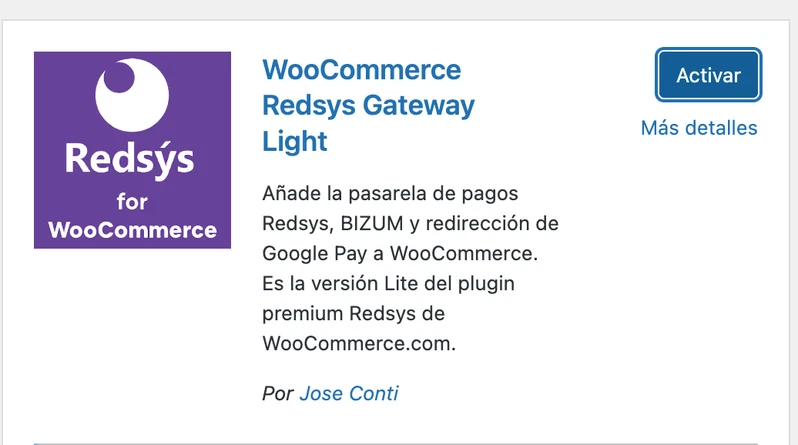
- Instala un Plugin de Redsys: Elige uno fiable y compatible, instálalo y actívalo en tu WordPress. A nosotros nos gusta el de Jose Conti, es oficial y tiene versión gratuita y premium.
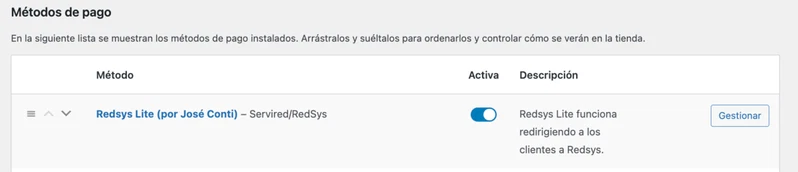
- Ve a los ajustes del Plugin: Normalmente en «WooCommerce > Ajustes > Pagos > [Nombre del plugin de Redsys]».
- Configura el Entorno de Pruebas: Introduce las credenciales de pruebas (FUC, Terminal, Clave Secreta de pruebas) y selecciona el modo «Pruebas» o «Simulaciones».
- Configura Notificaciones: Asegúrate de que la URL de notificación (si el plugin la pide) está correctamente configurada para que Redsys avise a tu tienda.
- ¡Prueba a fondo! Usa las tarjetas de prueba que te facilite tu banco o el desarrollador del plugin para simular compras (aceptadas, rechazadas…). Verifica que los pedidos se actualizan correctamente en WooCommerce.
- Pasa a Real: Cuando todo funcione bien en pruebas, vuelve a los ajustes del plugin, introduce las credenciales de producción (la clave secreta real) y cambia el entorno a «Real» o «Producción».
- Guarda los cambios. ¡Ya deberías poder cobrar de verdad!
Cómo activar Bizum como método de pago a través de Redsys

Bizum se está convirtiendo cada vez más en un medio de pago indispensable en España (y) en otras partes de Europatambién se discute en términos de un porcentaje de la facturación promedio si se implementa, que sería del 20 al 30%, con picos superiores al 60% en pequeñas empresas locales que tienen Optimización para motores de búsqueda local, es decir, muy usado por la gente.
Todos están ansiosos por introducir Bizum en España.y por muy buena razón! Es extremadamente cómodo y muy popular para el pagador. Pero ¿y si quieres usarlo en tu sitio de WooCommerce? El punto principal que debes recordar es que Bizum no es en sí mismo un pasarela de pagos que puedes conectar directamente a un complemento «genérico» Bizum para WooCommerce.
El mejor y más frecuentemente usado método. intégrelo mediante su punto de venta virtual Redsys.En caso de que estés alquilando el sistema POS del banco siempre es importante que averigües sobre la posibilidad de. activar Bizum en el comercio electrónicoEn caso de que te ofrezcan generalmente el mismo plugin de Redsys que tienes para tu tarjeta te puede ayudar a activar Bizum como tu opción de pago.
Otras pasarelas de pago modernas que han prestado atención al mercado español son MONEIincluso ofrecen Bizum de manera muy sencilla como parte de su oferta.
Pero si decides utilizar otros portales de pago internacionales como Stripe o PayPal estándar, no esperes encontrar Bizum en ellos. En resumen.si necesitas Bizum considera primero Redsys o si no entonces alguna otra pasarela española.
El ecosistema PayPal, con WooCommerce PayPal Payments

PayPal sigue siendo un gran jugador internacionalmente. Tener a PayPal a bordo brinda seguridad y hace que muchos clientes se sientan cómodos porque todo lo que quieren es usar PayPal para todo eso, es decir, a cambio de un trozo mucho más grandeEso es exactamente lo que pienso que debería someterse a una prueba A/B (PRUEBA COMPARATIVA ENTRE DOS VERSIONES).
- El concepto: Posibilitar cobros mediante la cuenta PayPal del comprador, o tarjetas tramitadas a través de la infraestructura de PayPal, incluida su alternativa de financiación.
- Plugin requerido: El oficial y aconsejado es «WooCommerce PayPal Payments». Deja de lado los antiguos (Standard, Express, Pro…). Este plugin lo crea el equipo de WooCommerce/Automattic.
- Principales beneficios: Un gran reconocimiento de marca y confianza. Permite abonar con saldo PayPal, tarjetas (con la posibilidad de que el cliente no abandone tu web), y el célebre «Paga en 3 plazos» (el BNPL propio de PayPal, muy utilizado en España). Configuración inicial bastante sencilla. Brinda cierta protección al comprador y al vendedor, si bien las malas lenguas afirman que protege sobre todo al primero.
- A considerar: Las comisiones acostumbran a no ser nada bajas. La experiencia de pago, aunque mejorada, en ocasiones puede seguir redirigiendo momentáneamente a PayPal. Requieres una cuenta PayPal Business, si no quieres que te bloqueen la cuenta.
- Recomendado para: Prácticamente cualquier tienda como opción de pago alternativa o principal. Indispensable si deseas ofrecer «Paga en 3 plazos» de PayPal. Un complemento perfecto para Redsys.
Cómo configurar PayPal Payments
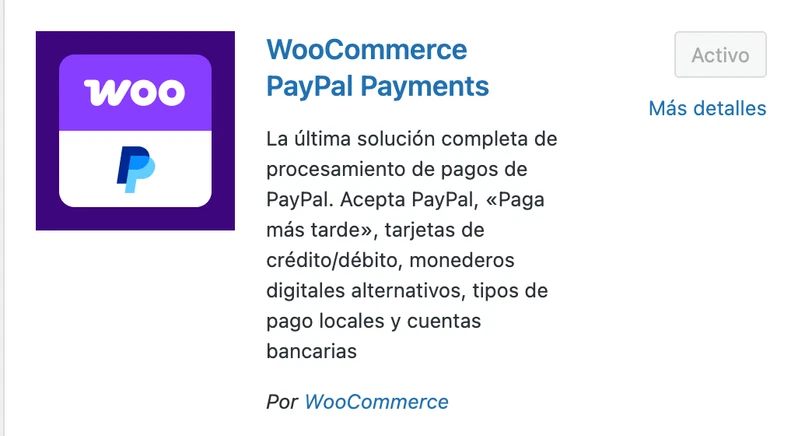
- Instala el Plugin Oficial: Busca «WooCommerce PayPal Payments» en Plugins > Añadir nuevo, instálalo y actívalo. Desactiva (y desinstala) cualquier otro plugin antiguo de PayPal que puedas tener.
- Vincula tu cuenta: Ve a «WooCommerce > Ajustes > Pagos». Localiza PayPal y pulsa en «Gestionar» o en el botón de conexión. Te solicitará conectar tu cuenta PayPal Business. Pulsa en «Conectar a PayPal» (o similar) e inicia sesión con tu cuenta de empresa para autorizar la conexión. Esto acostumbra a configurar las credenciales API automáticamente.
- Habilita PayPal: Comprueba que el método de pago PayPal esté activado (con el interruptor) en la lista principal de «WooCommerce > Ajustes > Pagos».
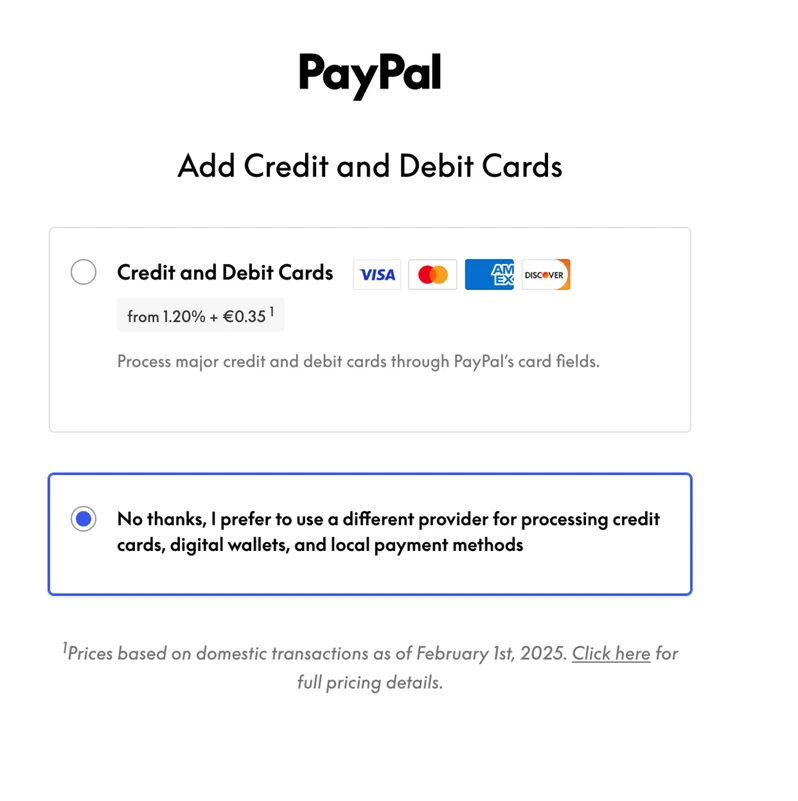
- Configura Opciones: Dentro de «Gestionar», puedes personalizar el título que ve el cliente, la descripción, activar/desactivar botones específicos (como el de Venmo si aplica, o el de Pagar Después), y elegir si quieres usar los campos de tarjeta avanzados (ACDC) para que el pago con tarjeta se haga sin salir de tu sitio.
- Modo de Pruebas (Sandbox): El plugin tiene una opción para activar el modo Sandbox. Necesitarás una cuenta de desarrollador de PayPal y crear cuentas de prueba (comprador y vendedor) para probar sin dinero real. ¡Hazlo antes de lanzar!
- Guarda los cambios y, cuando estés listo, desactiva el modo Sandbox.
La potencia de Stripe con WooCommerce Stripe Gateway

La razón por la cual Stripe se ha ganado una reputación de ser preferida por muchos negocios en línea se puede remontar a la tecnología, la flexibilidad y la perspectiva global. Esto se refiere a la venta internacional.
- El concepto: Tramitar pagos de forma moderna y segura, admitiendo una amplia variedad de métodos más allá de las tarjetas habituales.
- Plugin requerido: El oficial es «WooCommerce Stripe Payment Gateway», creado también por WooCommerce/Automattic.
- Principales beneficios: Configuración online rápida (te creas una cuenta Stripe y la conectas).
- Interfaz excelente tanto para ti como para el cliente. Admite muchísimos métodos de pago: tarjetas de todo el mundo, wallets digitales (Apple Pay, Google Pay, Link), adeudos SEPA, métodos locales europeos clave (iDEAL, Bancontact, Sofort, Giropay…).
- También tiene opciones BNPL como Klarna o Afterpay/Clearpay (que activas desde tu panel de Stripe). Muy potente para venta internacional y para gestionar suscripciones.
- A considerar: Necesitas gestionar tu cuenta de Stripe directamente para configuraciones avanzadas, informes o disputas. Sus comisiones son estándares y pueden ser algo más altas que las de Redsys para pagos puramente nacionales.
- Recomendado para: Tiendas con visión internacional, negocios digitales, SaaS, startups, o cualquiera que necesite flexibilidad, una gran variedad de métodos de pago y una plataforma tecnológicamente avanzada.
Cómo configurar Stripe Gateway

- Crea tu cuenta Stripe: Si no tienes una, regístrate en stripe.com.
- Instala el Plugin Oficial: Busca «WooCommerce Stripe Payment Gateway«, instala y activa.
- Vincula tu cuenta: Ve a «WooCommerce > Ajustes > Pagos y clica en «Stripe». La forma más fácil es usar el botón «Crear o conectar una cuenta». Te redirigirá a Stripe para que inicies sesión y autorices la conexión.
- Habilita los métodos de pago: Dentro de los ajustes del plugin en WooCommerce, verás una lista de métodos que puedes activar con un simple clic. Tarjetas (activado por defecto), Apple Pay/Google Pay (muy recomendable), Link, SEPA Direct Debit, Klarna, Afterpay/Clearpay, iDEAL, Bancontact, etc. Activa los que te interesen para tus clientes. Esto suele rellenar las claves API (publicable y secreta) automáticamente en los ajustes del plugin
- Modo de pruebas: Marca la casilla «Habilitar modo de prueba». Usa las claves API de prueba de Stripe y las tarjetas de prueba que proporcionan para realizar pedidos de prueba. ¡Fundamental!
- Guarda los cambios. Cuando hayas probado todo, desmarca el modo de prueba, asegúrate de que tienes las claves API reales (no las de prueba) y vuelve a guardar.
Woo Payments, la solución integrada de pagos todo-en-uno
Esta es la apuesta de WooCommerce (Automattic) de brindar una experiencia de pago integrada en la plataforma WordPress.
- El concepto: Simplificar al máximo la gestión de pagos teniendo todo dentro de tu panel de WordPress, sin necesidad de manejar cuentas externas de Stripe o PayPal directamente (aunque usa la tecnología de Stripe por debajo).
- Plugin requerido: Se instala como «Woo Payments».
- Principales beneficios: Máxima integración con el escritorio de WooCommerce/WordPress. Permite gestionar pagos, reembolsos y disputas desde un solo lugar. Suele incluir los métodos básicos (tarjetas, Apple Pay, Google Pay).
- Dependiendo del país, puede ofrecer algunos métodos locales o BNPL integrados (hay que verificar qué incluye exactamente para España en su web oficial). La configuración inicial puede ser más sencilla para usuarios menos técnicos.
- A considerar: Es un servicio gestionado por WooCommerce/Automattic. Las comisiones las pagas a ellos y pueden ser distintas a las de Stripe directo (¡compáralas!).
- La disponibilidad de todos los métodos de pago que ofrece Stripe directo puede ser más limitada aquí. Verifica que Woo Payments esté completamente disponible y operativo en España.
- Recomendado para: Quienes buscan la mayor simplicidad posible y prefieren tener todo centralizado en WordPress, siempre que las comisiones y los métodos de pago ofrecidos encajen con sus necesidades.
Cómo configurar Woo Payments
Pagos Woo se ha hecho de tal manera que guía y se integra perfectamente con WooCommerce.
- Instala y Activa: Busca el plugin «Woo Payments«, instálalo y actívalo.
- Inicia la configuración: Normalmente, te aparecerá un aviso o una opción en el menú de WooCommerce para empezar a configurar Woo Payments.
- Sigue los pasos: El sistema te guiará para crear o conectar una cuenta (que por detrás se vinculará a Stripe pero gestionada por Woo). Te pedirán datos de tu negocio y verificación de identidad.
- Configura Opciones: Una vez verificado, podrás acceder a los ajustes dentro de WooCommerce para habilitar/deshabilitar métodos de pago específicos (tarjetas, Wallets, etc.), configurar el aspecto y activar el modo de pruebas.
- Prueba: Como siempre, usa el modo de pruebas integrado para asegurarte de que todo funciona antes de aceptar pagos reales.
- Pasa a Real: Desactiva el modo de pruebas desde los ajustes cuando estés listo.
BNPL en WooCommerce: cómo ofrecer pagos en cuotas «compra ahora, paga después»
Probablemente habrás escuchado de la «compra ahora, paga después» o Compra ahora, paga después¡Muy bien hecho! La flexibilidad que has proporcionado para tu tienda WooCommerce puede ser ventajosa para tu negocio ya que ayuda a incentivar a las personas a realizar compras, especialmente cuando los valores del carrito son altos ya que los clientes podrán pagar en cuotas.
Alternativas like in Spain Klarna, Aplazame o SeQura son muy populares y complementan muy bien a WooCommerce (normalmente a través de sus propias extensiones o usando Stripe/Woo Payments).
También PayPal tiene su propio equivalente a «Pagar en 3 cuotas».. Tú, cuando eres un vendedor te pagan el monto total por adelantado. (sin mencionar la comisión, obviamente) la empresa BNPL es la encargada de cobrar el pago al consumidor.
Si notas EuropaAdemás Klarna y Clearpay/Afterpay son gigantes comparados con Latinoamérica,Mercado Crédito es el rey. La adición de Compra Ahora Paga Más Tarde (Compra Ahora Paga Más Tarde) te ayudará a aumentar tus ventas..
Otras alternativas a considerar: MONEI, Amazon Pay y más

El mundo no se limita solamente a esos tres o cuatro países más importantes. Teniendo en cuenta tus requisitos y tu público podrías considerar volver a.
- MONEI: Una pasarela española más reciente que busca competir ofreciendo muchos métodos (incluido Bizum fácil) bajo una sola plataforma y con tarifas atractivas. Tienen su propio plugin para WooCommerce.
- Amazon Pay: Si sabes que tus clientes usan mucho Amazon, permitirles pagar usando su cuenta de Amazon puede ser cómodo y darles confianza. Requiere su propio plugin.
- Plugins específicos de BNPL: Como decíamos, si quieres una integración muy profunda con Klarna, SeQura, Aplazame, etc., lo mejor suele ser usar sus plugins dedicados en lugar de la opción que venga con Stripe o Woo Payments.
- Revolut Business: Si ya usas Revolut para las finanzas de tu negocio, echa un vistazo a sus soluciones de pago para ver si te encajan. Ojo, en los últimos años Revolut está apostando muy fuerte en España.

Funcionalidades avanzadas, suscripciones y multi-divisa
En el caso de que tu negocio sea de pago o dependa de realizar transacciones con nacionales extranjeros en monedas extranjeras, entonces tendrás que configurar el plugin y las pasarelas de pago de acuerdo.
- Suscripciones (Pagos Recurrentes): Para esto, normalmente necesitarás el plugin premium «WooCommerce Subscriptions». Es crucial que tus pasarelas de pago sean compatibles con él y permitan «tokenizar» (guardar de forma segura) los datos de pago para cobros futuros. Stripe Gateway y PayPal Payments suelen funcionar muy bien para esto. Con Redsys puede ser más complejo. ¡Verifica siempre la compatibilidad!
- Multi-Divisa: Si vendes internacionalmente, mostrar precios y cobrar en la moneda del cliente mejora mucho la experiencia. Hay plugins de WooCommerce para esto (algunos gratis, otros de pago). Tu pasarela debe poder procesar pagos en esas divisas. Stripe es muy fuerte aquí.
Gestión postventa: reembolsos y disputas
Pero una vez que empieces a facturar tendrás que atender también otros aspectos.
- Reembolsos (Devoluciones): Afortunadamente, la mayoría de plugins modernos (Stripe Gateway, PayPal Payments, Woo Payments, y muchos de Redsys) te permiten hacer reembolsos totales o parciales directamente desde la pantalla del pedido en WooCommerce. Buscas el pedido, le das a «Reembolsar», indicas cuánto, y listo. ¡Mucho más cómodo que tener que ir al panel de la pasarela!
- Disputas (Chargebacks): Esto es más rollo. Ocurre cuando un cliente reclama un cargo a su banco diciendo que no lo reconoce, que no recibió el producto, etc. La pasarela te avisará y te dará un plazo para responder aportando pruebas (confirmación de envío, emails con el cliente…) para demostrar que el cargo era legítimo. Si pierdes la disputa, pierdes el dinero de la venta y a veces pagas una comisión extra. ¿Cómo evitarlas? Usando pagos seguros (3D Secure), siendo claro en las descripciones, enviando rápido y teniendo una buena atención al cliente. Gestiona las disputas que lleguen desde el panel de tu pasarela (Stripe, PayPal, etc.).
Conclusión: Empieza a cobrar de forma segura en tu tienda WooCommerce

¡Buen trabajo! Estamos casi ahí. Sabes que todo este proceso de pagos en WooCommerce es uno importante y es un aspecto importante e incluso interesante de operar un sitio web de comercio electrónico. No se trata simplemente de agregar un botón de «pagar» sino de asegurarse de que todo sea fácil para sus clientes.
Para decidirte, piensa rápido:
- ¿Vendo aquí o fuera?
- ¿Qué usan mis clientes (Tarjeta, Bizum, PayPal…)?
- ¿Cuánto me puedo gastar en comisiones?
- ¿Estoy estimando bien el precio para que contemplen las comisiones de pasarelas de pago?
- ¿Necesito cosas «pro» como suscripciones?
- ¿Prefiero fácil de poner o me apaño con algo más técnico si ahorro?
Hemos visto los principales puentes de pagolas distinciones entre tarjeta, pasarela y complemento son que existen complementos gratuitos junto a pasarelas premium y al revés, oficiales y de terceros.
Hemos visto que Bizum sin duda será vital en España para el año 2025. también se ofrece en algunos otros países cercanos. También hemos mencionado alternativas. Compra ahora, paga despuéspero ni siquiera hemos rascado la superficie, ni siquiera sabemos si esto va a aumentar o disminuir nuestras ventas.
Lo mismo que los pagoque ni siquiera hemos mencionado en este artículo. Entonces, en resumen, hay algunos temas relevantes aquí que cada uno de ellos podría dar lugar a un artículo entero. Si tienes alguna pregunta sobre ellos por favor deja tus comentarios abajo.
Finalmente, considera que una opción de hosting adecuada para WooCommerce es esencial., asegúrate de que todo esté actualizado, pero lo más importante es: “¡prueba, prueba y prueba!” Antes de abrir la caja. Empieza con lo básico para España (….)es bueno tener una tarjeta, PayPal y Bizum.)y a medida que vayas avanzando te darás cuenta si necesitas más.
Espero que esta guía te haya servido para aclarar algunas cosas. Ahora ya sabes cómo convertir el proceso en una experiencia agradable en vez de una frustrante. ¡Mucha suerte con tu negocio!