La integración de PayPal en WooCommerce requiere la instalación del plugin WooCommerce PayPal Payments. Luego se debe habilitar PayPal en la sección «Pagos» en la configuración de WooCommerce y conectar la cuenta. El requisito básico es tener una cuenta de negocio y SSL. Los costos dependen del tipo de pago y la moneda y empiezan desde el 1,20% + 0,35 €.
Actualmente, internet constituye una parte esencial de nuestras vidas y esto también se refleja en los hábitos de consumo, que han evolucionado gracias a las tiendas online. Prácticamente, todo lo que podamos necesitar comprar está a unos pocos clics de distancia. Por ello, las plataformas de pago seguro como PayPal, que se ha convertido en uno de los líderes indiscutibles del mercado, adquieren tanta relevancia.

Tanto si eres dueño de un comercio electrónico como si estás planeando lanzar un proyecto para vender productos y servicios online, te recomiendo integrar PayPal como método de pago. A continuación te mostraré todas las ventajas que tiene tanto para ti como para tus clientes y cómo hacerlo paso a paso con WordPress.
¡Vamos allá!
¿Por qué usar PayPal en WooCommerce?
Para que te hagas una idea de su magnitud, según Statista, solo en España PayPal se posicionó, en los últimos años, como el segundo método de pago online elegido por los compradores con algo más de la mitad de los encuestados.
Es innegable que, solo por el volumen de mercado que abarca, más de 425 millones de cuentas activas a nivel global, ofrecer esta alternativa de pago a nuestros clientes supone una razón de peso. Pero además existen otras razones por las que usar PayPal.
- Seguridad: PayPal permite hacer y recibir pagos sin necesidad de aportar datos delicados. Puedes pagar con tu correo electrónico o número de teléfono y una contraseña y evitar el filtrado de información susceptible de fraude.
- Protección del comprador: permite obtener un reembolso ante pedidos que no se ajusten según lo descrito o directamente nunca llegan
- Facilidad: ni tan siquiera necesitarás añadir saldo a tu cuenta, puedes vincular tus tarjetas de crédito o débito o incluso tu cuenta bancaria desde donde se descontarán tus transacciones.
- Inmediatez: Los pagos se realizan en el instante y no es necesario esperar ninguna confirmación de pago, como si ocurre con otros métodos como la transferencia bancaria.
Beneficios de aceptar pagos con PayPal en tu tienda online
Como ves, es una opción muy atractiva para el comprador y de ahí su éxito. Ofrece una seguridad y tranquilidad que no ofrecen otras pasarelas de pago. Por supuesto, esto ya se traduce en una ventaja competitiva para tu proyecto. Evidentemente, los usuarios que dudan si comprar un producto en tu tienda lo tendrán más claro a la hora de decidirse si tienen todas estas ventajas.
Además de esto, hay que destacar que ofrece otras ventajas para tu ecommerce.
- Conversión: de todos es sabido que a menor número de clics mayor conversión. Ponérselo lo más fácil posible a los visitantes de tu web te generará más ventas y en eso PayPal facilita las cosas. Tus compradores pueden hacer el pago en un par de clics sin rellenar información bancaria.
- Global: muchas de las pasarelas de pago están limitadas, la mayoría solo aceptan pagos de las principales tarjetas como Mastercard y Visa. Gracias a usar PayPal, el tipo de tarjeta o la ubicación del comprador no son un problema, convirtiéndolo en un sistema muy global.
- Flexible: desde hace poco tiempo, PayPal ofrece el pago en varias cuotas o pago más tarde. Esto es muy atractivo para el comprador ofreciéndole una forma extra de pagar, sobre todo si hablamos de cifras considerables.
¿Cuáles son las comisiones de PayPal en WooCommerce?
Hasta aquí todo bien, tenemos claro que es muy beneficioso para ambas partes, pero, ¿a qué coste? Te preguntarás. Pues bien, todo dependerá del tipo de pago, la divisa, etc. Lo habitual es el cobro de un porcentaje de cada venta, que va desde el 1,20% en adelante, más una tarifa fija que suele ir en torno a 0,35 €. Si quieres información más detallada, te invito a conocer las tarifas de PayPal en su web.
Requisitos para integrar PayPal en WooCommerce
Como mencionamos anteriormente, vamos a integrar PayPal en WooCommerce; por lo tanto, el requisito imprescindible será tener instalado este plugin en nuestra instalación de WordPress. De igual modo, necesitaremos:
- WooCommerce: plugin instalado y activo, actualizado a su última versión. Si necesitas más información, puedes consultar nuestra guía de WooCommerce.
- Certificado SSL: un requisito que solicita PayPal para certificar que tu sitio web es seguro.
- Cuenta de PayPal: durante la configuración deberás rellenar datos como el token de identidad y las credenciales API, algo que solo obtendrás una vez que te registres con una cuenta business de PayPal. Al final del post entramos en profundidad en este punto.
Tipos de cuenta PayPal compatibles con WooCommerce
No importa si actualmente ya tienes una cuenta personal en PayPal. Esta está pensada para uso privado, para pago de facturas, envío de dinero entre particulares, compras personales, etc. Como ya has visto en los requisitos, solo la cuenta business o empresarial te permite integrar la plataforma en tu WooCommerce. Esto se debe a que lleva unos costes asociados a la información fiscal de tu negocio.
El proceso es gratuito y muy sencillo, aquí tienes toda la información para crear tu cuenta business en PayPal. De esta manera, te evitas complicaciones a la hora de hacer tu declaración de impuestos, ya que queda todo configurado para generar las facturas correspondientes correctamente.
Cómo configurar PayPal en WooCommerce
Tenemos todas las herramientas necesarias para iniciar el proceso más técnico. En este caso lo que voy a hacer es explicarte la forma más sencilla a través de un plugin. En el repositorio de WordPress encontrarás muchas opciones pero mi recomendación es que uses el que hizo WooCommerce. Este plugin siempre se actualiza y no te va a dar ningún tipo de problema.
Paso 1: Instalar y activar el plugin WooCommerce PayPal Payments
Cada vez que hablamos de instalar plugins en nuestro blog siempre decimos que primero debes visitar el panel de administración de WordPress y desde el menú de la izquierda haces clic en «Plugins > Agregar nuevo plugin». Ahora tendrás que llenar el campo de búsqueda en la esquina superior derecha con «WooCommerce PayPal Payments».
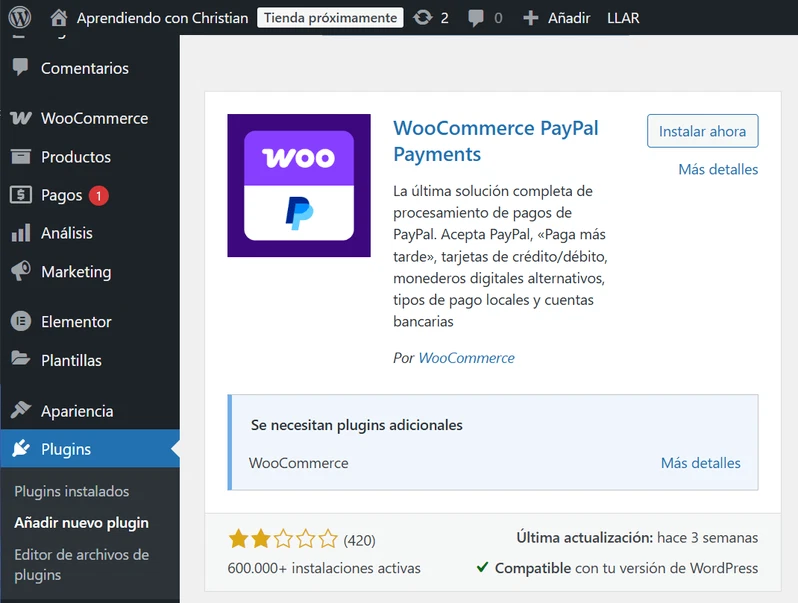
Entonces hacemos clic en «Instalar ahora» seguido inmediatamente de «Activar».
Paso 2: Conectar tu cuenta de PayPal con WooCommerce
Ahora ya solo tenemos que configurar el plugin y de esa manera conectar la tienda online con PayPal. Para ello, nos dirigimos de nuevo a la barra de herramientas de WordPress en «WooCommerce > Ajustes»
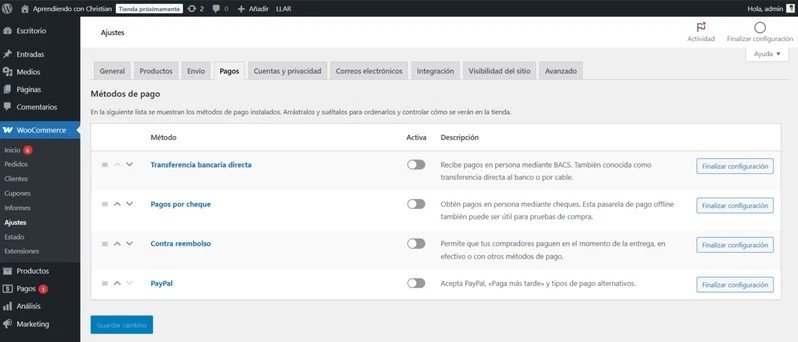
Habrá algunas pestañas en la barra superior y seleccionamos «Pagos». Se mostrarán todas las opciones de pago disponibles y claro la que nos interesa ahora es «PayPal». Lo activamos y hacemos clic en «Finalizar configuración».
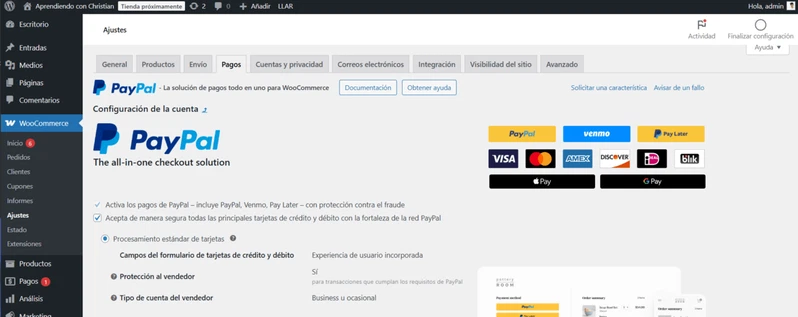
Dentro activamos esta función que dice: “Procesa de forma segura y confiable todas las tarjetas de crédito y débito a través del poder de la red de pagos de PayPal”. Seleccionamos la función por defecto: “Procesamiento de Tarjetas Estándar”.
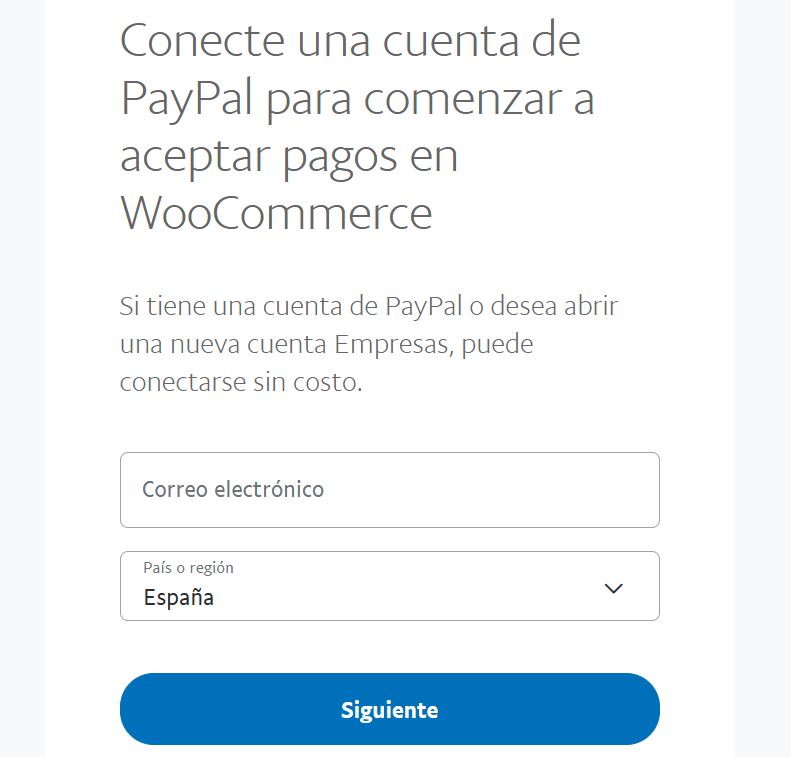
Por último, pulsamos el botón situado en la zona inferior «Activar PayPal» y aparecerá una ventana emergente para acceder con nuestra cuenta de PayPal.
Paso 3: Ajustes y configuración recomendada
Después de iniciar sesión en la página de WooCommerce usando tu cuenta de PayPal para negocios, la página se actualiza automáticamente para ti. Puedes confirmar esto desde la sección de «Conexión» donde el estado se muestra como «Estado: Conectado».
Ahora puedes cambiar los ajustes que vienen por defecto en la pestaña «Pagos Estándar». Aquí puedes personalizar el título y la descripción que se mostrarán en la página de pago, el tipo de pagos o incluso la apariencia de los botones. Pero hablaremos de los dos últimos con más detalle más adelante.
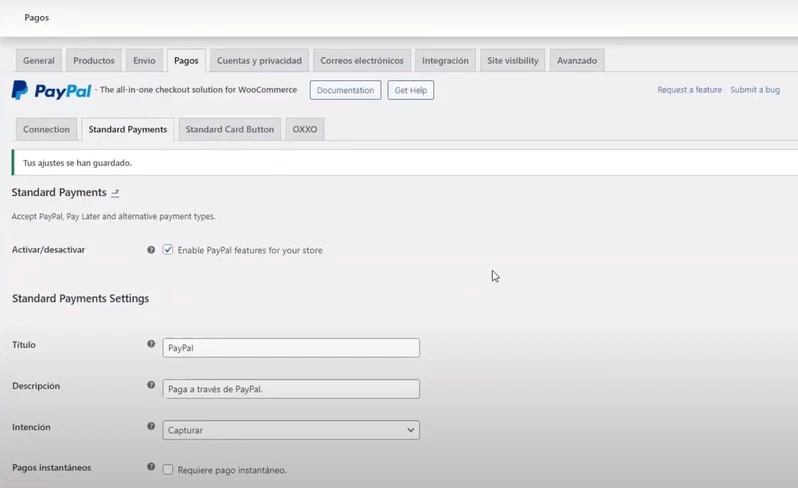
El punto importante en esta sección es que una vez que hayas personalizado todo lo que necesitas marcar la casilla «Habilitar las funciones de PayPal para tu tienda» y luego hacer clic en «Guardar cambios». Este es el único método por el cual se puede habilitar PayPal para todos tus clientes «en vivo».
Autorización y captura de pagos
Es crucial decidir qué opciones de pago vas a elegir desde «Configuración de Pago de PayPal>Intención». Hay dos opciones en la lista desplegable:

- Capturar: probablemente la alternativa más empleada y la que viene establecida por defecto. En cuanto el usuario paga, se le cobra de manera automática.
- Autorizar: en este supuesto, después de la compra, autorizas el cobro una vez que tú, como vendedor, lo consideres oportuno. Resulta muy práctico, por ejemplo, si no dispones de control de stock y prefieres no cobrar hasta comprobar si puedes atender el pedido.
Personalización del botón de pago
Otra opción de personalización es la personalización de los botones de pago. Según la configuración por defecto, estos botones se muestran en varias páginas como la página del producto, el carrito de compras, la página de pago, etc. Solo tienes que seleccionar dónde quieres que se muestren.
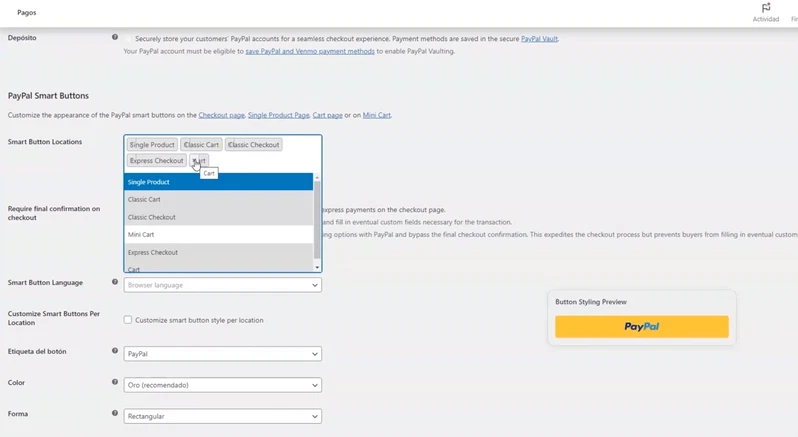
Lo mismo se aplica al aspecto del botón ya que se puede alterar su forma, el color del texto así como el texto que muestra. Recuerda siempre recordar guardar el botón cada vez que se haga un cambio.
Ajustes avanzados de la pasarela de pago
Por último, puedes habilitar o deshabilitar los pagos a plazos o la opción de «Paga más tarde». Será PayPal quien decida a quién mostrarla según si su cuenta cumple una serie de requisitos. Igual que ocurre con los botones de pago standard, aquí también se puede personalizar según la página.
Cómo obtener el token de identidad de PayPal y las credenciales API
Antes era preciso conseguir el token de identidad y las credenciales de PayPal para llevar a cabo la integración, pero actualmente, como has podido comprobar, el proceso es automático.
Bueno, de todas formas te diré como conseguir esos en caso de que los necesites. Empezaremos por conseguir nuestro token de identidad.
Token de identidad
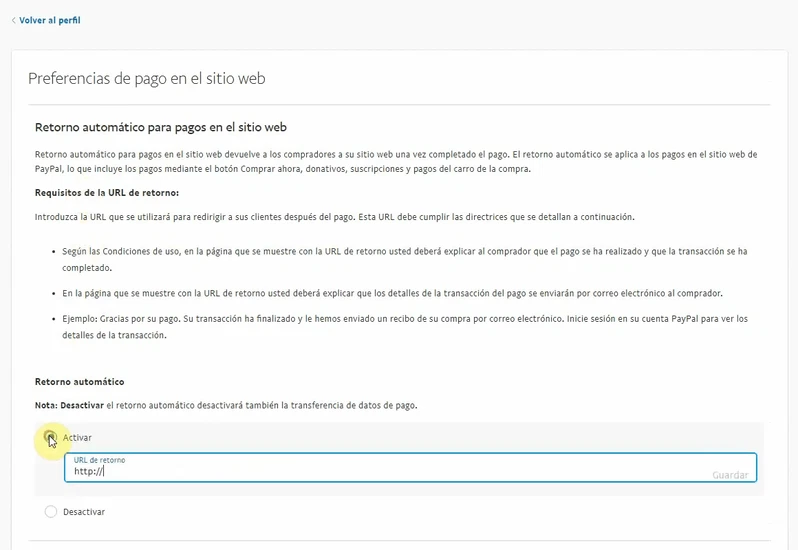
Inicia sesión en nuestra cuenta de PayPal usando nuestras credenciales y luego navega a «Configuración de la cuenta > Pagos por Internet». Una de las opciones que aparecen es «Preferencias del sitio web»; hacemos clic a la derecha de «Actualizar».

Aquí podemos configurar algunos ajustes. Primero determinemos que cada usuario será redirigido al sitio web después de realizar el pago. Tenemos que activar esta opción y especificar la URL que necesitamos. Recomiendo utilizar la página de confirmación del pedido que hayan creado en su sitio web. De esta manera el cliente podrá ver los detalles de su pedido, el número de pedido, etc.
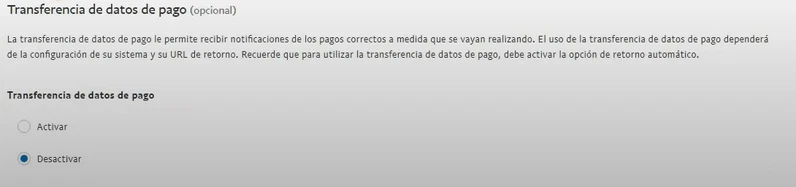
Segundo, verás que está disponible la posibilidad de activar la «Transferencia de datos de pago». Esto permite estar al tanto del estado de cada operación. Hacemos clic en Activar y justo debajo tendremos disponible nuestro token de identidad.
Credenciales API
Ahora toca obtener las credenciales API de PayPal. Estas credenciales autorizan los reembolsos de manera automática. Muy útil en casos de devoluciones, errores de compra, etc. Volvemos a «Configuración de la cuenta > Acceso a la cuenta» y pulsamos el botón «Actualizar» a la derecha de «Acceso API».

En la sección «Integración de la API NVP/SOAP» hacemos clic en «Administrar Credenciales de la API», luego en «Solicitar Firma de la API», «Aceptar y Enviar». Eso es todo; tendrás tus credenciales de la API, tan simple.

PayPal como método de pago en tu tienda online
Bueno, si has logrado llegar hasta aquí, entonces te aplaudo. Esto solo demuestra lo sencillo que es integrar PayPal y WooCommerce juntos. Yo he pasado por esto y estoy seguro de que a partir de ahora las cosas se te facilitarán porque ahora las personas tendrán otra opción además de WooCommerce para hacer los pagos.
Preguntas Frecuentes
¿Cómo habilito PayPal en WooCommerce si no aparece el botón?
En general o bien el enlace de la cuenta estará ausente o el proceso no estará habilitado en la sección de Pagos. Asegúrate de que el plugin esté activado y que no haya ningún conflicto entre él y otros plugins de caché. Asegúrate también de que WooCommerce utilice la moneda correcta. Una vez que hayas hecho eso, guarda tus ajustes y limpia la caché.