CHMOD es el sistema de permisos de Linux que se utiliza para determinar quién tendrá acceso a leer, escribir y ejecutar los archivos y carpetas de acuerdo al propietario, al grupo y al resto de los usuarios. Para WordPress se recomienda usar 755 para las carpetas y 644 para los archivos. Se debe evitar usar 777 por razones de seguridad.
Dado que estamos sacando un sitio web el cual será alojado en un servidor VPS existe siempre el riesgo de que personas distintas a las que queremos tengan acceso al mismo pero para las configuraciones que actualmente existen tanto a nivel de aplicación como del servidor respectivamente.
Algunos de los ajustes que contribuyen a que nuestra información esté disponible de la «manera justa y necesaria» incluyen los permisos CHMOD.
¿Qué son los permisos CHMOD y por qué son importantes en WordPress?
Los permisos de archivos de Linux definen qué usuarios pueden acceder o alterar cada archivo/directorio. Con los permisos de archivos podemos tener un mayor control sobre lo que un usuario puede hacer en el sistema como eliminar, copiar o editar.
Tales permisos se asignan dependiendo del usuario, es decir, del propietario, del grupo o de otros (usuarios restantes) y de las funciones que realicen: leer, escribir y ejecutar.
Se presentan de la siguiente manera y en la siguiente secuencia:
En base a la tarea a realizar:
- Lectura (representado con la letra «r» o con un «4»)
- Escritura (representado con la letra «w» o con un «2»)
- Ejecución (representado con la letra «x» o con un «1»).
En base al usuario:
- Usuario (también conocido como propietario, el usuario que creó ese fichero o directorio)
- Grupo (los usuarios miembros del mismo grupo)
- Otros (usuarios del sistema, pero que no son propietarios del contenido ni pertenecen al mismo grupo).
En el ejemplo que veremos a continuación tenemos un archivo en el cual se le dan los permisos al usuario, al grupo y a los demás.
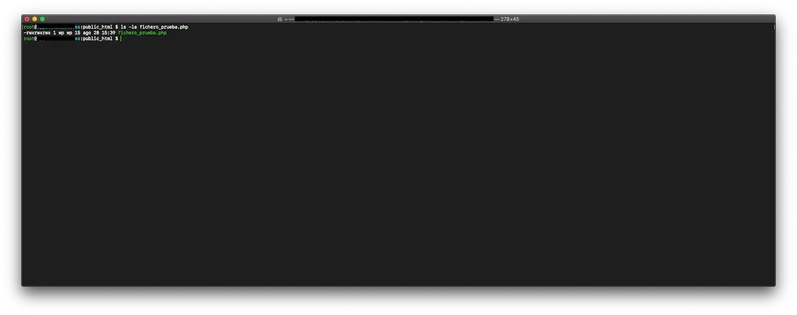
Esto es igual a «permisos 777» en forma numérica ya que tendrías que sumar la forma numérica de cada uno de los grupos (usuario, grupo y otros).
Aquí hay un ejemplo de un archivo con «permisos 644» en el cual el usuario y el grupo tendrían permisos de lectura y escritura (ya que sumarás 4+2) y el grupo y los demás solo tendrían permisos de lectura (un 4 en valor numérico).
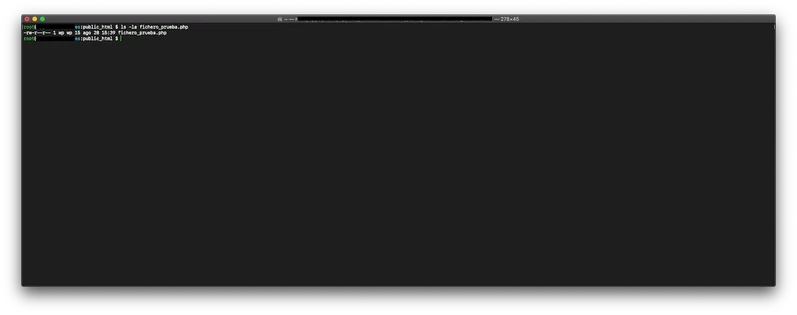
Es importante tener estos permisos debido al contenido alojado en el servidor o, por ejemplo, la instalación de WordPress, ya que tener permisos demasiado permisivos como 777 puede resultar en problemas de seguridad, mientras que ser demasiado restrictivos puede llevar a problemas operativos para el sitio web.
Los usuarios y los grupos que pertenecen a ese contenido también deben ser tomados en cuenta, ya que una mala configuración permitirá, por ejemplo, que usuarios que no deberían tener ese derecho editen nuestro contenido o viceversa.
Permisos aconsejados WP
Las configuraciones predeterminadas de permisos para las instalaciones de WordPress son que el CHMOD se establece en 755 para las carpetas y 644 para los archivos.
No se recomienda tener permisos de 777, ya que puede crear problemas de seguridad, pero existen casos en los que se requiere para la configuración del servidor web.
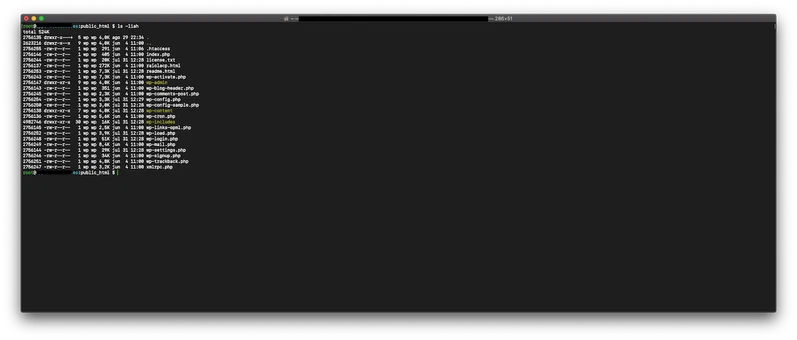
Existen excepciones, como los ficheros «wp-config.php» y «.htaccess«, a los que en ocasiones se les asigna un permiso más restrictivo por cuestiones de seguridad, como 600 o 640.
Ver y cambiar permisos por FTP
Si tenemos que verificar los permisos de alguno de los contenidos de nuestro centro hay una forma de hacerlo usando un cliente FTP como Filezilla.
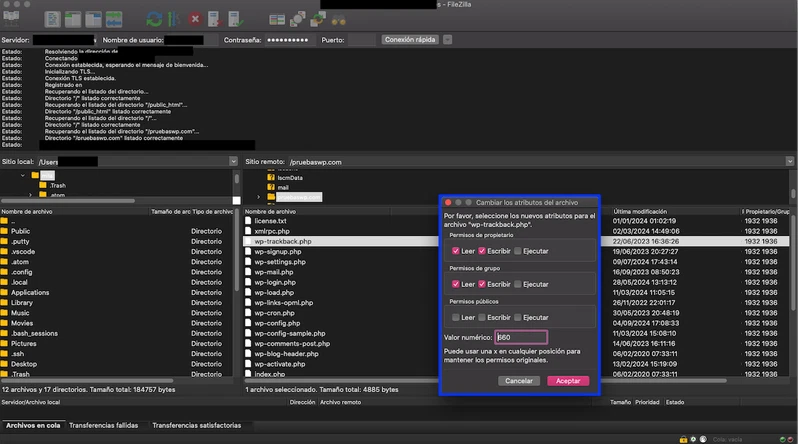
Para hacer esto necesitamos conectarnos a nuestro servidor usando FTP y navegar hasta el directorio que queremos revisar. Lo único que ahora necesitamos hacer es hacer clic derecho en el archivo que queremos revisar y/o cambiar sus permisos y seleccionar “Permisos de archivo…”
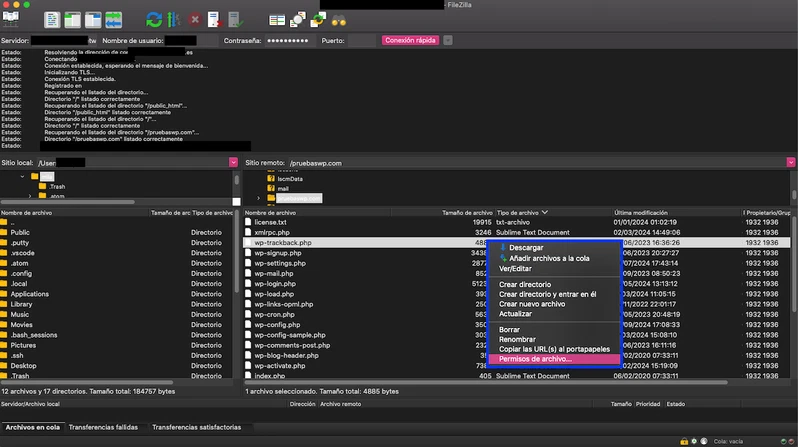
Se abrirá una nueva ventana donde podremos ver y modificar los permisos ya sea a través de sus valores numéricos o a través de las casillas de verificación que corresponden a cada permiso que queramos asignar (esta última modificará el valor numérico dependiendo de la selección).
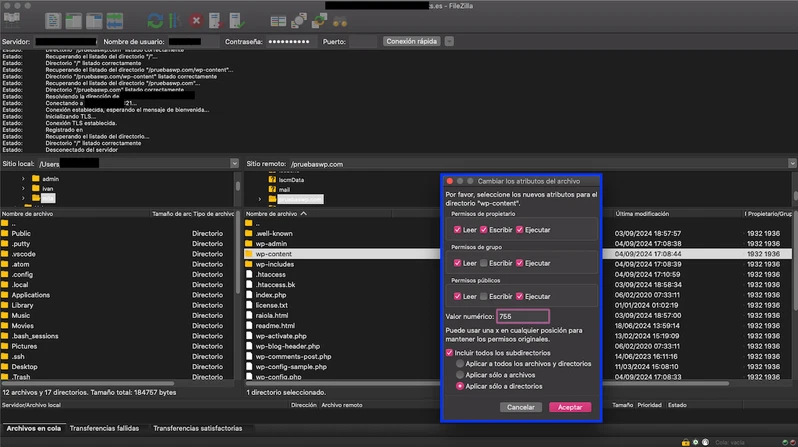
Para los directorios tendremos otra opción, es decir incluir todos los subdirectorios junto con sus opciones correspondientes. De esta manera podemos establecer permisos para todos los archivos y directorios.
También podemos seleccionar varios ficheros o directorios y realizar el cambio de permisos de forma masiva en todos ellos.
Ver y cambiar permisos desde el panel de control
También existe una opción que podríamos usar para verificar o editar los permisos desde el panel de control del servidor. Esta forma podría ser más restringida en comparación con usar FTP.
Modificar permisos CHMOD desde cPanel
Sin embargo, cuando se utiliza un servidor que tiene un panel de control de cPanel, por ejemplo un plan como nuestro Hosting Compartido, esto se puede hacer desde “cPanel > Archivos > Administrador de Archivos” (como en el último párrafo donde tendríamos que acceder al directorio que contiene el contenido para la modificación de sus permisos).
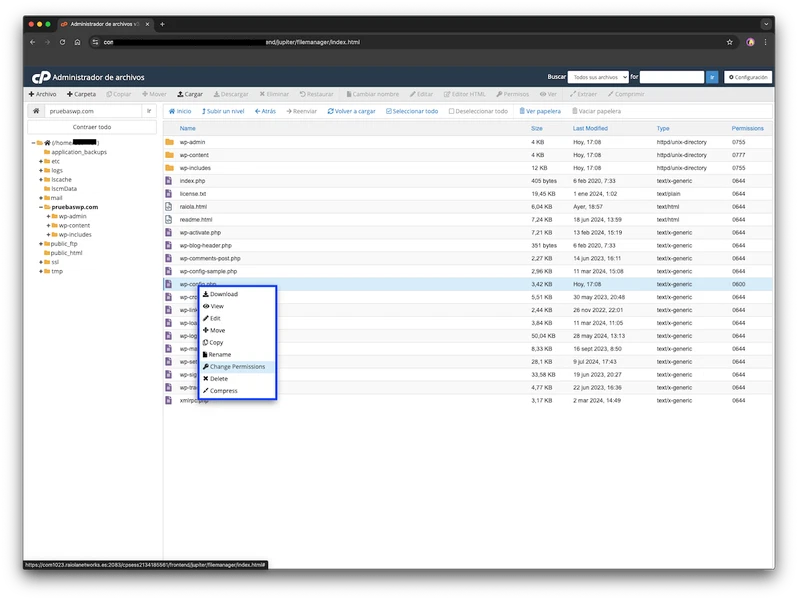
Una vez en esta área hacemos clic derecho en el área que queremos cambiar. Podemos o bien hacer doble clic en la columna de «Permisos» (solo si queremos modificarlos individualmente) o podemos seleccionarlo desde la sección de «Permisos» que está en la parte superior de la barra de menú.
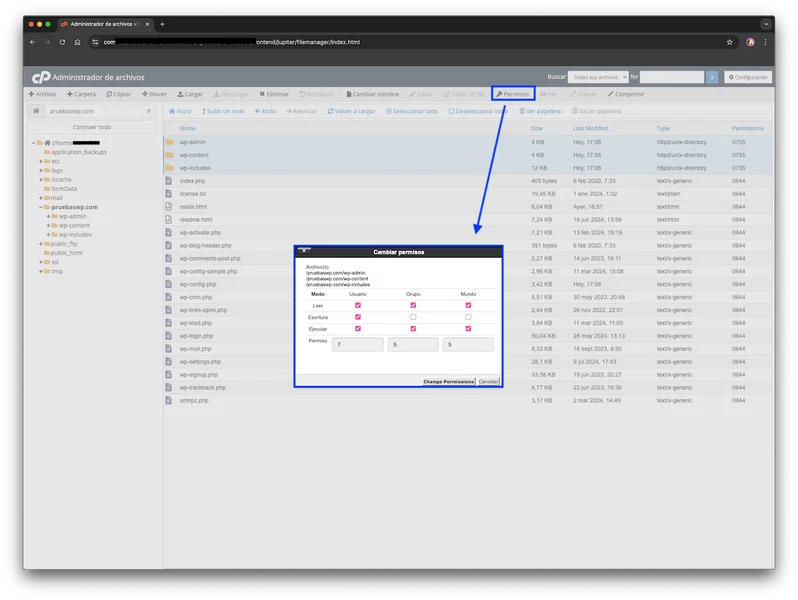
Si realizamos una modificación en los permisos de un directorio, debemos tener en cuenta que afectaría únicamente al propio directorio, no a subdirectorios o ficheros que contiene.
Modificar permisos CHMOD en Raiola Control Panel.
Si tenemos un servidor existente que utiliza el Panel de Control Raiola, como nuestro VPS SSD Optimizado, es posible modificar los permisos a través de él.
Para lograrlo necesitamos abrir el Administrador de Archivos a través del menú superior «Herramientas».
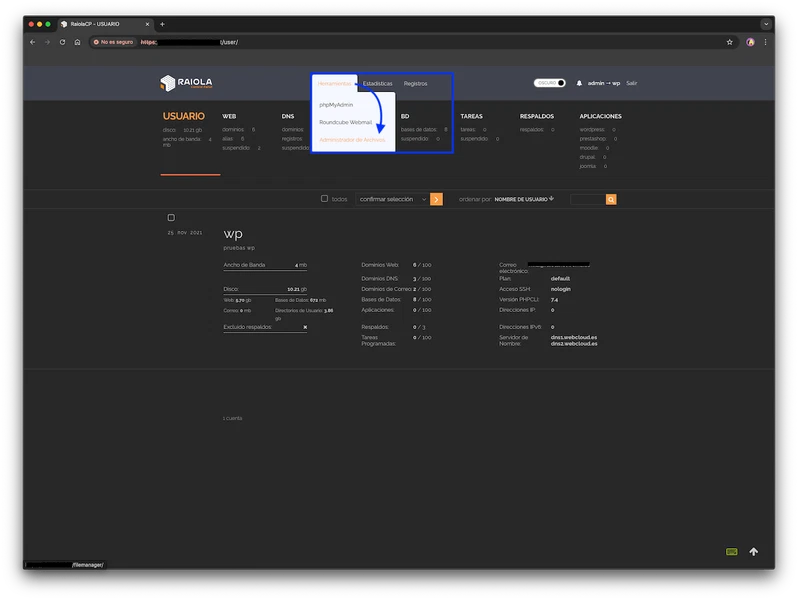
Aquí podemos implementar esos cambios de la sección de «Permisos».
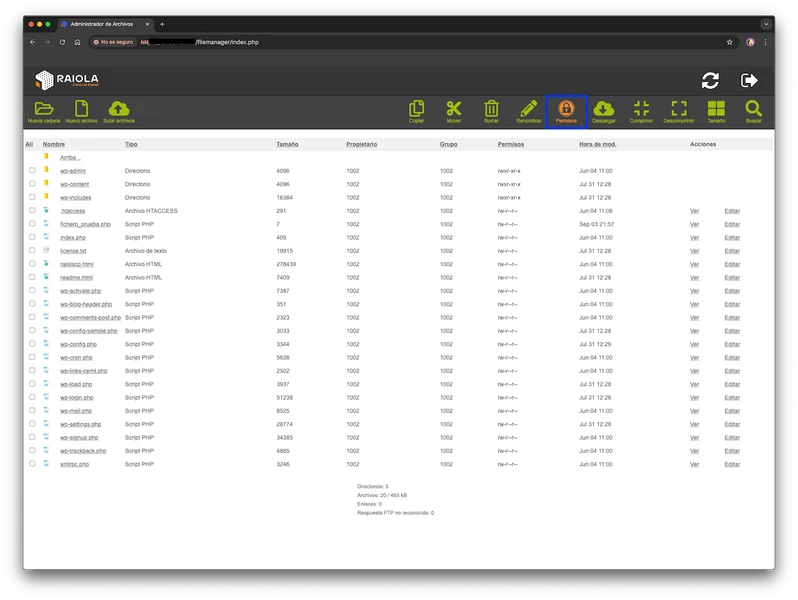
En los cuales podemos hacer cambios individualmente o a varios elementos al mismo tiempo.
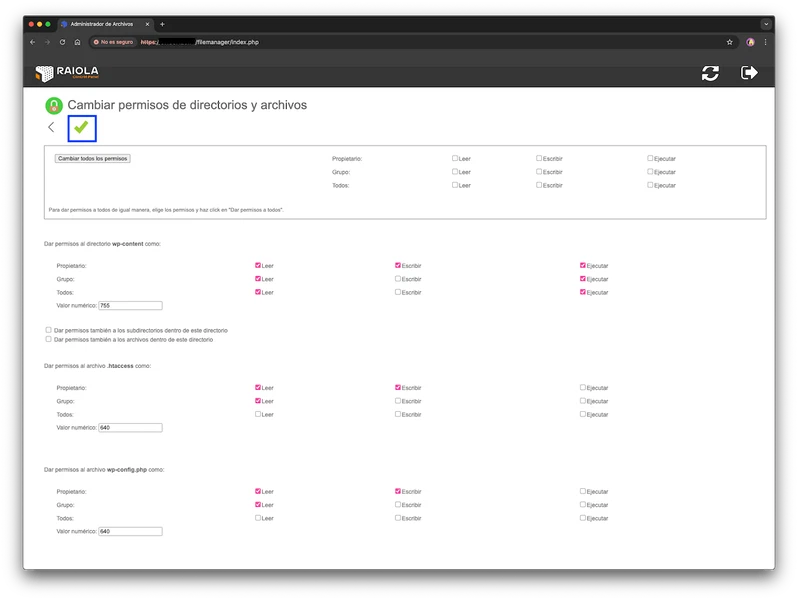
Una vez que se haya completado el cambio tendremos que verificar ese cambio en el icono de la marca de verificación verde en la esquina superior izquierda.
Ver y modificar los permisos en SSH.
Para la gestión de permisos usando SSH necesitamos un servidor capaz de hacerlo como Hosting Elástico.
Podemos consultar los permisos con el comando:
ls -la
Es importante ejecutar el comando en el directorio donde se aloje el contenido cuyos permisos queremos visualizar, o indicar la ruta del mismo.
Si queremos modificar los permisos podemos ejecutar:
chmod valor_numerico FICHERO_A_MODIFICAR
Y para hacerlo de forma recursiva:
chmod -R valor_numerico DIRECTORIO_A_MODIFICAR
Cuando se trata de establecer los permisos de archivos y carpetas para WordPress, lo siguiente se aplicará:
Permisos ficheros:
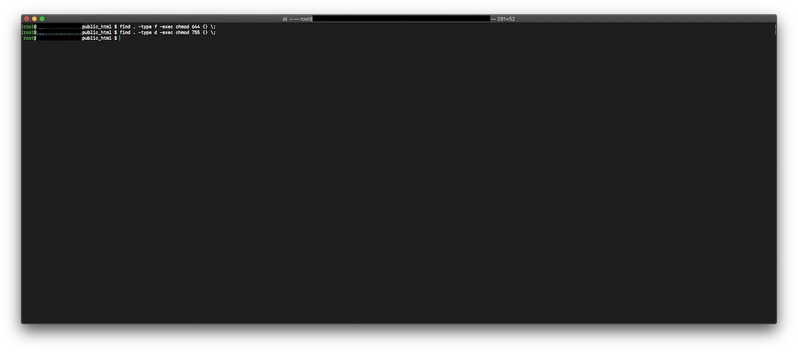
find RUTA_CONTENIDO -type f -exec chmod 644 {} \;
Permisos directorios:
find RUTA_CONTENIDO -type d -exec chmod 755 {} \;
A mayores, es posible que necesitemos establecer también el usuario y grupo al que pertenece el contenido:
find RUTA_CONTENIDO -exec chown USUARIO:USUARIO {} \;
En el comando anterior ‘USUARIO’ debería modificarse por el usuario de Raiola Control Panel correspondiente.
Para tener una mayor tranquilidad es posible ejecutar los comandos en la carpeta pública relacionados con la web y cambiar ‘RUTA_CONTENIDO’ por ‘.’ para que el comando se ejecute en la carpeta actual como se puede ver en la siguiente imagen:
Si cuentas con un servidor VPS SSD Optimizado contratado con nosotros, puedes llevar a cabo esta tarea de manera más sencilla mediante el comando: «v-fixperms»
Fallos habituales provocados por permisos CHMOD inadecuados.
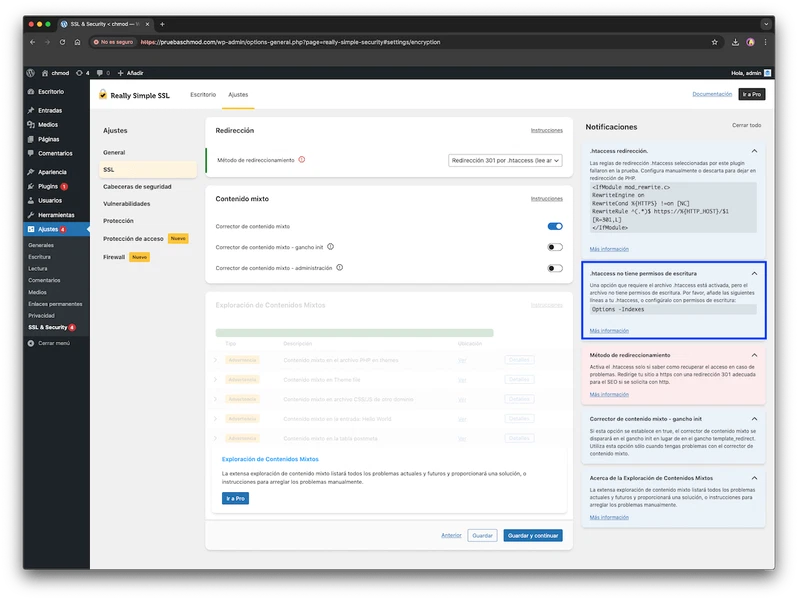
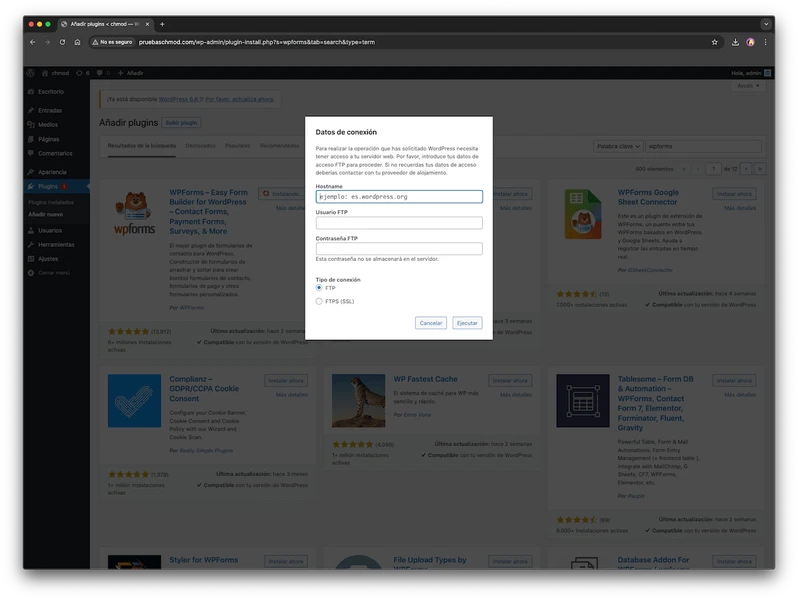
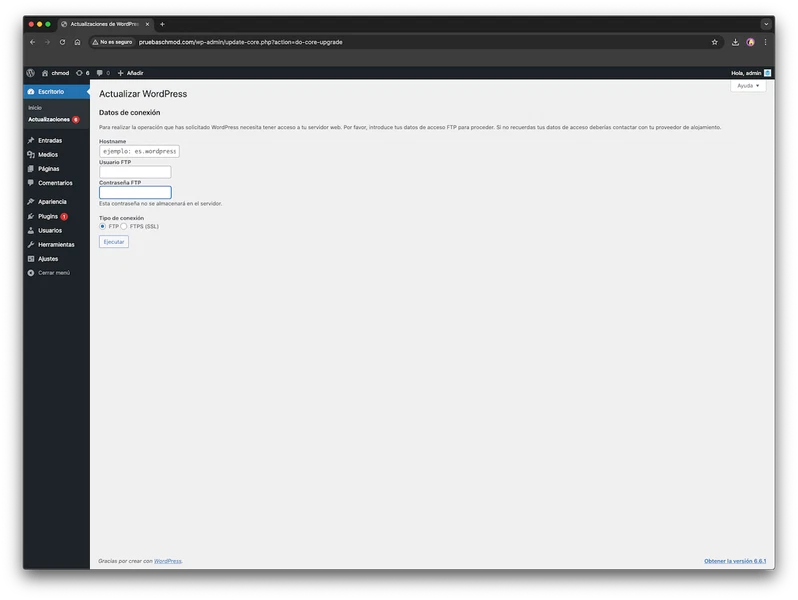
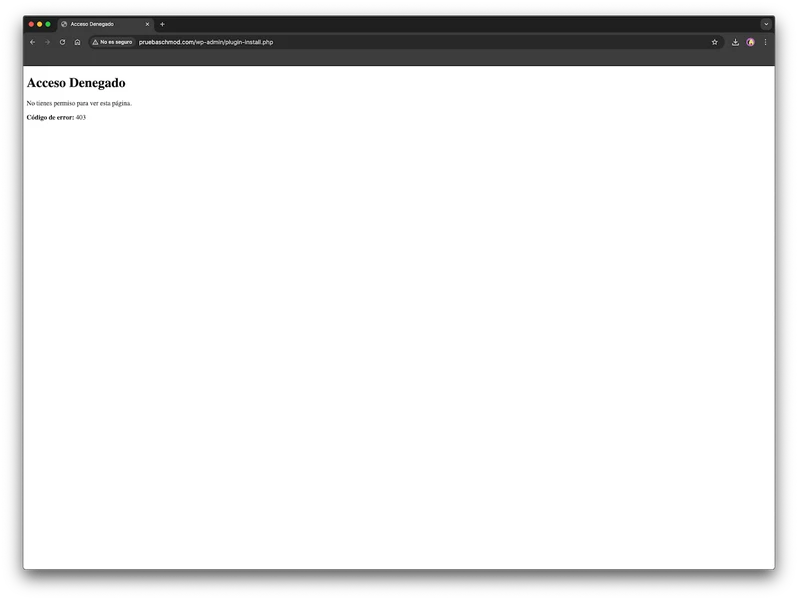
Un ajuste incorrecto de los permisos puede afectar el correcto funcionamiento del sitio. Algunos de los problemas comúnmente vistos podrían ser los siguientes:
Problemas relacionados con la configuración de los plugins que implican escribir en archivos como «.htaccess» o «wp-config.php»
Dificultades para instalar plugins en la web:
Problemas que se presentan durante las actualizaciones en la web.
No poder acceder a Internet.
Y existen muchos problemas o funciones incorrectas en la web, así que si estamos teniendo algún problema así en la web, entonces es mejor asumir que el problema puede deberse a los permisos CHMOD.
Volver a asignar los permisos de WordPress.
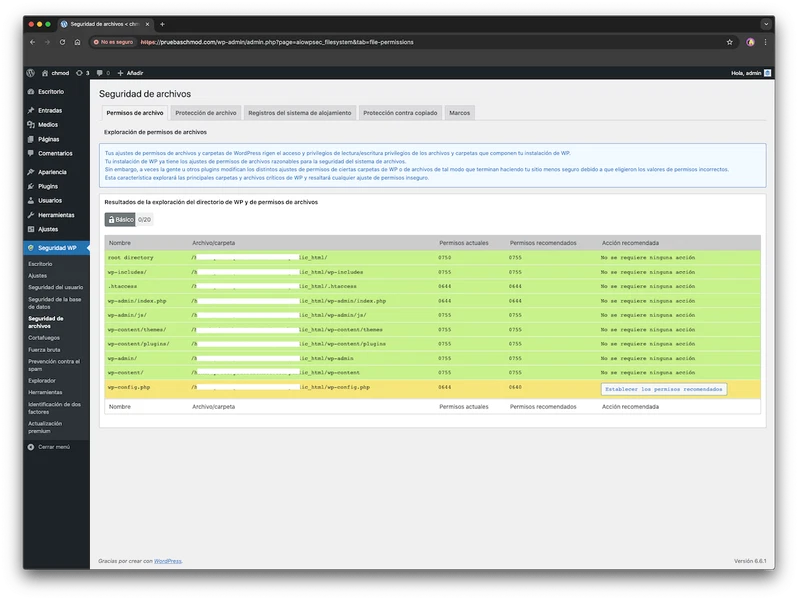
En las secciones anteriores hemos hablado de cómo cambiar los permisos de varias maneras pero si no tenemos más permisos que los que tiene WordPress mismo podemos cambiar los permisos usando WordPress mismo por ejemplo a través del plugin «All in One WP Security» el cual también nos ayuda a verificar nuestros permisos. En caso de que haya alguna discrepancia entre los permisos que este sugiere y los que hemos asignado podemos establecer los permisos sugeridos en la sección «Seguridad de Archivos>Permisos de Archivos».
Preguntas Frecuentes
¿Cómo doy permisos a una carpeta de WordPress con chmod 755?
Es una práctica común cambiar los permisos de las carpetas a 755 en WordPress ya que el propietario tiene permisos completos mientras que el grupo y los demás solo tienen permisos de lectura y ejecución. El proceso se realiza estableciendo la carpeta a chmod 755 nombre-carpeta en SSH o en el administrador de archivos. Baja los permisos del archivo a 644 porque ejecutar un archivo .php no hace nada más que permite a alguien manipularlo.
¿Qué permisos chmod 777 debo evitar en una instalación de WordPress?
Ninguno. 777 niega el acceso para escribir a ese archivo o carpeta aunque el servidor sea compartido entre otras cuentas. Para el funcionamiento normal de WordPress 755 en las carpetas y 644 en los archivos será suficiente. Cuando hay un problema con este tipo de configuración de permisos suele ser debido al propietario del archivo o al usuario del servidor web, no los números.
¿Por qué wp-content/uploads necesita permisos distintos al resto?
Porque ahí es donde se guardan tus subidas desde el panel. Por lo general la carpeta de subidas tiene permisos de 755 y los archivos dentro de ella tienen permisos de 644; si el servidor ejecuta PHP bajo tu cuenta de usuario entonces eso es todo lo que tienes que hacer. Pero hacer la carpeta de subidas 777 es un truco común que la gente hace después de un intento fallido de subir algo y es el más comúnmente usado para subir scripts maliciosos. Asegúrate de conocer la propiedad antes de cambiar el número.