WooCommerce es el plugin gratuito de WordPress que te ayudará a crear tu tienda online completa; deberás instalarlo desde el repositorio oficial, configurarlo a través de un asistente de configuración (tienda, pagos, envíos) y luego empezar a agregar productos, categorías y cupones. Funciona en tu alojamiento, dándote el control total sobre tus datos y márgenes sin ningún cargo por transacción.
¡Hola! Bienvenido y bienvenido a tu guía de referencia de WooCommerce donde paso a paso aprenderás a construir tu tienda en línea usando WordPress completamente gratis.
Discutiremos si el uso de este plugin de comercio electrónico de WordPress es recomendable (con sus pros y sus contras). Además cubriremos las herramientas necesarias que vas a requerir para crear tu sitio de comercio electrónico. Por supuesto que te guiaré paso a paso desde la instalación de este plugin hasta tu primera venta cubriendo la creación de productos, la selección de temas y plugins y muchas otras cosas.
¿Te lo vas a perder?
Qué es WooCommerce
WooCommerce es el plugin más popular de WordPress para crear una tienda en línea o un sitio de comercio electrónico. Es un sitio web que te permite comprar y vender productos tanto digitales como físicos, cursos en línea, sitios de membresía y básicamente cualquier cosa que puedas imaginar en relación a las transacciones en línea.
WooCommerce es sin duda la herramienta más completa y poderosa para construir tu sitio web de comercio electrónico. No sólo eso, sino que WooCommerce también es un plugin gratuito que puedes descargar libremente desde el repositorio de plugins de WordPress, donde ya tiene más de cuatro millones de instalaciones activas.
Por algo será, ¿no?
La principal ventaja de WooCommerce es que el 19 de mayo de 2015 Automattic, la empresa propiedad de Matt Mullenweg cofundador de WordPress, se hizo cargo del proyecto tras comprarlo a WooThemes.
Eso quiere decir que tanto las actualizaciones como el soporte de mantenimiento provienen de las mismas personas que mantienen y desarrollan WordPress a diario.
Y quizás aún más importante: el software para ambas aplicaciones no sólo funciona en armonía debido a este hecho sino que además están siendo desarrolladas de la mano por un equipo de desarrollo extremadamente competente.
¡Vamos!
Por qué deberías usar WooCommerce para crear tu tienda online. Ventajas y desventajas
La razón principal por la cual debes usar absolutamente WooCommerce es porque, según BuiltWith.com, al momento de escribir este post, WooCommerce es la plataforma de comercio electrónico más usada en Internet con un asombroso 28% de participación de mercado de todos los sitios web de este tipo.
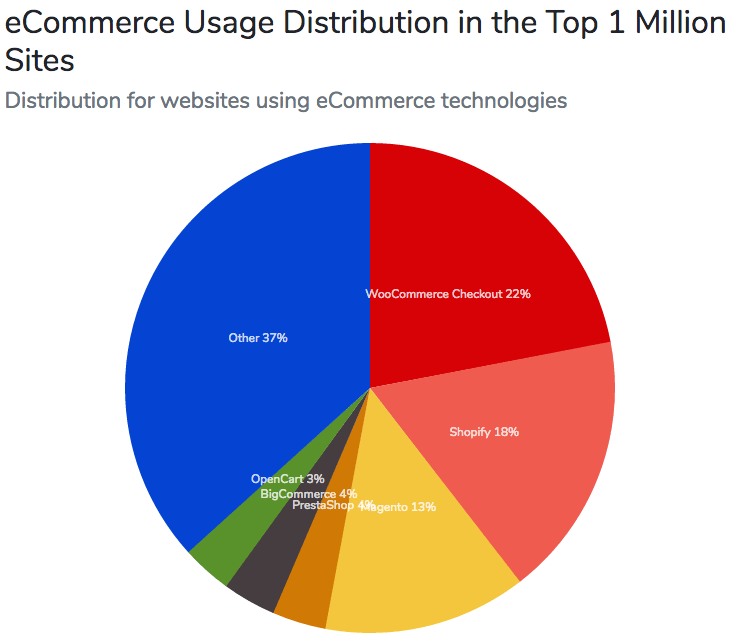
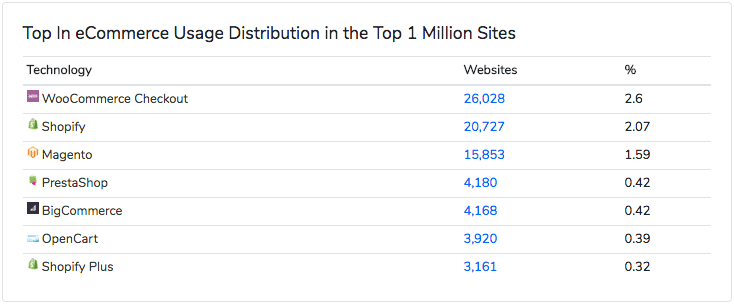
Eso lo hace totalmente confiable como una plataforma sobre la cual construir tu imperio de tiendas de comercio electrónico o tu pequeña tienda en línea para la venta de descargas digitales.
Ventajas de WooCommerce
Sin duda, la principal fortaleza que tiene WooCommerce sobre otros sitios y software de comercio electrónico es el hecho de que si decidimos usar WooCommerce para la creación de nuestra tienda podremos controlar todo lo que allí sucede.
Sin embargo, existen muchos sistemas como Shopify o algo similar donde todo lo que tenemos que hacer es dar unos pocos clics y podemos tener una tienda en línea, pero en este caso no entendemos muy bien lo que sucede en el fondo. Nos apoyamos en software de terceros que no se encuentra en nuestro servidor, a diferencia del caso de WordPress, por lo que no podemos personalizarlo como queremos. Además, en muchos casos tenemos que pagar una tarifa plana o algún tipo de comisión por cada transacción.
Esto puede parecer inicialmente posible pero si nuestro emprendimiento en línea despega definitivamente vamos a sentir la falta de control y los altos márgenes que podrían haberlo hecho aún más rentable.
Además de esto, otros beneficios de usar este plugin de WordPress son:
- Es gratis: Puedes empezar a vender en internet con tu sitio web creado con WordPress y WooCommerce sin tener que invertir nada en software. Ambas herramientas son totalmente gratis sin ningún tipo de limitación de uso.
- Flexibilidad y potencia: Como he comentado, tu imaginación es el límite en lo que se refiere a lo que se puede hacer con este plugin. Su nivel de personalización y infinidad de funcionalidades hará las delicias de los más exigentes.
- Métodos de pago y envío: WooCommerce es compatible con una variedad de métodos de pago y opciones de envío: tarjetas de crédito, PayPal, transferencia bancaria, etc. Puedes configurar los gastos de envío y todas las demás opciones según tus necesidades.
- Control total sobre los datos: Al alojar tu tienda WooCommerce en tu propio hosting, tienes control total sobre tus datos y no estás sujeto a las políticas de terceros. Esto es especialmente importante cuando nos paramos a pensar en términos de privacidad (y también para darnos la posibilidad de migrar el ecommerce fácilmente si es necesario).
- Amplia documentación y profesionales: Al estar tan en auge, la cantidad de documentación y tutoriales (como este) que puedes encontrar sobre WooCommerce de forma totalmente gratuita en la red es inmensa. Además, si necesitas un profesional siempre puedes contratar un experto en WooCommerce.
Desventajas de WooCommerce
Por supuesto que, como suele suceder, no todo es ideal. También existen algunas desventajas de WooCommerce que deberías considerar antes de embarcarte en la tarea de montar tu propia tienda en línea a través de WordPress.
Sin embargo, el único (y casi el único) inconveniente es que no debes olvidar que WooCommerce no es una solución de comercio electrónico en sí mismo, sino un plugin que amplía las funcionalidades que vienen por defecto con WordPress.
Otras posibles desventajas son:
- No todo es gratis: Aunque puedes descargar el CMS WordPress y el plugin WooCommerce totalmente gratis, para poder utilizar ambos necesitas un dominio y un hosting, lo cual en la mayoría de casos cuesta dinero. Además, algunos complementos o addons para ampliar las funcionalidades, así como algunos themes premium, también se venden por separado. Dicho esto, el coste sigue siendo más que competitivo en comparación con otras plataformas.
- Rendimiento y escalabilidad: A medida que tu WooCommerce crece y recibe un mayor volumen de tráfico, puedes experimentar problemas de rendimiento si no lo configuras adecuadamente. Es importante optimizar tu tienda WooCommerce para garantizar una experiencia de usuario rápida y eficiente.
- Seguridad activa: Si bien WooCommerce es un complemento seguro, está sujeto a amenazas de seguridad como le sucede a cualquier elemento online. Debes tomar medidas adicionales para proteger tu tienda: utilizar plugins de seguridad, mantener todas las actualizaciones al día y realizar backups periódicos de tu contenido (si estás alojado en Raiola, tienes backups automáticos disponibles).
En resumen, si tienes WordPress y quieres tener el control total de tu negocio, no hay duda que WooCommerce será tu mejor opción para establecer tu tienda en línea.
Qué se necesita para empezar una tienda online con WooCommerce
Si has leído hasta aquí con atención debes estar al tanto del concepto de WooCommerce y por qué debes considerar usarla si planeas establecer tu propia tienda en línea.
Primero, antes de entrar en materia, vamos a esbozar brevemente todo lo que se necesita para construir tu comercio electrónico.
Si ya tienes una instancia del plugin instalado en tu sitio web entonces puedes pasar directamente a las instrucciones de configuración de WooCommerce las cuales encontrarás más abajo.
¿Vienes?
El control de tu tienda en línea
El nombre de tu sitio web en Internet se llama dominio web. Y precisamente esto es lo que necesitas para tu tienda virtual: un nombre y, por lo tanto, tendrás que registrar un dominio como google.es o apple.com (por supuesto, estos dominios ya están registrados :-P).
En resumen, recomiendo elegir la extensión .com, ya que es la extensión más conocida con la que la gente asocia los sitios web. De esta forma será más fácil para tus clientes escribir el nombre de tu sitio web sin tener que pasar por Google, donde podrían encontrar a un competidor y perder el interés en tu empresa.
Sin embargo, considerando que si las extensiones principales no están disponibles, existen muchas otras extensiones que puedes elegir como .online, .shop o .tienda, las cuales le darán un toque moderno a tu sitio web sin afectar el SEO de tu sitio web.
Debes pensar muy cuidadosamente acerca de qué nombre de dominio vas a elegir y qué tipo de final vas a usar porque esta es una decisión importante que va a afectar tu proyecto en el futuro. Pero no dejes que este procedimiento te bloquee y te haga perder el tiempo. Toma una decisión sabia y rápida y prepárate para el siguiente paso. ¡Tu tienda en línea te está esperando!
Está disponible para ti sin costo alguno cuando te suscribas a una cuenta de alojamiento específica.
Hosting para tu WooCommerce
Por supuesto que no tienes que creer lo que yo dije, debes creer los análisis y estudios de los portales de Internet más importantes los cuales se pueden presentar de la siguiente manera:
- El 47% de los usuarios asumen que una web debe cargar en menos de 4 segundos.
- El 40% afirma abandonar una web si no carga antes de 3 segundos.
- 1 segundo de bloqueo o más de 3 segundos de espera en el tiempo de carga implica una caída del 16% en la satisfacción del usuario.
- Por si los porcentajes no son lo tuyo debes saber que, según Amazon, cada segundo de espera en la carga de su web les cuesta 1.600 millones de dólares al año.
Captas la idea, ¿verdad?
WordPress como CMS para tu tienda online
No se puede decir mucho acerca de este segmento. WordPress es el CMS o sistema de gestión de contenidos que es utilizado por el 33% de todos los sitios web de Internet (y la cifra sigue aumentando).
Una vez que tengas un dominio propio y un buen hosting, es el momento de instalar WordPress y comenzar a darle forma a tu negocio.
Es fácil instalar WordPress a través de esta guía de tutorial para principiantes:
Cuenta en WordPress.com
En el proceso de configurar WooCommerce se puede activar Jetpack. Para esto es necesario tener una cuenta de usuario de WordPress.com.
Esto no es necesario ya que podrás crear uno al personalizar tu blog inicialmente si así lo deseas. En caso de que ya tengas uno y quieras instalar Jetpack, asegúrate de tener a mano tu contraseña en el momento adecuado.
Pasarelas de pago en WooCommerce
Bueno, para hacer eso necesitamos cuentas en el pasarela de pago o en el método de pago que queramos usar en nuestro sitio web.
Las más usadas son Stripe y PayPal. Aunque podrás crear las cuentas más adelante, no está de más que tengas todo listo antes de empezar para no tener que detenerte en esta tarea cuando ya tengas tu ecommerce de WordPress configurado y listo para vender.
Instalar WooCommerce
La forma en la que usted instala WooCommerce no es diferente a la de instalar cualquier otro complemento.
Ya sabes que es un plugin gratuito y que se puede encontrar en el repositorio oficial. Por lo tanto, todo lo que tienes que hacer es buscar e instalar el plugin correcto y luego configurarlo.
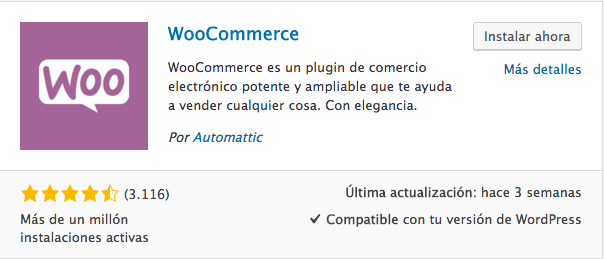
Como estoy a punto de dar las instrucciones sobre cómo instalar WooCommerce, me gustaría mencionar que aunque siempre puedes ajustar cualquier configuración después, si no te sientes realmente cómodo con el programa lo mejor es que dediques un poco de tiempo a personalizar todas las configuraciones a la vez. Simplemente sigue este tutorial de WooCommerce desde el principio hasta el final.
¡Vamos allá!
Cómo configurar los ajustes de WooCommerce
Una de las nuevas incorporaciones clave al plugin que se agregó en una versión reciente es que, como puedes ver, justo después de activar WooCommerce aparece un asistente de configuración. Este asistente nos ayudará a configurar algunos elementos básicos para que nuestra tienda funcione.
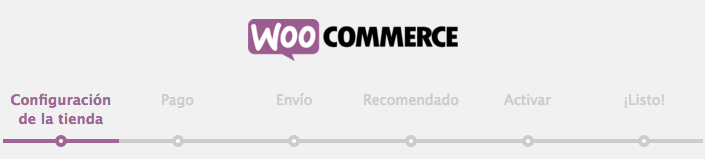
Paso 1: Configuración de la tienda
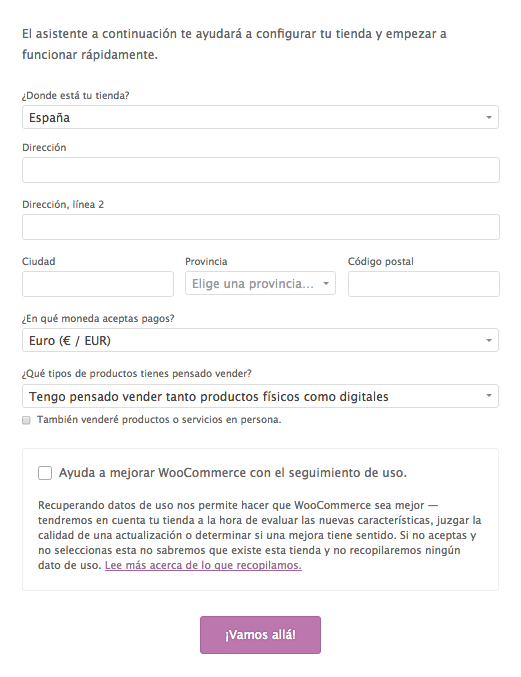
La primera sección que aparece es el entorno de los comercios.
En este caso es necesario especificar la ubicación geográfica del local junto con muchos otros detalles que se pueden llenar fácilmente.
- ¿Dónde está tu tienda? (país)
- Dirección
- Ciudad
- Provincia
- Código postal
Hasta aquí bien, ¿verdad?
Ahora debemos seleccionar la moneda principal o la moneda que vamos a aceptar en nuestra tienda: euros si nuestra tienda está ubicada en España. Ahora debemos seleccionar desde el menú desplegable la categoría de productos que vamos a vender en nuestra tienda online con WooCommerce.
Las opciones son:
- Productos físicos y digitales
- Productos físicos
- Productos digitales
Más abajo está la casilla que debes marcar si también brindas servicios o productos por tu cuenta.
En conclusión y para terminar con la parte de la configuración de la tienda, mi preferencia sería marcar la casilla que permita a WooCommerce recopilar datos pero puedes elegir la opción que más te guste. De ninguna manera esto va a cambiar el resultado de tu tienda en línea.
Cuando hayas terminado todo deberás hacer clic en el botón «¡Vamos!» que está justo debajo de aquí para pasar a la siguiente sección.
Paso 2: Pago
El siguiente módulo de configuración que vamos a encontrar es el módulo de pago.
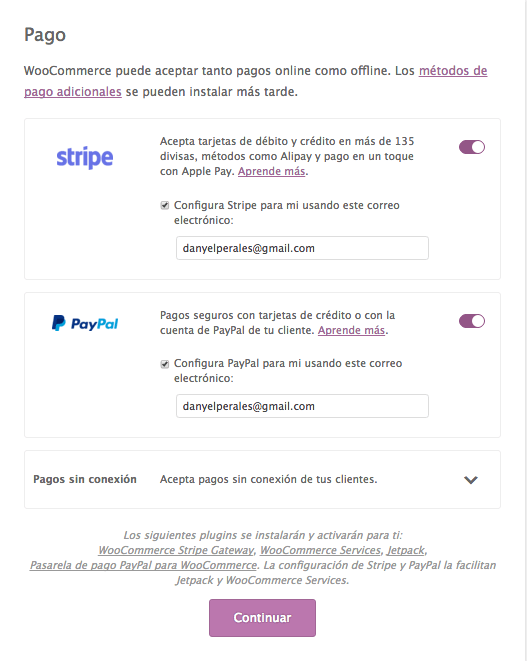
Antes era necesario buscar otros plugins o módulos que nos permitieran recibir pagos mediante tarjetas de crédito o débito, pero actualmente con las últimas versiones de WooCommerce tenemos la posibilidad de utilizar el sistema de pago de Stripe.
Es exactamente igual con la adición de PayPal, debes agregar las direcciones de correo electrónico de estas cuentas para que WooCommerce pueda configurarlo inicialmente.
Cuando se eligen ambos servicios de pago como se indican a continuación, ciertos complementos se instalarán automáticamente para ambos sistemas.
Estos plugins son:
- WooCommerce Stripe Gateway
- WooCommerce Services
- Jetpack
- Pasarela de pago PayPal para WooCommerce
Junto a estos dos servicios existen otras formas de realizar pagos para WooCommerce que se conocen como «pagos fuera de línea».
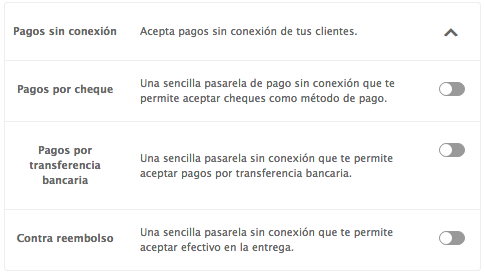
Si está interesado sólo haga clic en el menú desplegable y podrá realizar los siguientes pagos:
- Pagos por cheque
- Pagos por transferencia bancaria
- Pagos contra reembolso
Paso 3: Envío
Ahora hemos llegado al ecuador de la puesta en marcha de nuestro comercio electrónico y esta vez le toca el turno al envío.
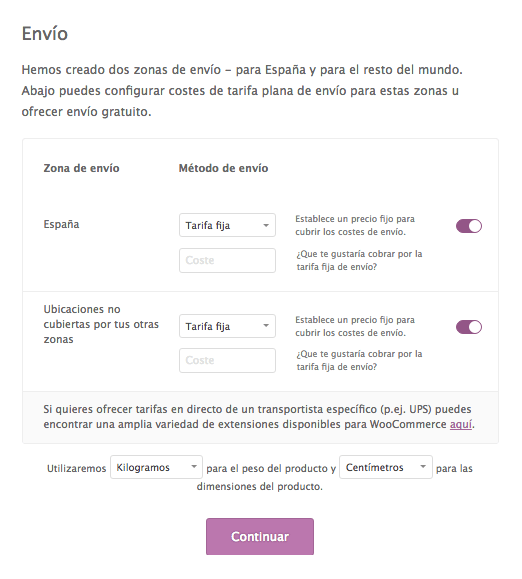
Como se ilustra en la imagen, tienes dos opciones para la configuración de tu envío (hasta el momento).
Una para España (o el país escogido en la pestaña “Configuración de la tienda”).
En ambos casos las opciones se reducen a dos: o bien ofrecer el envío gratuito o bien un precio fijo el cual tenemos que mencionar justo aquí abajo, en caso de que tengamos que cobrar el envío de los productos.
Como también se mencionó anteriormente, existen varios plugins o extensiones que puedes instalar si planeas trabajar con una compañía de envío específica. No te preocupes si tu compañía de envío no está en la lista, haz clic en el botón «aquí». Hay muchos otros plugins ahí fuera (aprenderemos algunos de estos en la sección de los plugins que vendrá después).
Ya hemos señalado que es una de las fortalezas de tener una plataforma de comercio electrónico ampliamente utilizada como WooCommerce. Casi todas las pasarelas de pago y las compañías de envío tienen su opción de integración para nuestra futura tienda en línea.
Después de seleccionar el precio del envío y la cantidad si es necesario, lo único que queda por hacer es agregar las medidas apropiadas para los envíos.
Si es un artículo grande probablemente serán kilos y metros. Pero como regla general los kilogramos y los centímetros deberían ser suficientes para cualquier producto que se pueda comprar por Internet en una tienda normal.
¿Ya está? ¡Seguimos!
Paso 4. Recomendado
En esta parte nuestra instalación de WooCommerce nos va a ofrecer algunas opciones más para elegir que podemos aceptar o desmarcar para no utilizarlas si no nos convienen.
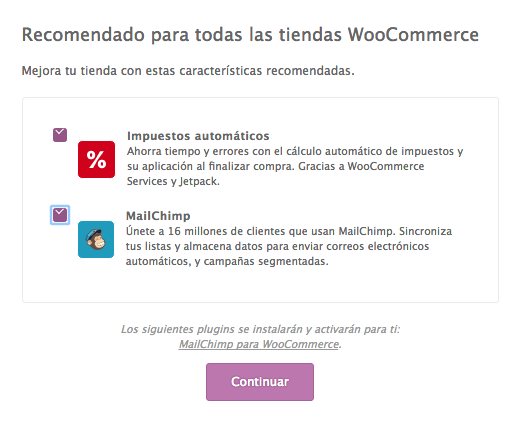
Los impuestos automáticos no requieren que agreguemos ningún otro complemento a lo que ya tenemos instalado (basado en los métodos de pago que hemos agregado).
Como se menciona en la descripción, esto permite a WooCommerce manejar automáticamente los impuestos. ¡No podría ser más fácil!
IMPORTANTE: La opción de impuestos automáticos funciona cuando los precios que se muestran en tu tienda online no incluyen impuestos por defecto. Es decir: el precio final con impuestos, que es lo que finalmente pagará el usuario, solo se mostrará en las ventanas de finalizar compra. Esta práctica no es muy habitual en la mayoría de sectores en España, ya que el usuario puede sentirse engañado al llegar al carrito y es uno de los principales motivos por los que el usuario abandona la compra. Valora seriamente si añadirlo o no a tu ecommerce.
La otra opción es Mailchimp, que es un software de marketing por correo electrónico que te ayudará a administrar los suscriptores de tu tienda en línea y enviar correos electrónicos masivos acerca de tus promociones o descuentos.
Hasta 2.000 suscriptores es gratis, por lo que, a no ser que prefieras un servicio de mailing alternativo, es una buena opción para incluir en tu comercio electrónico.
Ya casi tenemos nuestro WooCommerce configurado. ¡Continuamos!
Paso 5: Activar
Aunque como ya expliqué anteriormente no es obligatorio conectar el plugin Jetpack, en este Tutorial de WooCommerce sería ideal que supieras cómo aprovechar todo lo que ofrece este plugin. En caso de que esto no sea de tu interés entonces sigue al siguiente paso pero si deseas seguir adelante entonces debes conectar con el plugin Jetpack ya que te proporciona acceso a características cruciales como las opciones de pago y las tasas de impuestos automáticas.
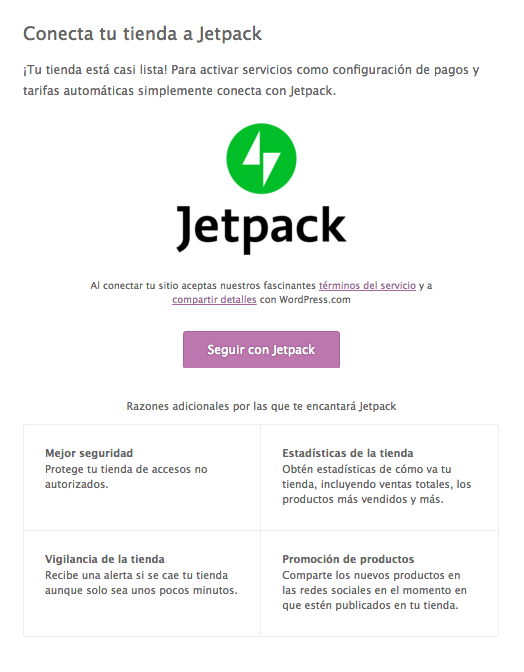
Además de eso, el Jetpack te ayudará a asegurar tu sitio web de comercio electrónico y te proporcionará una herramienta estadística adicional, además de ayudarte a comercializar tus productos a través de las redes sociales.
IMPORTANTE: Si bien Jetpack es de gran utilidad para ciertas funcionalidades, debes tener en cuenta que es un plugin inmenso que cuenta con cientos de opciones. Ten mucho cuidado en activar únicamente lo que realmente necesites. De lo contrario, podrás ralentizar tu tienda online en exceso.
Para continuar debes presionar el botón «Seguir con Jetpack» para conectar tu cuenta de WordPress.com.
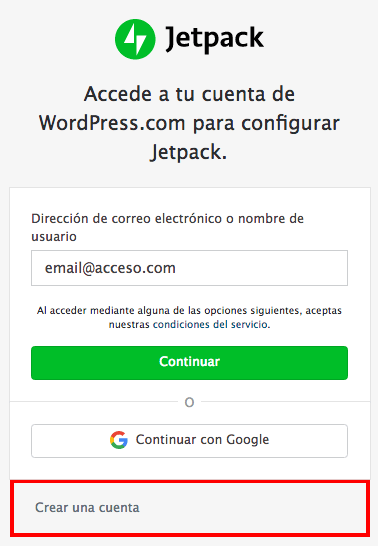
En caso de que no tengas una solo haz clic en el botón que encontrarás debajo del formulario con el título «Crear una cuenta» y crea una siguiendo estos pasos que se te proporcionan. ¡No hay ningún daño hecho!
Inmediatamente después de crear la cuenta y Jetpack se sincronice con tu sitio web recibirás un correo electrónico siempre y cuando aún no tengas una cuenta establecida en una de las plataformas de pago que elegiste al principio (Paypal o Stripe). Este correo electrónico te ayudará a recuperar la cuenta vinculada al correo electrónico que acabas de configurar.
Paso 6: ¡Listo!
¡Enhorabuena!
Hasta ahora has seguido todos los pasos que acabas de completar, luego ahora puedes empezar a usar WooCommerce.
Mira esta última pestaña antes de terminar. Tienes algunas opciones interesantes disponibles sin importar si tienes experiencia previa en la construcción de tiendas en línea usando WooCommerce o no.
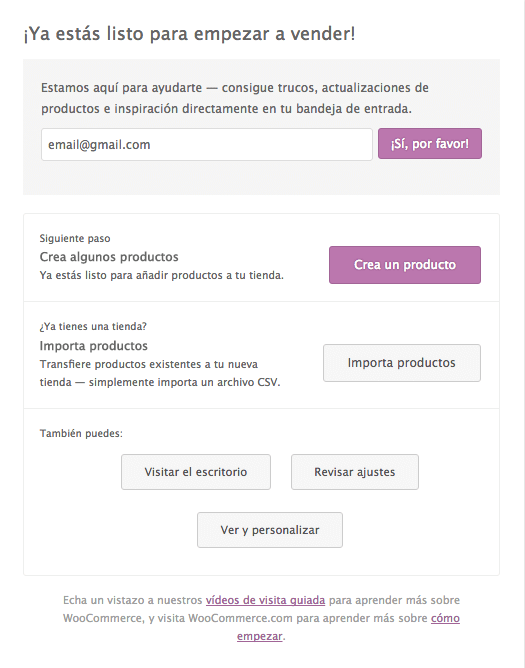
El primer punto es un lugar donde uno puede proporcionar su ID de correo electrónico para suscribirse a un conjunto de correos electrónicos que contienen consejos y trucos sobre cómo optimizar WooCommerce. Altamente recomendado.
A continuación se presentan algunos ejemplos de campos que puedes usar para construir tu nuevo producto o para subir la lista de tu producto si ya tienes un archivo CSV.
Estoy seguro de que no puedes esperar para empezar a crear tus productos pero solo unos minutos más antes de hacerlo ya que tengo algunas cosas importantes que enseñarte que deberías saber antes. No te lo vas a arrepentir.
Por último, para terminar con esta pestaña, tienes tres opciones:
- Visitar el escritorio para ir directamente al panel de administración de tu WordPress.
- Revisar ajustes para configurar otros ajustes de WooCommerce.
Para aprender este tutorial de WooCommerce y no perderse nada debes pasar por la opción «Configuración de Revisión» y esto asegurará que todas las configuraciones de tu tienda estén bien hechas y no quede nada atrás.
Otros ajustes para WooCommerce
Si ya terminaste de cerrar el asistente de instalación de WooCommerce, debes saber que en cualquier momento podrás cambiar la configuración desde el panel de administración de WordPress simplemente abriendo la sección de WooCommerce y haciendo clic en «Configuración».
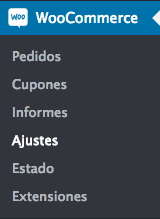
Ahora es el momento de revisar todas las pestañas y los distintos ajustes para la configuración de tu tienda WooCommerce. No te preocupes; si has seguido esta guía de WooCommerce hasta ahora solo te tomará unos segundos. La mayoría de los ajustes ya han sido atendidos en pasos anteriores.
IMPORTANTE: Si haces algún cambio en algunos de los apartados que veremos a continuación, debes pulsar el botón “Guardar los cambios” que encontrarás en la parte inferior de cada una de las pestañas.
¡Vamos allá!
1. General
Aquí encontrará las configuraciones que corresponden a la dirección física de nuestra tienda y algunas opciones acerca del lugar desde donde se realiza la venta y el envío en WooCommerce.
Si te gusta cambiar esta parte o no, solo hay una cosa que quizás quieras apreciar-la capacidad de encender y apagar las tasas de impuestos y el cálculo (se recomienda mantenerlo encendido) y la posibilidad de agregar cupones de descuento a las páginas del carrito y las compras.
Bueno, la verdad es que no me gustan mucho los cupones pero si piensas que puedes usarlos para promocionar tu tienda en línea entonces por favor marca esta casilla y luego hablaremos de cómo podemos implementarlos. Si no es así por favor no marques esta casilla.
Finalmente, al final de esta pestaña encontrarás algunas opciones de monedas donde puedes personalizar la apariencia de tus números o precios. No tienes que hacer ningún cambio a menos que quieras hacer algo especial.
Seguimos.
2. Productos
En la pestaña «Productos» se puede definir la página de WordPress donde WooCommerce insertará el bloque que funciona como una tienda con todos los productos adentro.
Esto automáticamente se convertirá en parte de una página “Tienda” la cual el plugin ya ha creado. Si no necesitas nada en particular puedes simplemente quedarte con ella y pasar directamente a la parte de las “Opiniones”.
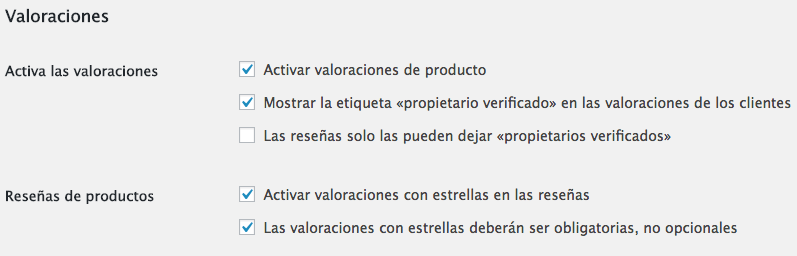
En este bloque, como puedes ver tendrás un número de posibilidades si deseas habilitar a tus usuarios a publicar sus comentarios y reseñas sobre tus productos. También existen otras configuraciones como agregar estrellas a las reseñas o limitar los comentarios a propietarios verificados.
3. Impuesto
NOTA: Antes de adentrarnos en este apartado, he de aclarar que esta pestaña tiene más que ver con lo legal que con lo técnico. Has de saber que no soy abogado y que lo más aconsejable es que confirmes con algún experto que la configuración que aplicas a tu comercio electrónico es la adecuada.
El simple hecho del asunto es que la elección que tienes que hacer es entre dejar que WooCommerce gestione los impuestos por ti automáticamente o agregarlos manualmente según las circunstancias.

Para esta situación en particular te recomendaría que mantengas marcada la casilla de «Habilitar Cálculo de Impuestos Automático», de esta manera WooCommerce se hará cargo de las cosas. Por lo tanto las demás opciones quedarán deshabilitadas y procederemos al siguiente paso.
Cerrando esta sección, si usted desea configurar los impuestos manualmente tendrá que fijar usted mismo las diferentes tasas de impuestos.
Para hacerlo, justo debajo del área donde están ubicadas las pestañas hay 3 enlaces para configurarlas.
- Tarifas estándar
- Tarifas tasa reducida
- Tarifas tasa cero
Finalmente, sin importar la opción que elijas, siempre recuerda discutir este asunto con tu jefe con respecto a tu situación, ya que esto no sólo depende de tu ubicación geográfica sino también de la ubicación a la que envíes tus cosas.
4. Envío
Y por cierto, ya hemos pasado la mitad de esta nueva y definitiva fase de instalación.
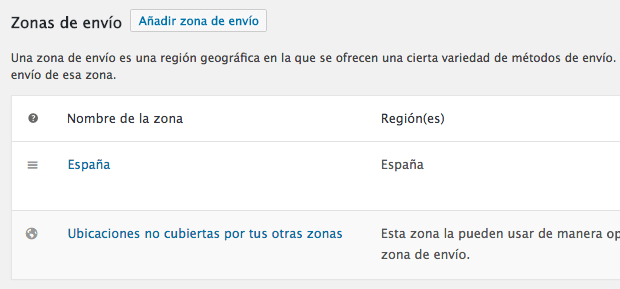
Como ya habrás notado, al pulsar el botón “Añadir zona de envío” puedes incorporar todas las zonas de envío distintas y sus diferentes condiciones o métodos que necesites para tu tienda online con WordPress.
Le tomará para siempre explicar todos los métodos de envío posibles que se pueden usar en WooCommerce. Entonces le daré un ejemplo para mostrarle lo sencillo que es agregar este tipo de datos. Con eso podrá usted mismo configurar WooCommerce para usar las opciones de envío adecuadas para su sitio web de comercio electrónico de WordPress.
¡Al lío!
Cómo configurar zonas de envío en WooCommerce
Si deseas configurar todas las opciones de envío en tu tienda WooCommerce debes prestar atención a 4 opciones que se encuentran debajo de la pestaña de Envío.
- Zonas de envío
- Opciones de envío
- Clases de envío
- WooCommerce Services
Zonas de envío
Hemos visto esta parte en la sección anterior, así que todo lo que tendríamos que hacer sería hacer clic en el botón «Editar» para cada una de las zonas de envío creadas por defecto y cambiar los ajustes si es necesario.
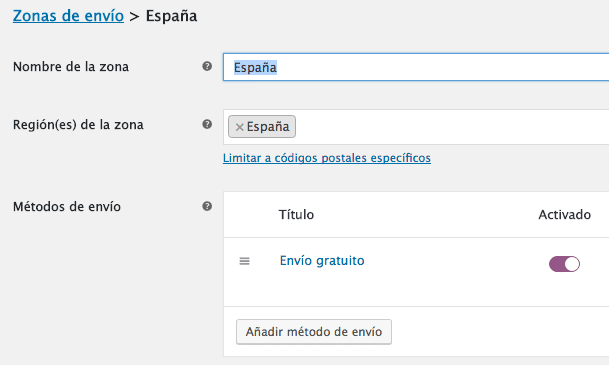
Los puntos a tener en cuenta son:
- Nombre de la zona: Por si te resulta útil, puedes cambiar el nombre de la zona de envío por algo más descriptivo.
- Región(es) de la zona: Gracias al potente buscador que incorpora WooCommerce, tan solo tendrás que escribir las primeras letras de la región o comunidad autónoma a la que quieras realizar envíos para seleccionarla entre las opciones que aparezcan. Si lo prefieres, puedes emplear el código postal para ser aún más específico.
Opciones de envío
La siguiente parte de este tutorial de WooCommerce trata sobre las opciones de envío. Lo obvio aquí es que las opciones de envío serían aplicables solamente para aquellos productos que necesitan ser enviados.
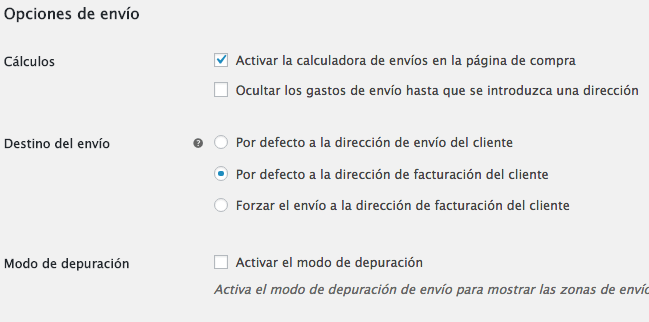
Las opciones que se ofrecen en esta sección son muy descriptivas, por lo que no debería haber ninguna dificultad para configurarlas.
Una vez más no existen opciones correctas o incorrectas. Simplemente selecciona lo que mejor te funcione para las siguientes secciones.
- Cálculos de envíos: Dónde y cuándo mostrarlos.
- Destino del envío: Dónde se debe enviar el paquete, por defecto.
- Modo de depuración: Activar o no.
5. Pagos
Basado en las pasarelas de pago o plataformas que utilices en tu sitio web encontrarás diferentes números de casillas para elegir.
El proceso de configuración es bastante sencillo. Todo lo que se necesita hacer es seleccionar el (púrpura) y desactivar los (grises) métodos de pago que el desea utilizar en su tienda en línea.
Ahora que has trabajado a través de este tutorial de WooCommerce de principio a fin deberías tener estas opciones:
- Transferencia bancaria directa
- Pagos por cheque
- Contra reembolso
- PayPal
- PayPal Exprés
- Stripe – Credit Card (Stripe)
- Adeudo directo SEPA de Stripe – Adeudo directo SEPA
- Stripe Bancontact – Bancontact
- Stripe SOFORT – SOFORT
- Stripe Giropay – Giropay
- Stripe EPS – EPS
- Stripe iDeal – iDeal
- Stripe P24 – Przelewy24 (P24)
- Stripe Alipay – Alipay
- Stripe Multibanco – Multibanco
Una vez más solo tienes que agregar las pasarelas de pago que quieras incluir en tu comercio electrónico. Es un asunto extremadamente personal dependiendo del tipo de tienda y más importante aún el tipo de público objetivo. Así que no puedes seguir ciegamente lo que dice un guía (aunque sea muy buena, jeje).

La mayoría de las veces Stripe llega a ser la opción por delante de PayPal porque ofrece mejores opciones de precios. Pero considerando que tus usuarios previstos no son tan expertos en computadoras o no compran tanto en línea, entonces PayPal ciertamente te va a ofrecer ese «elemento»extrade seguridad y confianza.
6. Cuentas y privacidad
Esta parte podría pasar desapercibida porque es una de las últimas, pero es extremadamente importante. No sólo eso, sino que es muy importante que sigas las pautas de privacidad, ya que es extremadamente importante. Además, dependiendo de cómo diseñes la parte del pago de los invitados, puede afectar la conversión de tu sitio web en mayor o menor medida.
En síntesis, en esta pestaña puedes configurar algunas opciones referentes al pago como invitado:
- Permitir o no que los usuarios compren sin registrarse en tu web (recomendado).
- Acceder a una cuenta registrada anteriormente una vez finalizada la venta.
Además existen otros aspectos importantes relacionados con la creación de cuentas de usuario. Por ejemplo, en qué página pueden ser creadas y algunos otros ajustes menores como el nombre de usuario por defecto.
Hay una sección donde puedes ver cómo se eliminarán los datos personales del usuario si él o ella lo solicita. Toma en consideración que en el país en el que vendes tus bienes y servicios tienes que conservar ciertos datos de las transacciones por un tiempo determinado. La mejor idea aquí es consultar con un abogado experimentado.
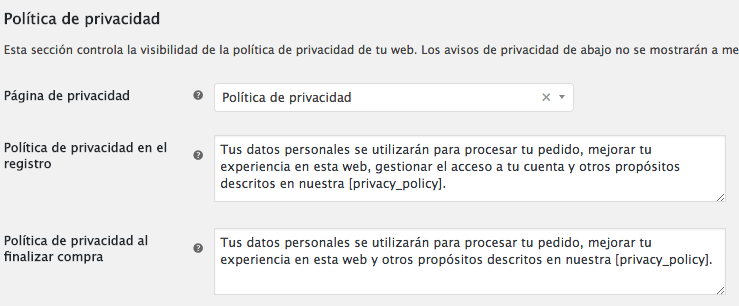
En la sección de la política de privacidad hay ciertas acciones que debes tomar.
- Seleccionar con el desplegable la página de WordPress que contenga tu política de privacidad detallada.
Por último pero no menos importante, debes ingresar también en esos cuadros que aparecen al final de este formulario el periodo de tiempo más alto que te gustaría conservar sus datos con respecto a las transacciones realizadas.
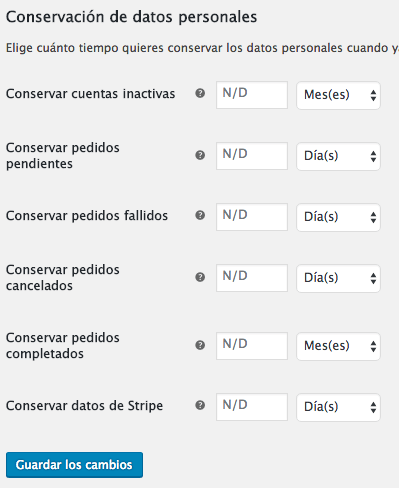
Consejo a seguir: No guardes ninguna información que no sea necesaria por más de un minuto más allá de lo que exige la ley. La razón es que así es como puedes limpiar tu base de datos de cualquier amenaza que se presente por un ataque o un hackeo a tu sitio web.
Una vez más, asegúrate de no olvidar presionar el botón «Guardar cambios» si has modificado la configuración por defecto.
7. Correos electrónicos
Aquí vamos a pasar por todos los correos electrónicos que serán enviados dependiendo de los distintos eventos que puedan ocurrir en tu tienda WooCommerce:
- Nuevo pedido
- Pedido cancelado
- Pedido fallido
- Pedido pendiente de pago
- Tu pedido se está procesando
- Pedido completado
- Pedido reembolsado
- Recibo del cliente / Detalles del pedido
- Nota para el cliente
- Restablecer contraseña
Si haces clic en el título de cada uno de los correos electrónicos entonces podrás configurar todos los detalles de los mismos.
Lo bueno es que WooCommerce también proporciona texto que se puede usar como un modelo en español si la versión de WordPress está en este idioma y estos son bastante buenos. En mi opinión, si no requieren algo muy específico, yo les sugeriría que no gasten demasiado tiempo en algo innecesario aquí y lo personalicen después.
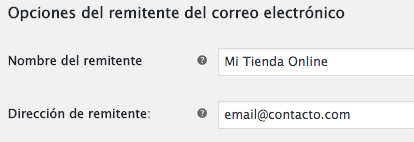
No obstante, que se incluya cierta información válida por defecto no implica que no tengamos que revisar algunos ajustes. Por ejemplo, la dirección de correo del emisor de los emails que recibirá el cliente y su nombre: podrás cambiar estos datos justo debajo del listado principal, en el apartado Opciones del remitente del correo electrónico:
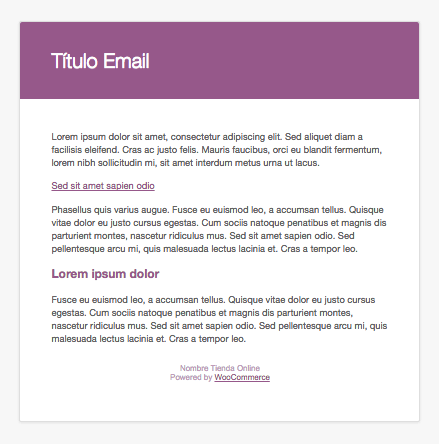
Justo debajo está el modelo de correo electrónico que se utilizará automáticamente para todos tus correos electrónicos. Si no alteras nada se verá así:
Pero luego, como uno esperaría, justo debajo de usted se le proporciona algunos medios para configurar algunos elementos básicos pero cruciales de los plantillas predeterminadas.
Si decides hacerlo y tienes la información o las fuentes requeridas puedes usar tu propio modelo.
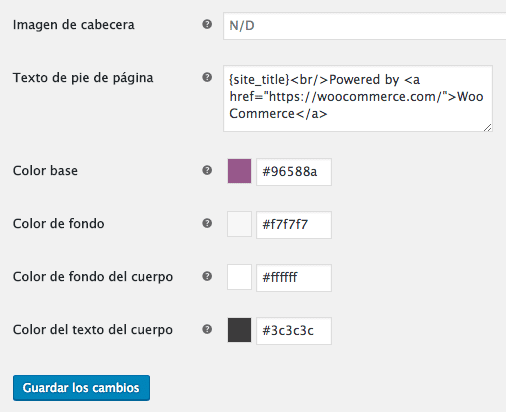
Además de otros elementos como se puede observar en la figura de abajo, puedes personalizar la imagen de encabezado, el texto del pie de página, el color de fondo del correo electrónico (y se te aconseja que lo adaptes a tu negocio), entre otros aspectos del diseño de tu correo electrónico.
¿Has creado los correos electrónicos necesarios para tu negocio de comercio electrónico? ¿Te acuerdas de guardar tu trabajo?
Perfecto.
8. Avanzado
De su nombre se desprende que en esta pestaña verás características avanzadas para la configuración de tu tienda WooCommerce las cuales solo necesitarás si eres un desarrollador o tienes algún requisito específico.
Además de eso, esta sección se divide en varias subsecciones (Configuración de Páginas, API REST, Webhooks y API Legado), las cuales solo recibirán una cobertura mínima en estos tutoriales. Los distintos usos son de naturaleza altamente especializada y no realmente le interesarían a personas como tú que están empezando.
Asumiendo que ya estás cansado de todo este proceso de configuración, aquí te dejo una buena noticia. A menos que tengas algo especial en mente, todo lo que tienes que hacer es hacer algunos pequeños cambios en esta pestaña antes de poder completar la configuración de la configuración de tu tienda online en WooCommerce.
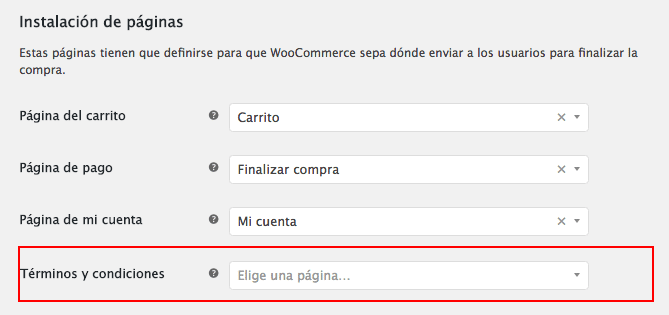
Bajo «Avanzado», en la subpestaña «Instalación de páginas» hay una lista de páginas que WooCommerce necesita para poder funcionar correctamente nuestro comercio electrónico.
Por suerte esta vez también el plugin se encarga de la mayor parte de las cosas. Lo único que nos queda por hacer es agregar la página de términos y condiciones donde mencionaremos cosas como nuestra política de devoluciones.
¡Listo!
Te sugiero que sigas leyendo para que puedas enterarte de estos y de muchas otras sugerencias útiles que te permitirán sacar el mejor provecho a tu WooCommerce. ¡Comencemos!
Cómo crear productos para tiendas online WooCommerce
Una vez que el plugin esté instalado es el momento de tomar acción creando nuestros productos para poder empezar a realizar las muy deseadas ventas.
Los pasos iniciales que se requieren para que nosotros creemos los productos para nuestra tienda de comercio electrónico son extremadamente fáciles.
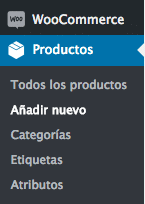
- Entra al menú de administración de tu WordPress.
- Dirígete a la pestaña “Productos”, que encontrarás debajo de la de WooCommerce.
- Dentro de esta pestaña, como podrás imaginar, debes hacer clic en “Añadir nuevo”.
En primer lugar y sobre todo se debe agregar el nombre o la descripción de tu producto el cual va a servir como una entrada o incluso como una página web en sí misma. En la mayoría de los casos sin ninguna alteración el nombre se va a utilizar como la dirección web o la URL. La «descripción larga» va a aparecer en la sección debajo de la lista de productos en la mayoría de los plantillas/temas de WooCommerce.
Hasta aquí nada nuevo, ¿verdad?
De todas formas ahí es donde empieza a funcionar la magia de WooCommerce y donde te brinda opciones para emplear en tu tienda en línea. Sólo mira la imagen de arriba en la parte superior-te va a abrir las puertas para personalizar todos los aspectos de los productos que quieras poner a la venta en línea.
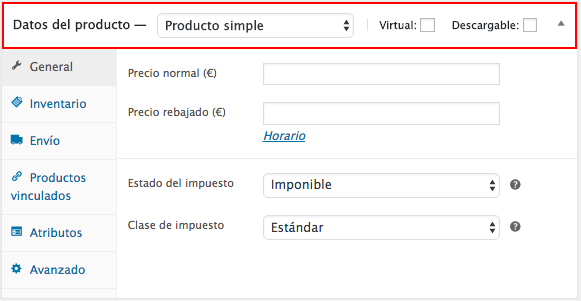
Datos del producto
Lo primero que se debe seleccionar es el tipo de producto el cual queda un poco pasado por alto si no le prestamos atención.

Como ves en la imagen superior, si pulsas en el desplegable podrás seleccionar entre los diferentes tipos de producto que admite WooCommerce:
- Producto simple (físico, virtual o descargable).
- Producto agrupado.
- Producto externo o afiliado.
- Producto variable.
Cuando hay duda, el producto simple es la opción por defecto al crear productos en WooCommerce. Este tipo de producto se utiliza para la mayoría de los productos físicos o digitales.
Producto simple
La mayoría de las veces el producto más simple también es el más utilizado en una tienda online de WordPress. Este es el punto que vamos a examinar con detenimiento en el proceso de crear dicho producto. Todo lo demás será muy parecido con solo pequeñas diferencias.
Vamos a verlo.
General
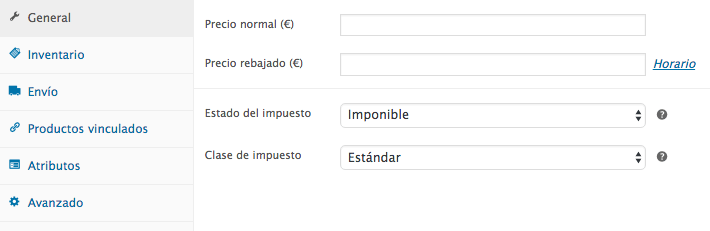
La siguiente información necesita ser agregada a la pestaña actual:
- Precio normal.
- Precio rebajado y la fecha en el que queremos que se aplique esa rebaja.
- Estado del impuesto (imponible, envío solamente o ninguno).
- Clase de impuesto (estándar, tasa reducida, tasa cero).
Siempre ten presente que es necesario que tengas una discusión con tu gerente o con tu abogado sobre todos los aspectos. Pero al menos puedes incluir el costo (excluyendo cualquier impuesto).
¡Continuamos!
Inventario
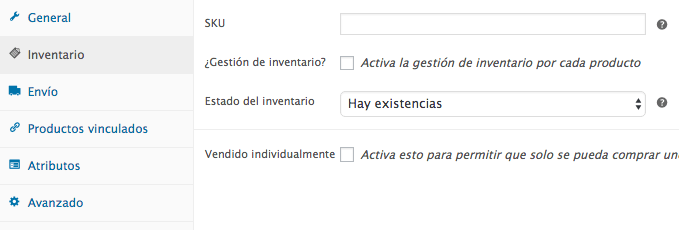
Las opciones que podemos editar en esta sección incluyen:
- SKU.
- Activar o no la gestión de inventario para este producto.
- Estado del inventario.
- Venta individual.
El primero se llama Unidad de Mantenimiento de Stock (Unidad de Mantenimiento de Stock). Es un número único para cada producto que se supone que lo diferencia de los demás. El objetivo es mantener un sistema de inventario absolutamente controlado. No es obligatorio su uso.
Una vez que actives la gestión de inventario tendrás que indicar la cantidad de unidades que tienes del mismo producto en stock para que una vez que se acaben todas las unidades el producto ya no pueda ser comprado y WooCommerce muestre un mensaje indicando que está fuera de stock.
En la opción de estado de inventario puedes elegir si tienes stock de este producto, si estás sin stock o si se pueden reservar ya que recibirás más.
La última forma de vender individualmente es tal que un producto de estos productos solo puede ser vendido o comprado a la vez. Perfectamente adecuado en caso de promociones o algo así.
Envío
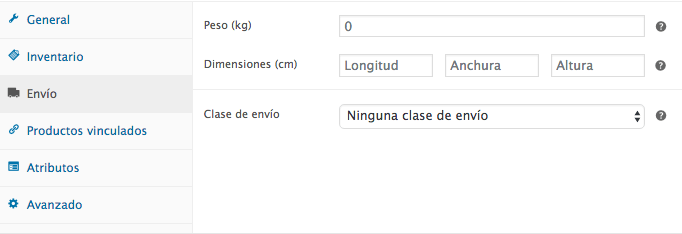
A continuación procedemos inmediatamente a la pestaña «Enviar«. Como usted mismo puede ver, no se requiere más explicación. Solo es necesario proporcionar las dimensiones y el peso de su producto para seleccionar el tipo de envío.
Productos vinculados
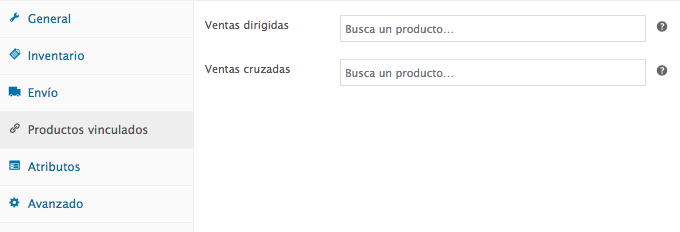
Los productos relacionados de WooCommerce posibilitan realizar un cruce de ventas (conocido igualmente como cross-sell) o ventas dirigidas (upsell).
En otras palabras: se trata de convencer a nuestros usuarios para que compren más cosas relacionadas con lo que ya han comprado o para que mejoren la funcionalidad del producto que ya les interesa.
Ambos enfoques son básicos para generar ventas. Sin embargo, dado que ya no vas a diseñar ningún artículo nuevo sería un desperdicio de tiempo invertir tanto esfuerzo, más adelante tendrás que volver a enfrentar este problema para aprovecharlo.
Atributos
En conclusión, vemos la pestaña «Atributos» en los productos de WooCommerce.
Estas son las características que proporcionan distintos tipos o variaciones del mismo producto sin influir en el precio.
Algunos ejemplos de esto son el color o el tamaño de un prenda de vestir.
Avanzado
Finalmente, las funciones avanzadas nos permitirán crear algún tipo de anotación para el producto que tenga como objetivo al cliente, especificar el orden en el que el producto aparecerá en relación a otros productos y permitir (o no) a los clientes calificar o comentar el producto.
Descripción corta
Justo debajo de los Datos del Producto donde hemos elegido el tipo de producto que queremos hacer está la sección para la descripción corta de nuestro producto.
El texto que insertamos en esta parte es el texto que normalmente aparece junto a la imagen, el precio y los botones de «Agregar al carrito» o «Comprar».
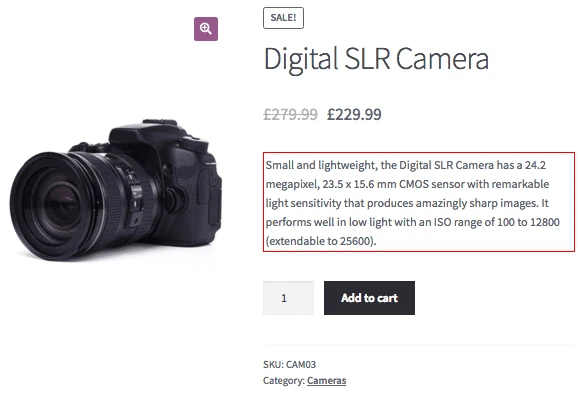
Como uno puede imaginar fácilmente, esta parte es crucial. Debemos prestar especial atención a ella porque debemos convencer a los clientes potenciales de comprar. Esta parte debe ser corta para no romper el equilibrio del diseño y es más apropiado dar cuenta de las características principales del producto que de su información técnica.
Categorías del producto
Las publicaciones de WordPress tienen categorías igual que los productos de WooCommerce.
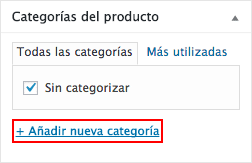
Puedes crear nuevas si no tienes ninguna. Solo tienes que pulsar el botón “Añadir nueva categoría”.
Etiquetas del producto
Además de las etiquetas de categorías, la clasificación de nuestros productos también se beneficia de las etiquetas.
Son opcionales, así que si no tienes muchos productos quizás no te convenga usarlas. Sin embargo, si estás pensando en crear un gran comercio electrónico puedes emplear las etiquetas para relacionar productos entre sí.
De la misma manera como se vio antes, en el caso de la categoría de camisetas, se pueden crear etiquetas para las camisetas que puedan ser de color rojo o tener diseños futuristas.
De esta manera, si lo hacemos con todos los productos podríamos utilizar varios filtros de WordPress para crear una página con todos los productos rojos o con diseños futuristas de nuestra tienda online.
Queda claro, ¿no? Pues seguimos, que llega la mejor parte y además ya estamos terminando.
Imagen del producto
Ahora pasamos a los elementos más visuales.
Si hablamos de publicaciones y páginas en WordPress, entonces la imagen del producto en WooCommerce se llama la «imagen destacada».
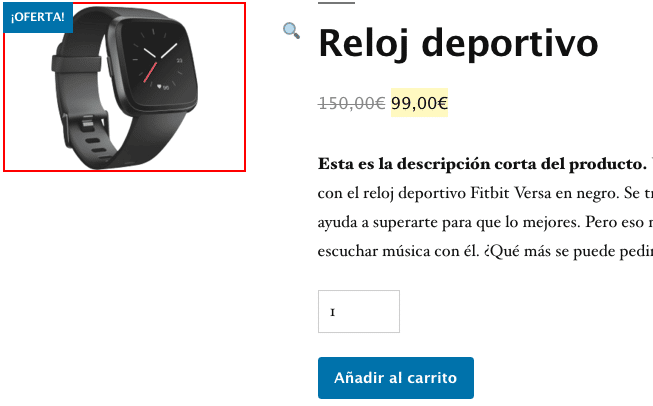
Esta es la foto que se va a usar para tu lista de productos como la principal. También es la imagen que va a aparecer en las listas de productos de otras categorías o en las tapas de la tienda.
Sin necesidad de decirlo, después de haber leído todo eso la imagen debería ser de la más alta calidad y también tiene que hacer justicia al producto que se va a vender.
Este punto parece obvio, pero verás que es difícil y costoso conseguir buenas imágenes de tus productos. No te dejes llevar y cuida las imágenes de tu ecommerce. Tus ventas lo agradecerán.
Galería del producto
Otra alternativa que deberías considerar es incluir una galería de varias fotos de tu producto.
Este es el lugar donde podemos agregar tantas fotos como queramos para dar una descripción más detallada del producto junto con la foto principal.
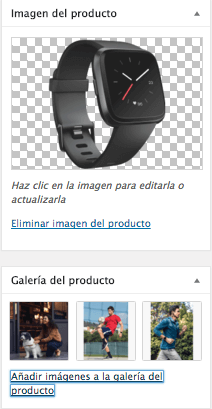
Sin embargo, hay dos factores que debes considerar antes de pensar en esta solución.
- La primera es que si ya puede que te resulte difícil hacer una imagen para cada producto, imagina una galería. Recuerda que es muy importante cuidar las imágenes. Es mejor no añadir nada a subir fotos de mala calidad.
- Por otro lado, aunque la mayoría de opciones suelen estar adaptadas, ten en cuenta que es responsabilidad de tu theme (o de algún plugin en algunos casos) mostrar esa galería de imágenes. Haz antes alguna prueba para ver cómo queda y si esta funcionalidad es compatible o no con tu plantilla.
¡Enhorabuena!
¡Felicidades! Acabas de configurar las opciones básicas necesarias en cuanto al contenido para vender tu primer producto. Puedes o bien guardar los cambios (si no deseas publicarlos de inmediato) o publicarlos (en ambos casos puedes previsualizar cómo se verán al hacer clic en «Previsualizar»).
Tan pronto como hagas clic en el botón publicar, este nuevo producto estará disponible en nuestra tienda WooCommerce teniendo su propio enlace de URL. Además, estará también incluido en la categoría por defecto así como en la página principal de nuestra tienda.
Resumen: Esta es la información que tendremos que completar para todos nuestros productos. Es un proyecto bastante grande (y resulta serlo), pero mira cada una de estas tarjetas de productos como nuevas oportunidades de venta.
IMPORTANTE: Antes de ponerte manos a la obra y crear todos los productos de tu tienda, te sugiero que sigas leyendo este tutorial de WooCommerce. Te daré muchos consejos y explicaré cosas que debes tener en cuenta desde el principio. ¡No te lo pierdas!
Cómo gestionar pedidos en WooCommerce
Cuando alguno de tus usuarios llegue hasta el final del carrito con alguno de tus productos (es decir, cuando lo compre), recibirás un pedido en el panel de control de WooCommerce:
Para ver estos pedidos tendrás que iniciar sesión en tu cuenta de administrador en el panel de WordPress y luego navegar hasta la sección de «Pedidos» desde la pestaña del plugin de WooCommerce.
Esta sección está provista con toda la información relacionada con las compras realizadas por sus clientes, junto con la información personal (dirección de envío, correo electrónico y toda otra información proporcionada durante la compra).
Además de eso encontrarás aquí también el número de pedido junto con el estado de tu pedido el cual puede cambiar de lo siguiente:
- Pendiente: Se ha recibido el pedido, pero está pendiente de pago.
- Procesamiento: El pago está hecho y debes procesar el pedido. Se mantendrá este estado hasta que que el producto llegue al comprador. Los productos digitales no cuentan con este posible estado.
- Completa: La compra ha sido completada satisfactoriamente para ambas partes.
- En espera: WooCommerce ha restado el stock de este producto, pero el pago aún está siendo procesado por la pasarela de pago o el banco correspondiente.
- Cancelado: La compra/venta se ha cancelado por cualquiera de las partes (administrador o cliente).
- Reembolso: Compra devuelta con éxito.
- Error: Normalmente, por un problema con el pago.
Cómo crear cupones descuento para WooCommerce y para qué sirven
Los cupones de WooCommerce están incluidos en el sistema que viene con el plugin de forma automática y tiene un área en el formulario de pago donde usted ingresará sus cupones para obtener un descuento.
Y como ya mencioné antes, no confío totalmente en estos cupones. El momento en que un usuario se le presente el campo en el que debería ingresar el código justo antes del pago, ellos inmediatamente usan Google para buscar esos códigos y no compran nada.
Pero ahora vamos a discutir todos los detalles para que puedas beneficiarte de ellos si decides hacerles uso.
Lo primero que debes hacer es regresar al panel de administración de WordPress y encontrar la pestaña WooCommerce. Vas a notar que justo debajo de “Pedidos” la siguiente línea dice “Cupones”; ahí es donde debes hacer clic.
Después de que todo esto esté terminado puedes hacer clic en el botón y crear tu primer cupón.
Cuando empieces con el panel para la creación de los cupones de descuento te darás cuenta de lo sencillo que es trabajar con él. Por eso vamos a discutir brevemente este panel.
Todo lo que puedo aconsejarte es simplemente eso mientras uses el nombre del cupón que lo mantengas de tal manera que sea fácil para las personas usarlo y también recordarlo. Si es posible algo fácil de pronunciar también!
Ahora viene la parte importante. Aquí están las cosas que debes agregar para hacer tu cupón de descuento en WooCommerce:
- Código de cupón: Lo que el cliente debe introducir para aprovechar la oferta.
- Descripción (opcional): Para que recuerdes más adelante el motivo por el que creaste este cupón o cuáles son sus condiciones.
Después sigue la información de las tarjetas de cupones que vienen en muchas pestañas.
1. General
Aquí en esta sección tenemos toda la información importante acerca de nuestro cupón. El tipo de descuento se divide en 3 categorías para cada cupón que usted cree.
- Descuento en porcentaje: Se descontará el tanto por ciento que quieras de la compra.
- Descuento fijo de producto: En caso de que sólo quieras que se aplique tu cupón a cierto tipo de productos (deberás añadir este producto en restricciones).
Una vez que se haya definido bien el tipo de cupón todo lo que tienes que hacer es agregar:
- Importe del cupón: El valor del mismo.
- Permitir el envío gratuito: Si quieres que tu cupón ofrezca esta posibilidad, marca esta casilla.
- Fecha de caducidad del cupón: Para cupones creados especialmente para ciertas ocasiones, como Black Friday o Navidad.
2. Restricción de uso
Dentro de esta sección deben incluirse los límites de uso que usted desee imponer a sus cupones.
Las siguientes partes de tus cupones pueden tener restricciones establecidas usando WooCommerce.
- Gasto mínimo
- Gasto máximo
- Uso individual
- Excluir los artículos en oferta
- Productos (el cupón sólo será válido para los productos que añadas aquí)
- Productos excluidos
- Categorías del producto
- Excluir categorías
- Correos electrónicos permitidos (si, por ejemplo, quieres hacer un cupón sólo para suscriptores del newsletter)
Como de costumbre creo que las características son de fácil comprensión. De todas formas si tienes alguna duda no dudes en publicarlas en la casilla de comentarios que está abajo.
3. Límites de uso
En caso de que quieras crear la promoción a través del cupón en WooCommerce debes tener en cuenta que también puedes crear ciertas restricciones en tus ofertas dependiendo del número de veces, productos o usuarios que los utilicen.
¡Es fácil! Pero si has llegado hasta aquí y has seguido los pasos deberías tener.
- Ya sabes crear, o incluso has creado, productos para vender.
- Estás lista o listo para gestionar los pedidos en cuanto empiecen a llegar.
- También has aprendido a crear cupones de descuento.
Esto indica que ya tienes suficiente conocimiento para instalar tu tienda online usando WooCommerce. En este punto tienes dos opciones: o dejas de leer esta guía de WooCommerce y empiezas a crear tus productos o sigues conmigo hasta el final y aprendes muchos más consejos y trucos sobre cómo aprovechar el potencial de tu comercio electrónico.
Tú mism@.
Mejores themes para WooCommerce
No es una tarea fácil elegir un tema apropiado para WordPress y WooCommerce.
Lo siguiente son algunas cosas que deberías tener en cuenta al tomar la decisión. La situación más ideal sería elegir un tema que haya sido especialmente diseñado o al menos adaptado para WooCommerce. También es vital que el tema sea ligero, extremadamente ligero y optimizado para SEO.
Generalmente sería un caso en el que deberías enfocarte exclusivamente en el diseño. En la práctica es un asunto secundario porque independientemente del tema que se utilice siempre se puede obtener un resultado decente (más o menos esfuerzo dependiendo de la base). La estructura del modelo y su fondo no son fáciles de reemplazar.
Storefront
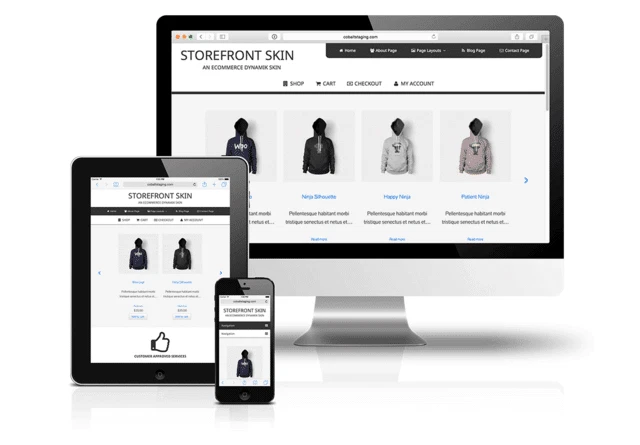
La tienda virtual es el tema oficial de WooCommerce, lo que significa que cualquier lista de temas de comercio electrónico hechos con este plugin está incompleta sin la tienda virtual.
Este tema ha sido creado por la misma empresa que creó WooCommerce. Ahora está siendo mantenido y desarrollado por Automattic (al igual que el plugin), por lo que la integración es imbatible.
Además, debido a su popularidad se han diseñado varios plugins específicamente para Storefront. Estos plugins toman la forma de extensiones y complementos ya sea por el equipo de WooCommerce o incluso por terceros. Por ejemplo, el plugin Storefront Powerpack (el cual puedes ) permite personalizar el tema sin tener que cambiar ni una sola línea de código.
¡Ah, casi se me olvida!
El tema es gratuito. Sí, has leído correctamente; es posible que descargues Storefront de manera oficial sin pagar un centavo.
¿Qué más se puede pedir?
Genesis Child themes para WooCommerce
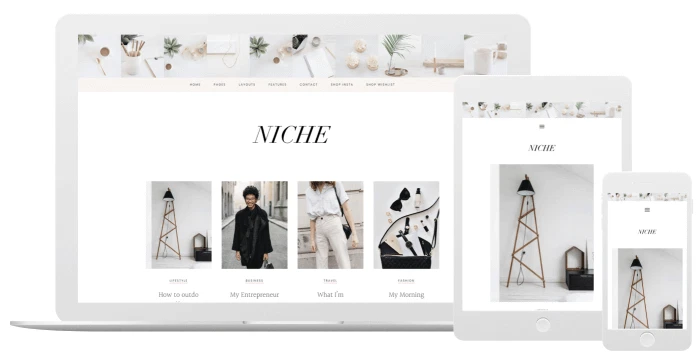
Existen varias empresas y desarrolladores que ofrecen temas infantiles para este poderoso marco, sin embargo una de las grandes cosas de ellos es que la mayoría de ellos se pueden encontrar en StudioPress.com.
Solo asegúrate de filtrar usando “comercio electrónico” en la pestaña “Ordenar por” de la barra de búsqueda en su sitio web oficial.
Astra theme

Astra es un tema que está construido para ser compatible con constructores de páginas visuales como Beaver Builder o Elementor en WordPress.
Existen muchas posibilidades cuando se trata del diseño. No tendrás ningún problema para elegir una de un montón de plantillas disponibles para tu negocio en línea.
Hawea theme
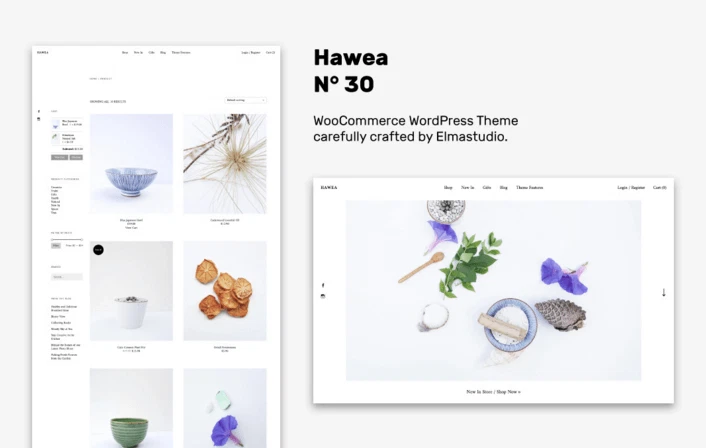
Otro tema menos conocido pero igual de genial es el tema Hawea de Elmastudio.
Sin duda no es la mejor opción si planeas hacer un gran sitio web de comercio electrónico con cientos de productos. Pero si tu plan es crear una pequeña tienda en línea con solo unos pocos productos, entonces quizás quieras echarle un vistazo a sus diseños elegantes y refinados.
Flatsome
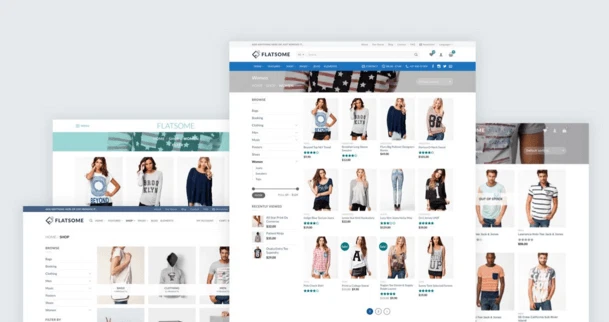
Flatsome es otra opción que puedes valorar si ninguna de las opciones anteriores te convence.
Tiene mucha flexibilidad y cuenta con su propio constructor de páginas integrado en el tema (y está muy desaconsejado). Este constructor de páginas tiene varios elementos como galerías, banners, tablas y otros.
Esto puede parecer una ventaja pero en realidad no lo es ya que si en el futuro necesitas cambiar el tema (y estoy seguro de que querrás hacerlo) todos los componentes diseñados con este tema serán borrados. Y junto con ellos se irá también todo su contenido.
ShopKeeper

Con un diseño profesional y versátil, Shopkeeper es un theme de WooCommerce que te proporciona una estética moderna y funcional. Puedes comprobarlo en las múltiples demos y estilos de página de inicio predefinidos que ofrece, que además te facilitan la creación de una tienda visualmente atractiva.
Pero si es así para ti como lo es para mí, toda la inspiración jamás será suficiente.
La integración con WooCommerce hace que Shopkeeper sea único. Toda la funcionalidad de WooCommerce se ha mezclado perfectamente en el diseño del tema, de esta manera garantizándote una experiencia de usuario sin problemas. Otro aspecto en el que Shopkeeper destaca es la opción de personalizar el tema, ya que ofrece opciones muy intuitivas y fáciles de usar en el Personalizador de WordPress, incluyendo cambiar el color, las fuentes y los diseños de las páginas.
El tema incluye elementos adaptados a las necesidades de la tienda en línea. Estos incluyen páginas de productos bien desarrolladas, galerías de productos, vista rápida y opciones de filtrado avanzadas. El último paso del Shopkeeper es la optimización para un alto rendimiento, lo que significa que el código está optimizado para tiempos de carga más rápidos.
REHub
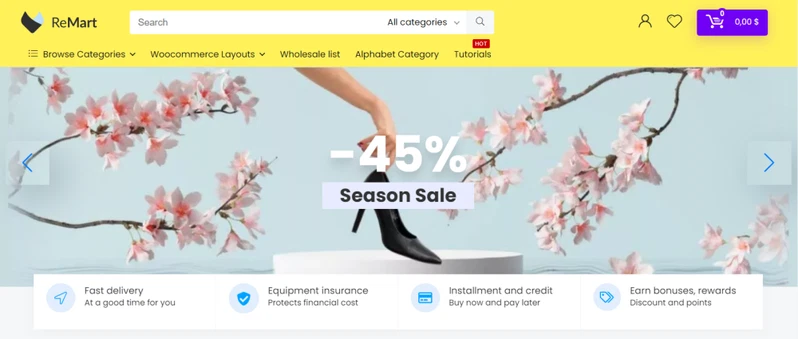
Entre las excelentes características que ofrece REHub está la posibilidad de crear sitios afiliados donde el visitante pueda comparar productos y precios de diferentes tiendas en línea. Proporciona herramientas útiles para la creación de contenido basado en enlaces de productos y la comparación de precios, lo cual será de gran ayuda para iniciar un sitio de marketing de afiliados.
El tema avanzado de WooCommerce también viene con muchas opciones de personalización para que puedas personalizar la apariencia de tu sitio web de acuerdo a tus propios deseos. Sin embargo, algunos usuarios han hecho algunas quejas sobre tener demasiadas opciones en un solo tema, lo que hace difícil para ellos manejarlo.
En cuanto a la optimización del rendimiento, es necesario configurar correctamente REHub para garantizar un cargado rápido y eficiente del sitio. Esto se debe a que la multifuncionalidad del tema ha causado algunos problemas para algunos usuarios cuando se trata de configurarlo.
The Retailer
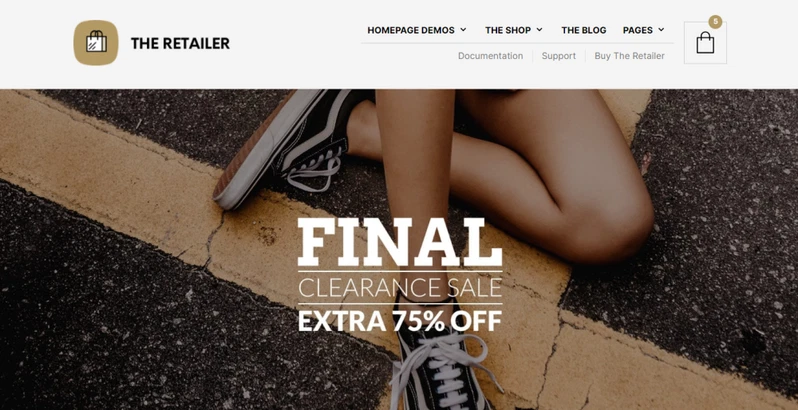
Otra característica de «El Minorista» que lo hace especial es la facilidad de uso. Puedes personalizar la apariencia de tu tienda con las posibilidades de personalización que te ofrece el panel de administración. El mismo panel de administración es fácil de usar y te ayuda a administrar tus productos, pedidos y muchas otras cosas.
Aunque El Minorista tiene una alta calificación por su diseño y funcionalidad, algunos usuarios han tenido un poco de dificultad cuando se trata del servicio al cliente y las actualizaciones. Tómalo en cuenta antes de tomar la decisión de usarlo.
Labomba
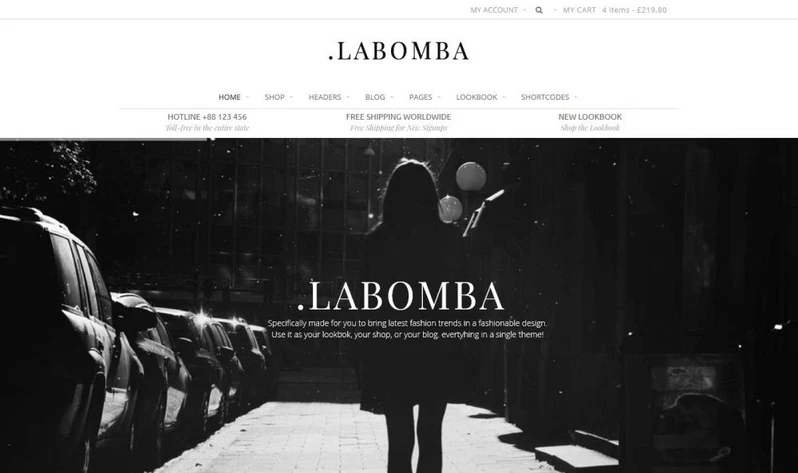
El moderno y elegante estilo de LaBomba es una de las ventajas de este tema. Este tema de WooCommerce tiene un diseño elegante y bien pensado que está pensado para mostrar productos de moda específicamente. Se puede personalizar de acuerdo a las necesidades y preferencias del usuario.
LaBomba tiene elementos específicos para la venta de ropa a través de Internet: galerías de imágenes, diseños de página muy específicos para cada producto.
Ahora solo escucha. Recuerda que este tema muy particular de WooCommerce no podrá cumplir con tus requerimientos si tu área es cualquier cosa menos la moda. Antes de decidirte por él considera si realmente va a servirte para desarrollar una tienda de comercio electrónico.
Por supuesto que un comercio electrónico no puede existir solamente con temas, por eso aquí tienes otra lista de recursos para ayudarte a optimizar tu comercio electrónico al máximo.
Shortcodes para WooCommerce
Pero antes de continuar con la lista de los plugins de WooCommerce debes tener en cuenta que puedes realizar diversas acciones mediante el uso de los códigos cortos de WooCommerce.
En la mayoría de los casos, cuando no conocemos estos acortadores de código buscamos e instalamos un plugin adicional. Al hacerlo la página se sobrecarga innecesariamente por lo que se recomienda que guardes esta página en tus marcadores y antes de empezar a considerar la instalación de un plugin veas si hay algún acortador de código para ello. No solo voy a discutir algunos de los más utilizados sino que también te proporcionaré algunos recursos a través de los cuales puedes descubrir muchos más acortadores de código por tu cuenta.
Shortcodes de páginas
Estos códigos cortos de WooCommerce te permitirán mostrar las siguientes páginas simplemente ingresando el código corto que se encuentra a continuación en nuestro editor de WordPress.
- [woocommerce_cart] → Muestra el carrito de compra.
- [woocommerce_checkout] → Muestra la página de pago.
- [woocommerce_order_tracking] → Muestra el estado del pedido.
- [woocommerce_my_account] → Muestra la página «Mi cuenta».
Shortcodes de productos
Sin embargo, antes de la introducción de la versión 3.2 de WooCommerce teníamos una lista de códigos cortos que mostrarían varios productos de nuestra página según varios criterios.
Algunos de estos códigos eran:
- [featured_products]
- [sale_products]
- [best_selling_products]
- [recent_products]
- [product_atribute]
- [top_rated_products]
Olvídate de comprender la función que realiza cada uno. Afortunadamente a partir de la versión 3.2 del plugin de WooCommerce todos estos filtros se pueden lograr con solo un shortcode.
¿Quieres saber cuál es?
Pues se trata del shortcode [products].
Por supuesto para mostrar un dato u otro necesitamos cierta información adicional. Como en el caso del ID de producto que es necesario mostrar.
- [products id=»7″] → Muestra el producto con el id 7.
Lo mejor es que existe una lista realmente grande de variables que puedes usar en combinación con este shortcode para filtrar tus productos según cualquier cosa que desees. No solo las que mencioné antes sino una lista realmente grande de ellas.
- Categorías
- ID de producto
- Código SKU
- Muchas, muchas más
Otros shortcodes
- [add_to_cart_url id=»7″] → Este shortcode mostrará una URL que, si se visita, añadirá al carrito el producto 7.
- [related_products] → Lista con productos relacionados.
¡Espera! Por favor no te vayas todavía, porque lo mejor acaba de empezar…
Mejores complementos, addons, extensiones o plugins GRATIS para WooCommerce
Dado que ya estás familiarizado con las capacidades de los códigos cortos en WordPress, ahora vamos a revisar una lista de los mejores plugins para WooCommerce y dónde encontrar los mejores plugins disponibles tanto de pago como gratuitos.
Como ya sabes desde el principio, WooCommerce es un muy popular plugin, el cual tiene una comunidad muy activa y una gran cuota de mercado la cual está creciendo. Es por eso que ha surgido todo un ecosistema de otros plugins para WordPress los cuales fueron creados para darle a tu tienda en línea más funcionalidades.
En la mayoría de los casos dependiendo de la especificidad, en lugar de usar plugins podrían llamarse extensiones o adones. La verdad del asunto es que son simplemente otro pequeño plugin con una función muy específica para complementar el «plugin padre» en este caso WooCommerce.
Bueno, entonces vamos al grano sin demasiadas presentaciones. Aquí están 5 de los plugins de WooCommerce más recomendados que son totalmente gratuitos. Y si te quedas hasta el final, revelaré algunos de los mejores sitios web desde donde puedes conseguir cualquier plugin de WooCommerce que necesites.
¡Al lío!
1. WooCommerce Customizer
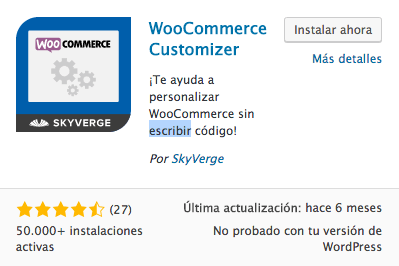
El primer plugin de WooCommerce gratuito que te voy a mencionar es el que te permite personalizar el diseño de tu tienda en línea sin alterar el código fuente.
Es elaborado por SkyVerge y tiene más de 50.000 instalaciones activas. Este plugin te permite usar muchos de los filtros que vienen con WooCommerce de forma predeterminada a través de un panel de configuración fácil de usar que te brinda muchas opciones con solo un clic de un botón.
En resumen, tiene opciones para cambiar el diseño visual de cómo se muestran los productos y otros elementos relacionados. También te permite personalizar la página del producto, la página del pago y otros ajustes generales que puedes pasar bastante tiempo personalizando tu comercio electrónico.
2. WooF – Products Filter for WooCommerce
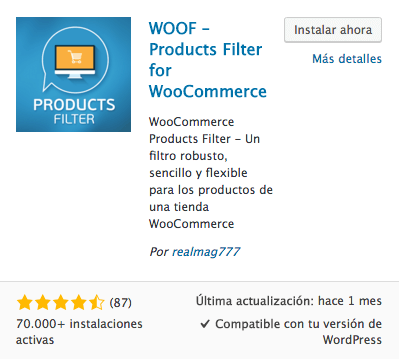
Este plugin en particular es muy popular ya que tiene más de 70.000 instalaciones activas y una calificación de 4,5 estrellas. Además está muy actualizado, lo que lo hace compatible con las últimas versiones de WordPress.
Este complemento le permite incluir filtros que permitirán a los visitantes de su sitio web buscar diversos productos que usted vende a través de su tienda WooCommerce de una manera más precisa.
Puedes filtrar por:
- Categorías
- Etiquetas
- Precio
- Atributos
No sólo eso, sino que también existe otro plugin similar llamado WOOF Por Categoría, el cual también da lo mismo, pero muestra diferentes filtros según la categoría que estés viendo.
3. Checkout Field Editor (Checkout Manager) for WooCommerce
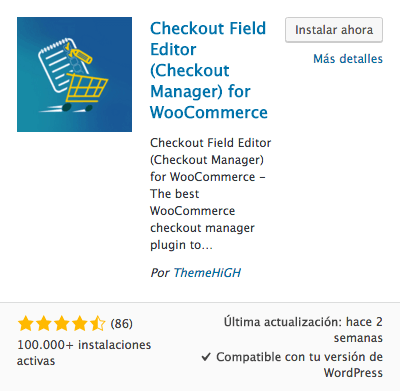
También un muy intrigante complemento que te permite agregar, editar, reordenar y eliminar campos de la página de pago de tu tienda en línea.
Viene con más de 100.000 instalaciones y está bien mantenido y siempre actualizado por ThemeHiGH, lo que asegura su compatibilidad con las últimas versiones de WordPress y WooCommerce.
Como ya sabes (o deberías saber) que la optimización de la página de pago es muy importante porque puede significar si tu venta se cierra o no. Es por eso que este plugin es muy recomendado para que puedas eliminar todos los campos innecesarios y hacer que esta página sea lo más clara posible.
4. WOOCS – Currency Switcher for WooCommerce
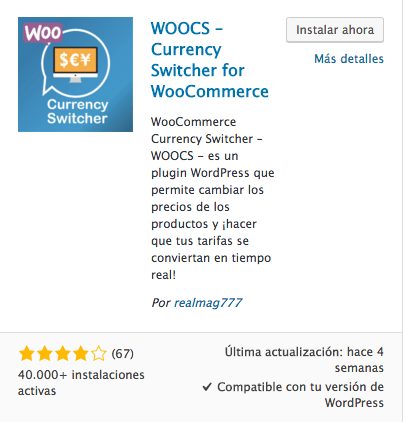
Como forma de concluir con lo que considero es el mejor conjunto de plugins gratuitos para WooCommerce, mencionaré un plugin creado por realmag777, quien es el responsable de crear otro plugin que ya hemos visto anteriormente (WooF – Filtro de Productos para WooCommerce).
Ya está siendo usado por más de 40.000 personas y, como sugiere el nombre, permite cambiar de monedas mientras se realiza el pago.
Esta es una de las características que le permite a usted habilitar a sus clientes para que seleccionen el monto de la moneda de su elección para realizar sus pagos.
5. WooCommerce Menu Cart
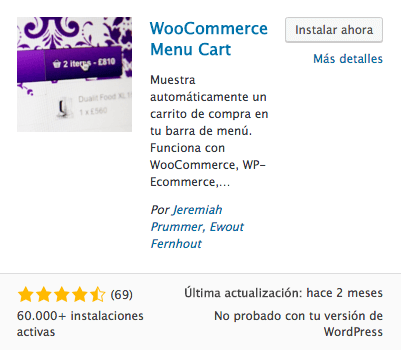
Este plugin te permite agregar una característica muy única, es decir, tener un ícono de «carrito de compras» en cualquier menú de navegación de tu sitio web.
Tu tema podría ya venir con esta funcionalidad y por lo tanto esto podría ser inútil para ti. Pero si no es así puedes usar este simple plugin y eso hará todo por ti.
Como se puede ver en la imagen de abajo, al momento de escribir este artículo el plugin ya tiene más de 60.000 instalaciones y está actualizado con las últimas versiones de WooCommerce.
De hecho existen incluso plugins para manejar envíos con empresas conocidas en España, pero en este caso, dependiendo de la empresa con la que vayas a trabajar, tendrás que pasar por el proceso de pago y.
Sitios recomendados donde encontrar plugins para WooCommerce (gratis y premium)
Pero si aún estás aquí (¡gracias! )te estarás preguntando lo fantásticos que son estos 5 plugins pero hubo otros plugins que quisiste que te recomendara para tu página web de comercio electrónico.
Pues bien, déjame decirte que voy a hacer algo mejor que eso…
En la siguiente parte te proporcionaré una lista de sitios altamente recomendados desde donde puedes obtener estas extensiones y complementos para WooCommerce.
WooCommerce.com
Ningún sitio es mejor que la página oficial misma en cuanto a encontrar plugins de WooCommerce.
Ya sea una extensión/adicional gratuita o de pago. Todos son increíblemente poderosos, muy bien hechos y absolutamente compatibles.
Si puedes elegir te recomiendo que obtengas extensiones que sean mantenidas por los mismos desarrolladores que desarrollaron el plugin principal. Confía en mí, no te arrepentirás.
Además, si utilizas los plugins gratuitos disponibles para WooCommerce podrás ver todos los plugins gratuitos disponibles justo aquí en esta página.
Yithemes
Yith es una empresa que ha crecido hasta convertirse en más dominante dentro del ecosistema de WooCommerce principalmente debido a (y la calidad de los) los recursos que tienen en forma de temas y plugins.
Aquí hay todo tipo de plugins disponibles, por lo tanto deberías usar el filtro según el costo de los plugins de Yith para mostrar primero los gratuitos.
CodeCanyon
En caso de que hayas agotado todas las alternativas gratuitas y no encuentres nada, entonces es momento de que visites codecanyon.net, donde puedes conseguir más de 2800 (y contando) extensiones de WooCommerce a partir de solo $4.
Consejos para el lanzamiento de tu ecommerce
Ahora que ya has visto cómo realizar la tarea técnica de montar una tienda en línea usando WooCommerce, déjame pasar brevemente por algunos otros aspectos no técnicos pero igualmente importantes del lanzamiento y el crecimiento de tu empresa virtual.
Si te interesa, sigue leyendo.
¿Tráfico orgánico o de pago?
Si hay algo seguro es que sin tráfico tu sitio web no tiene ningún futuro.
Hay una solución a este problema, afortunadamente.
El inconveniente es que cuando empieces tendrás que poner algo de dinero de tu bolsillo para pagar el tráfico usando Google Ads (antes Adwords), Facebook Ads o incluso anuncios en Instagram, LinkedIn, Twitter o Pinterest (dependiendo del tipo de negocio que tengas).
Sin embargo, no te sientes y te relajes. Mientras estés ejecutando campañas de anuncios pagados es importante que mejores continuamente tu posición de ranking en los motores de búsqueda (conocido como SEO) para que poco a poco puedas conseguir tráfico orgánico, es decir, que obtendrás tráfico natural y gratuito de motores de búsqueda como Google, Yahoo o Bing.
Copywriting y diferenciación
Tener una estrategia de comunicación única que te diferencie de tus competidores está entre las pocas cosas que podrían determinar si tu negocio online tiene éxito o fracasa.
Y eso se debe a que hay muchos vendedores de productos en una tienda en línea (ya sea que sea una basada en WooCommerce o no) que simplemente copian las descripciones de los productos como estas se proporcionan en la fábrica o como estas se ven en otras tiendas de venta por internet grandes como Amazon.
Es muy importante que entiendas que con este tipo de estrategia no sólo no te destacarás entre la competencia sino que ni siquiera los rankings de los productos en Google se darían. ¿Me entiendes?
Vale la pena invertir en un texto distintivo de alta calidad para tus productos y categorías.
Por supuesto que sé que en tu rutina diaria de administrar tu negocio hay muchas más cosas de las que pensar además de sacar tus productos al mercado, pero debería quedar claro que la redacción de textos, la imagen de tu marca y la calidad de tus fotos son lo que hacen triunfar o fracasar tu negocio.
No descuides la logística
Si usted vende productos digitales entonces no necesita leer esta parte. Si usted vende productos tangibles entonces usted sabe que es esencial para la satisfacción de sus clientes y la reputación de su marca.
Quizás usted sienta que una vez que se ha realizado la venta y el producto ha pasado a manos del transportista que usted ha elegido el proceso ha terminado pero sin importar el tamaño de la tienda en línea que tenga el arribo del producto en perfectas condiciones sigue siendo crítico.
Asegúrate de que el producto llegue dentro del plazo que ustedes mismos especifican en su propia página web. De lo contrario tendrán que cambiar de proveedores tantas veces como sea necesario.
Saca partido al potencial del email marketing
De hecho, incluso ahora el marketing por correo electrónico es una de las maneras de vender mejor, reduciendo el costo de la adquisición de usuarios y aumentando la tasa de retención de clientes.
Recopile los correos electrónicos desde el principio. Al mismo tiempo uno no puede ignorar las leyes actuales sobre la información personal (RGPD, LOPD y otras leyes similares) tanto de su país como del país de origen de los usuarios.
Al mejorar tus esfuerzos de marketing por correo electrónico a través de WooCommerce podrás mantener a tus clientes leales. Si les recuerdas de vez en cuando que estás ahí cuando quieran comprar un producto similar al que vendes, ellos probablemente vuelvan. Esto puede no funcionar para todos tus suscriptores, pero si no lo utilizas no funcionará para ninguno de ellos.
Optimiza por completo tu web para dispositivos móviles
Sin necesidad de decirlo estamos haciendo cada vez más compras por Internet a través de nuestros celulares.
Por eso no solo necesitas optimizar tus categorías, productos y publicaciones de blog sino también los que más se descuidan: el carrito y las páginas de pago.
No solo las páginas de productos, sino todo el proceso de pago debe ser amigable y rápido para los móviles también o arriesgarse a perder ventas.
Recupera los carritos abandonados
Establece tan pronto como puedas una solución para la recuperación de carritos abandonados en tu tienda WooCommerce.
Esto se puede lograr sin ningún problema mediante el uso de diferentes plugins que se pueden acceder tanto de forma gratuita como a precios premium desde Yith y de tu software de marketing por correo electrónico elegido.
Una certeza es que tu tasa de conversión o de ventas va a subir sustancialmente. Pero no olvides una cosa: Se necesita diez veces más para atraer a un nuevo cliente que para conservar a los que ya tienes.
Ejemplos de tiendas WooCommerce en las que inspirarte
Debajo te proporcionaré algunos ejemplos de tiendas que hacen un buen uso de WooCommerce para demostrar la diversidad de tipos de tiendas que usan con éxito WooCommerce. Siéntete libre de mirarlos para obtener ideas sobre cómo presentar tus productos. ¡Espero que te inspiren!
Deycor, un WooCommerce de decoración
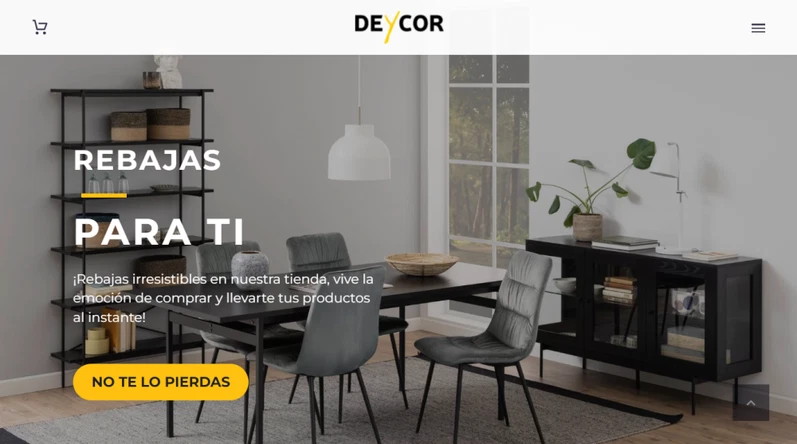
Deycor es un sitio web español que no solo se utiliza como un sitio corporativo sino que también vende muebles a través de la tienda en línea que han creado usando WooCommerce. Al observar como presentan sus productos en el sitio usando WooCommerce se hace de manera elegante presentando fotos atractivas.
Además, pudieron aprovechar la migración de WooCommerce integrando nuevas capacidades de gestión como la exportación de pedidos en formato CSV, la facturación automática en PDF y una variable que permite al cliente optar por el servicio de ensamblaje con un costo adicional.
Fanatic Guitars, un WooCommerce musical
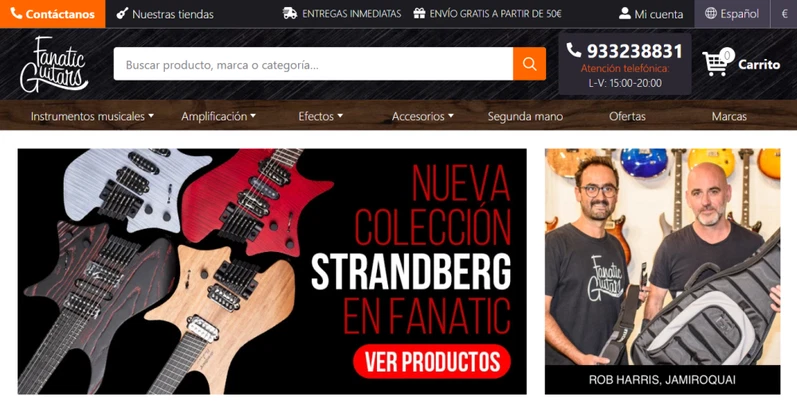
Fanatic Guitars es una tienda especializada en guitarras con sede en Barcelona. Tras ganar mucha experiencia en la gestión de una tienda física finalmente se pasaron a WooCommerce para crear una tienda online. Desde entonces están entregando guitarras, amplificadores y otro equipo por todo el mundo ¡Un gran éxito!
Fanatic Guitars está utilizando WooCommerce para brindar a sus visitantes una experiencia de compra simple y personalizada. Fanatic Guitars ha aprovechado las características que ofrece WooCommerce para brindar un motor de búsqueda interno increíblemente rápido que permite a los compradores encontrar exactamente lo que están buscando. La tienda se puede buscar en varios idiomas diferentes (con la conversión de moneda apropiada).
All Blacks, un WooCommerce de rugby

Aquí está la tienda en línea de los All Blacks, el equipo de rugby de Nueva Zelanda, para demostrarle que todos los sectores tienen su lugar en WooCommerce.
Según ellos, eligieron WooCommerce ya que les permitiría integrarlo fácilmente con el resto de sus sistemas. Desde entonces, su comercio electrónico ha tenido un gran éxito y esto es un muy buen ejemplo de cómo WooCommerce cumple con todos los requisitos necesarios para crear una tienda en línea que lo haga destacar. Y si aún estás buscando comparar con otros, Prestshop también ofrece muchas posibilidades para crear una tienda en línea.
Conclusión
Después de leer este tutorial sobre cómo crear una tienda en línea usando WooCommerce ya entiendes el concepto teórico detrás de esto. Sin embargo, lo que se debe recordar es que el paso más importante de todos es en realidad hacer algo.
No dejes pasar ni un día más, registra tu dominio preferido, elige un hosting para WordPress cuyo equipo de soporte pueda echarte una mano en caso de ser necesario y lánzate a la aventura.
Por supuesto, si tienes alguna duda, no dudes en dejar un comentario y yo haré todo lo posible por ayudarte lo antes posible. Finalmente, si te ha gustado y has encontrado esta tutorial de WooCommerce útil, no olvides compartirla en tus redes sociales.
Preguntas Frecuentes
¿Dónde puedo descargar un tutorial de WooCommerce en PDF?
En la documentación oficial de WooCommerce tienes la posibilidad de exportar tus guías a PDF a través de docs.woocommerce.com. También puedes encontrar manuales en formato PDF en blogs de WordPress en español, pero estos a menudo están desactualizados. Para conocer la información más reciente, la mejor forma sería consultar la documentación oficial.
¿Cómo se usa WooCommerce dentro de WordPress?
Se instala como cualquier otro plugin desde el panel de WordPress y se activa. Después el asistente ayuda en la configuración de la tienda, los pagos y el envío. La gestión diaria se realiza desde las pestañas Producto, Órdenes y WooCommerce sin tener que tocar ningún código en absoluto. Todo sucede dentro del panel de WordPress.
¿Se pueden crear tiendas virtuales con WordPress y WooCommerce sin saber programar?
Sí, programar no es necesario. Solo con la ayuda de un tema apropiado y la configuración del asistente puedes publicar el catálogo y recibir el pago a través de pasarelas como Stripe y PayPal. Para hacer el ajuste fino se necesita tener alguna idea de CSS o la ayuda de un desarrollador.
¿Qué diferencia hay entre un tutorial de WordPress y uno específico de WooCommerce?
El curso de WordPress te enseñará a instalar el CMS, seleccionar un tema y publicar tu contenido. El curso de WooCommerce se ocupará principalmente de los aspectos que se relacionan con tu tienda-productos, variantes, impuestos, zonas de envío y pedidos. Cuando tu objetivo es hacer ventas, ambos cursos son necesarios, pero empieza con el curso de WooCommerce o te perderás en características innecesarias.