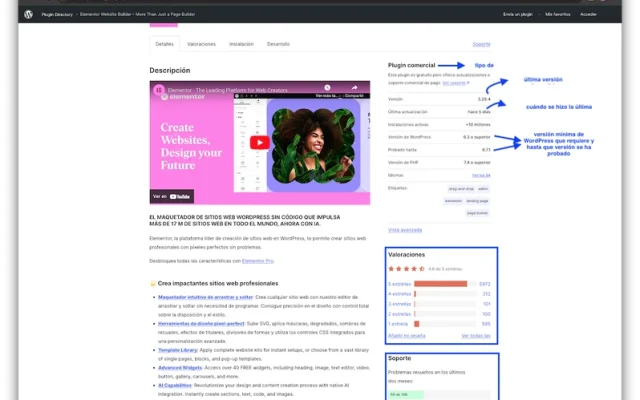
El modo de mantenimiento de WordPress se activa mediante la instalación de un plugin en particular, la creación de una página usando un constructor de páginas o la inserción de código en los archivos functions.php o .htaccess. WordPress activa el modo de mantenimiento automáticamente mediante la creación del archivo .maintenance, pero el mensaje es extremadamente básico.
En situaciones específicas donde estás intentando hacer algún cambio importante en tu aplicación sería sabio ir a un modo de mantenimiento en tu aplicación para reducir el inconveniente causado a tus clientes o a los visitantes de tu sitio web.
Debido a la razón anterior, en este artículo vamos a discutir cómo funciona el modo de mantenimiento y también cuando sería inteligente usarlo en WordPress. También vamos a hacer algunos comentarios acerca del modo de mantenimiento por defecto en WordPress, además de esto te vamos a contar algunas formas diferentes de configurarlo tú mismo.
¿Qué es el modo mantenimiento en WordPress y cuándo deberías emplearlo?
El modo de mantenimiento en WordPress es una característica especial que se activa automáticamente cuando se realiza alguna actividad importante en el sitio web como, por ejemplo, la actualización de los archivos principales de WordPress. Durante ese proceso, los visitantes se encuentran con una alerta que les informa que el sitio no está disponible por el momento.
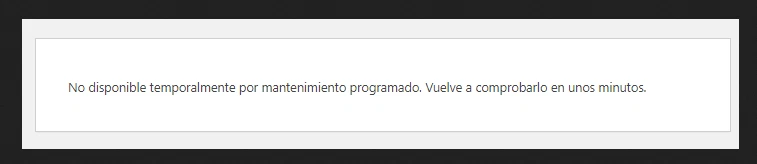
Esto sucede a través de una función conocida como «wp_maintenance» y mediante la creación del archivo «.maintenance» en la carpeta raíz de tu sitio web, el cual contiene el mensaje que se está mostrando. Una vez que se haya completado el proceso que causó el modo de mantenimiento, el archivo será eliminado automáticamente, de esta forma devolviendo el sitio web a su estado habitual.
El modo de mantenimiento creado por WordPress mismo se utiliza solamente en ocasiones específicas y el mensaje que se muestra a los visitantes dice «se puede mejorar». Por eso, a continuación vamos a discutir algunas maneras a través de las cuales tú mismo puedes crear un modo de mantenimiento para que puedas activarlo según tu deseo.
¿Por qué configurar un modo mantenimiento en WordPress y cuándo es recomendable hacerlo?
Es importante tener en cuenta que al poner tu sitio en modo de mantenimiento en WordPress no será posible que los visitantes vean páginas inconclusas o páginas con errores. Además de esto debes tener presente que el modo de mantenimiento evita cualquier tipo de conflictos durante las actualizaciones asegurando que no haya ningún problema cuando se hayan realizado con éxito todos los cambios al sitio web.
A continuación, te indicaremos varias situaciones en las que consideramos que es recomendable establecer un modo mantenimiento en tu sitio web:
- Actualización del núcleo de WordPress (especialmente si vamos a realizar una actualización de versión mayor).
- Actualización de elementos de la web (plugins y temas), sobre todo si se va a realizar una actualización en lote o de bastantes elementos de forma simultánea (nuestra recomendación es realizar las actualizaciones siempre una por una).
- Cambios en la estructura o diseño del sitio, por ejemplo, si vas a sustituir el tema o modificar alguna sección en particular.
- Instalación/configuración de nuevos elementos en la web, ya que desconocemos que funcionamiento tendrán exactamente una vez instalados y si van a generar alguna problemática.
- Migración de web: es recomendable en ciertas situaciones (por ejemplo, en un ecommerce), para evitar que la instalación pueda des actualizarse en el tiempo que dure el proceso.
- Web en desarrollo: si estamos todavía en el proceso de creación de nuestra página web, lo idóneo es configurar un modo mantenimiento hasta el lanzamiento.
- Solución de problemas: en caso de que se produzca algún error en la web o te encuentres con alguna problemática en la visualización, activar el modo mantenimiento puede ser útil para evitar que los usuarios se encuentren con dichos errores o con contenido incompleto.
Plugins para configurar modo mantenimiento en WordPress
Como ya hemos dicho antes, existen diferentes formas de crear un modo de mantenimiento dentro de WordPress, pero una de las formas más sencillas de hacerlo es a través de un plugin. Existen varios plugins que se pueden usar para lograr esto y abajo recomendamos algunos gratuitos.
- Under Construction: se trata de un plugin bastante completo que pone a tu disposición varias opciones de interés para configurar tu página de mantenimiento. Este plugin te permite escoger entre multitud de plantillas prediseñadas (algunas de pago), no obstante, además de permitirte modificar el texto que se mostrará al visitante final, también te permite incluir los iconos de las redes sociales con enlaces hacia tu cuenta correspondiente, un botón de inicio de sesión, permitir el rastreo de Google Analytics, implementar código CSS al diseño de la plantilla, etc.
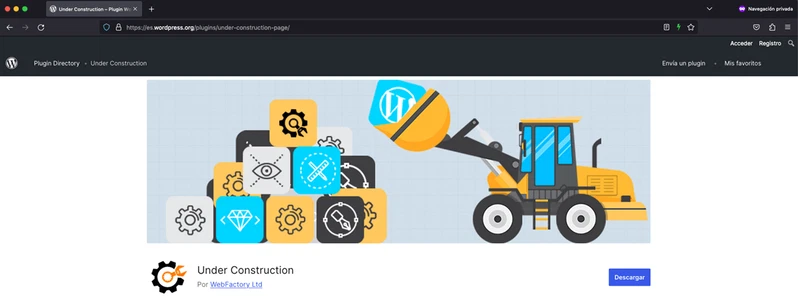
Existen varias otras opciones que sólo se pueden habilitar si utilizas la versión de pago, como el acceso desde direcciones IP específicas, el acceso a la web desde los perfiles que elijas, proporcionar una contraseña para acceder al sitio web, bloquear el índice de los motores de búsqueda de tu sitio temporal, etc.
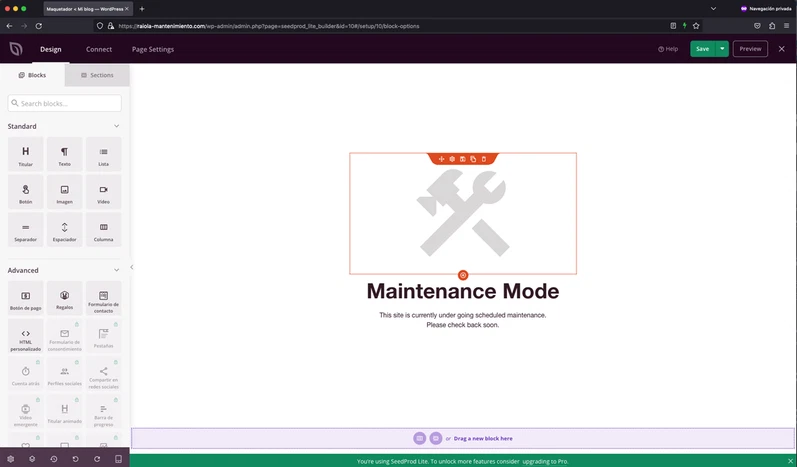
- Website Builder by SeedProd: Lo más positivo que tiene este plugin con respecto al resto que te indicaremos en este post, es que tiene un constructor visual propio que te permite modificar a tu gusto las plantillas que vienen prediseñadas por defecto (también te permite crearlas desde cero).
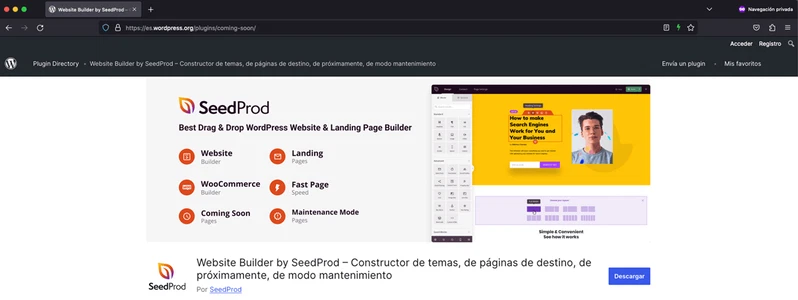
Este plugin solo era capaz de permitirte crear una página de mantenimiento o una página de “Próximamente” (la diferencia sutil entre ambas radica en que en el primer caso se indica a los motores de búsqueda que el sitio web es inaccesible) hasta hace poco tiempo pero ahora, usando el mismo plugin, puedes construir tus páginas igual que lo haces con Elementor o Visual Composer.
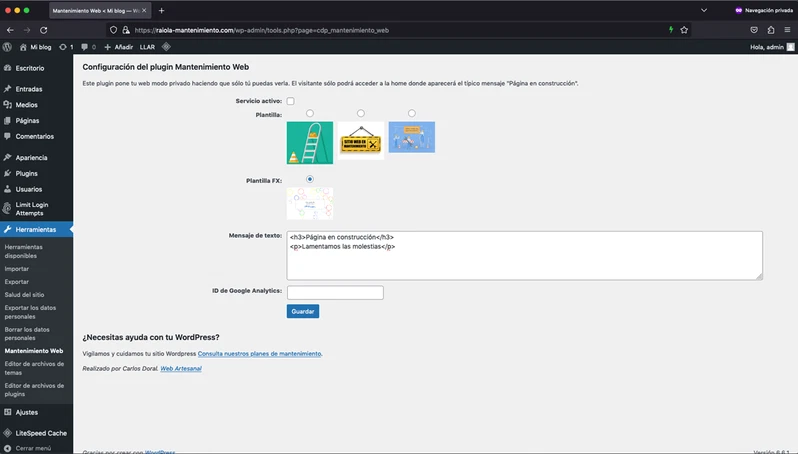
- Mantenimiento web: es sin duda el plugin más sencillo de los indicados, pone a tu disposición 4 plantillas prediseñadas para la página de mantenimiento y únicamente te permite configurar el texto/mensaje que se muestra a los visitantes, además de añadir tu ID de Google Analytics para seguir recogiendo datos.
- WP Maintenance: Con este plugin puedes personalizar de una forma bastante completa tu página de mantenimiento, ya que te permite modificar el texto que se muestra en la misma, cambiar su CSS, añadir imágenes (una de cabecera y otra de fondo), configurar una cuenta regresiva, añadir tus redes sociales, etc.
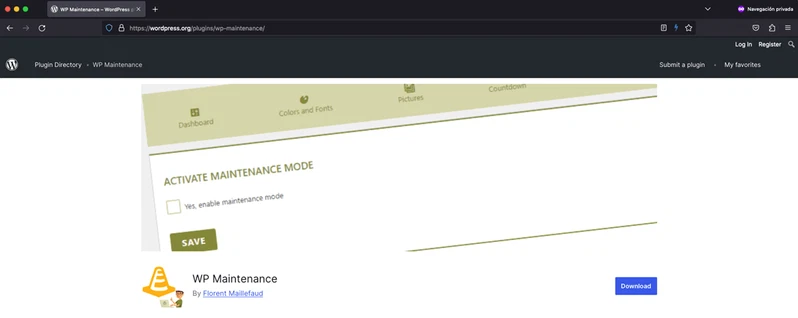
Además tiene un menú de configuración para habilitar el SEO (el cual permite editar el «meta_descripción» o «título») o agregar algún texto o enlaces particulares en el pie de página. Un plugin así es una solución ideal si estás buscando algo más personalizado pero por el momento no está traducido al idioma español y no tiene páginas de mantenimiento pre-diseñadas, por lo tanto se necesitará un poco de tiempo para su configuración.
- Maintenance: si quieres optar por un plugin rápido y sencillo de configurar, esta puede ser tu opción, ya que dispone de muy pocas opciones configurables en su versión gratuita, y puedes configurar tu página de mantenimiento en un par de minutos.
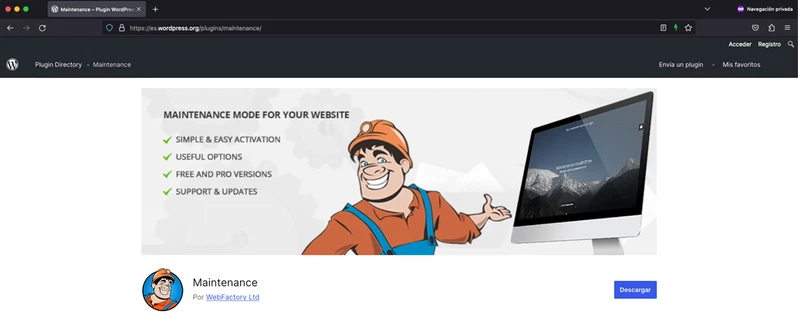
Pero este tiene pocas opciones más que el plugin de «Mantenimiento del Sitio Web» porque te da la opción de editar la imagen de la página, agregar un logo, formatear el texto e incluso excluir algunas páginas y publicaciones para que no sean vistas por el público.
Como puedes ver existen muchos complementos para el modo de mantenimiento de tu WordPress y dependiendo de tus necesidades exactas podrás elegir uno u otro.
Sin embargo, si no estás familiarizado con la instalación en modo de mantenimiento y solo la usas ocasionalmente, puedes elegir los plugins más fáciles como “Mantenimiento de Sitio Web” o “Mantenimiento” o incluso “En Construcción”, que te dan unas cuantas características adicionales, pero si quieres tener una página personalizada te recomendamos que instales tu página de mantenimiento con la ayuda de “WP Mantenimiento” o “SeedProd” o “Elementor”.
Establecer modo mantenimiento con el plugin «Under Construction»
La mayoría de los plugins de mantenimiento son bastante fáciles de usar y de entender. Pero si por alguna razón te encuentras con algún problema al usar el modo de mantenimiento usando el plugin «En construcción» te ayudaremos con eso.
Después de instalar el complemento nos dirigimos a sus configuraciones y encontraremos algo así:
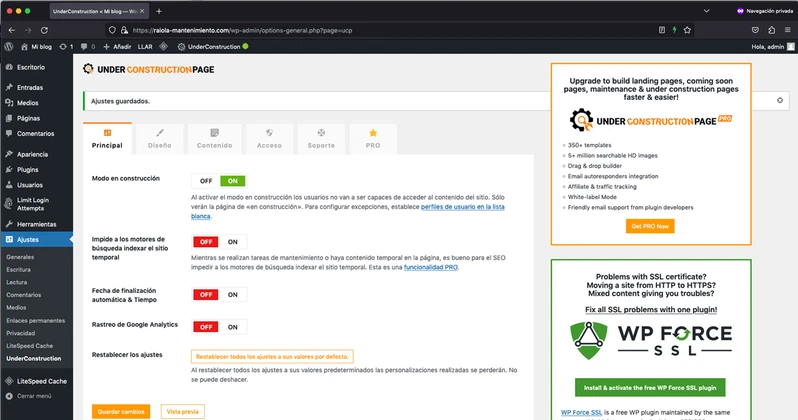
Lo único que tienes que hacer para entrar al modo de mantenimiento es simplemente poner el parámetro de «Modo de Construcción» en «Activado». Pero antes de hacerlo podrías querer seleccionar una plantilla personalizada desde la pestaña de «Diseño».
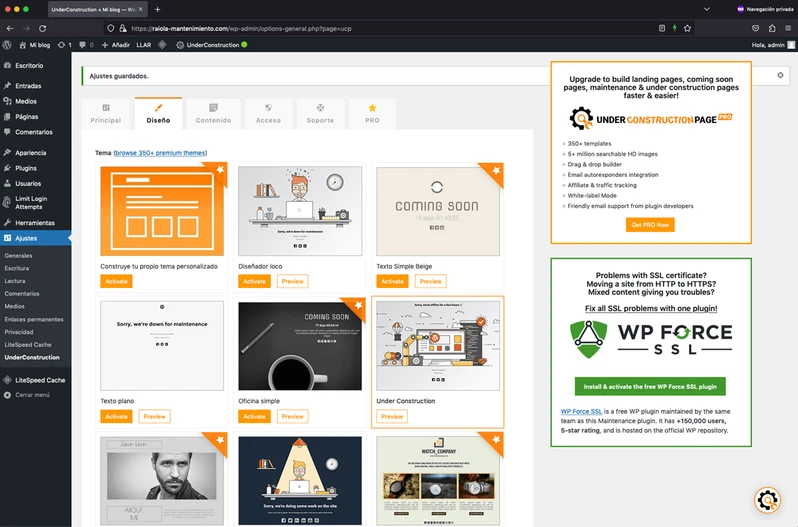
Por otro lado, cuando cambiamos a la pestaña etiquetada como “Contenido” entonces podemos editar tanto el título como el contenido que se muestra al visitante. Además cuando quieras agregar enlaces a tus redes sociales esto se puede hacer a través de la pestaña “Iconos Sociales y Contacto” disponible en la parte inferior (donde tendrás que ingresar tu URL completa).
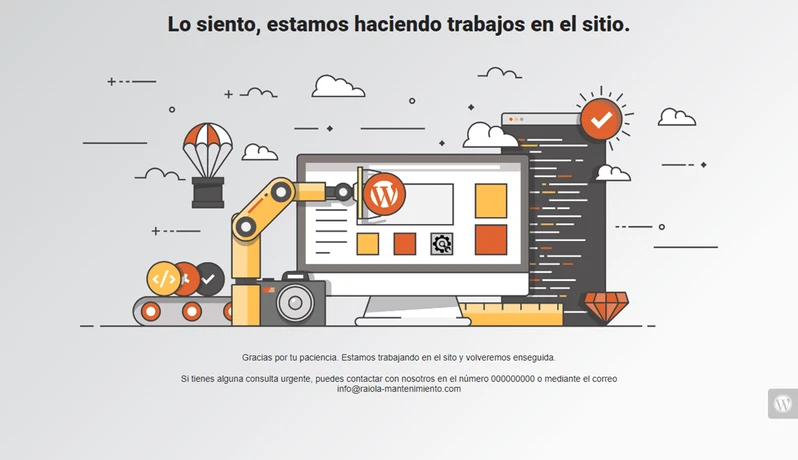
De esta manera podrás tener una página de mantenimiento activa en tu sitio. Sin embargo, también es importante mencionar que si deseas tener una página personalizada diseñada para ti es recomendable considerar el uso de otro plugin o de un constructor de páginas.
Configurar modo mantenimiento con un constructor
En caso de que quieras evitar tener un plugin instalado para crear modo de mantenimiento puedes simplemente crear una página en el mismo constructor de páginas que normalmente usas (Elementor, Divi, Visual Composer, etc.). Esto requerirá solamente la creación de esa página la cual luego puede ser usada como página principal del sitio web. Todo esto se puede hacer a través del panel de administración de WordPress en la opción de configuración de lectura.
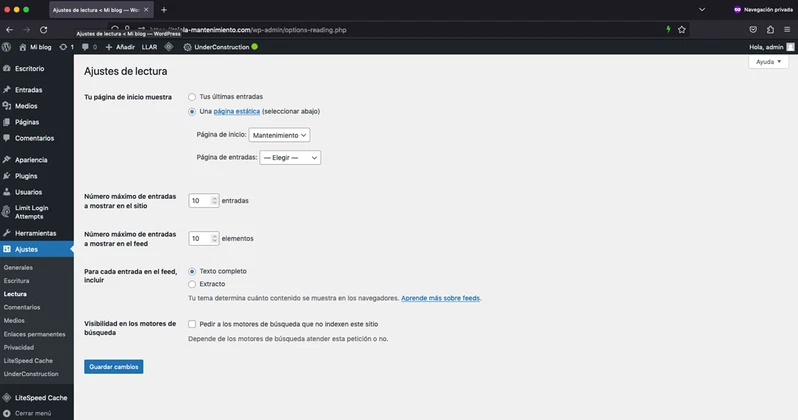
Después de haber configurado tu página de inicio te sugerimos también activar la opción “Le pida a los motores de búsqueda que no indexen este sitio” la cual se encuentra en la misma parte del área de administración (Configuración >> Lectura). De esta manera te asegurarás que tu página de mantenimiento no sea indexada.
Cómo poner WordPress en modo mantenimiento con código
Configurar modo mantenimiento mediante el functions.php de tu tema
Para que puedas realizar esta configuración a través de este proceso tendrás que hacer cambios en el archivo «functions.php» de tu tema. Te recomendamos que uses un tema hijo para tu sitio web, de esta manera cualquier cambio que hagas no se perderá después de las actualizaciones.
Para aquellos que están utilizando Raiola Networks como su servicio de alojamiento, pueden editar fácilmente este archivo usando el Administrador de Archivos a través del cPanel o incluso conectándose por FTP mientras siempre pueden hacerlo desde el panel de control de WordPress también.
En este caso tendrás que copiar el código relevante, te estamos dando un ejemplo de cómo hacerlo abajo.
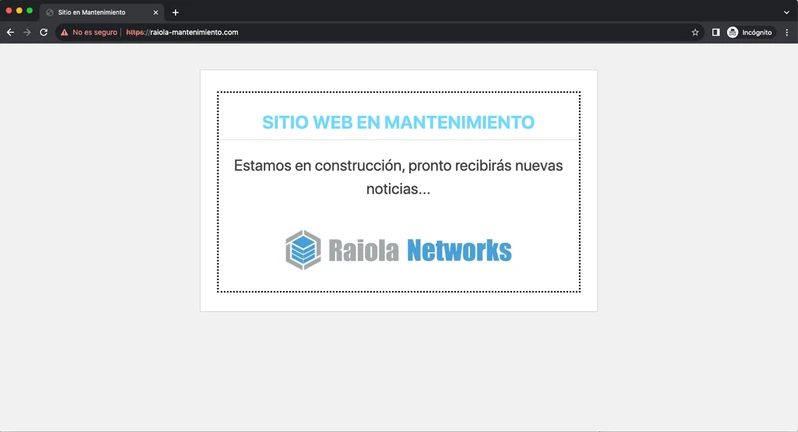
//MODO MANTENIMIENTO: function mode_maintenance(){ if(!current_user_can(‘edit_themes’) || !is_user_logged_in()){ wp_die(‘<div style=»border: dotted 3px black;»> <h2 style=»color: #72d7ff; text-align: center; font-size: 35px;»>SITIO WEB EN MANTENIMIENTO</h2> <p style=»text-align: center; font-size: 30px;»>Estamos en construcción, pronto recibirás nuevas noticias…</p> <center><img src=»https://raiola-mantenimiento.com/wp-content/uploads/2024/08/raiola.jpeg» /></center></div>’, ‘Sitio en Mantenimiento’, array( ‘response’ => 503 )); } } add_action(‘init’, ‘mode_maintenance’);
Al pegar esto en el documento lo que debería aparecer al intentar acceder a la web es lo siguiente:
Establecer modo mantenimiento mediante el fichero .htaccess
Lo primero que debes hacer para configurar este modo de mantenimiento es navegar hasta el directorio raíz de tu sitio y crear un archivo HTML (como por ejemplo «mantenimiento.html») con el mensaje que quieras mostrar.
<!doctype html> <style> body { text-align: center; padding: 150px; background-color: #f1f1f1; } h2 { font-size: 50px; } body { font: 20px Helvetica, sans-serif; color: #333; } article { display: block; text-align: left; width: 650px; margin: 0 auto; } a { color: #dc8100; text-decoration: none; } a:hover { color: #333; text-decoration: none; } </style> <article> <h2>¡Estamos realizando tareas de mantenimiento en la web!</h2> <div> Si lo necesitas, puedes ponerte en contacto conmigo al correo info@raiola-mantenimiento.com o en el número 000000000 Volveremos lo antes posible. – El webmaster</div> </article>
Después de eso tendrás que incluir las siguientes líneas de código en tu archivo .htaccess para asegurarte de que todo el tráfico sea redirigido al archivo creado anteriormente.
Es aconsejable que hagas una copia de tu archivo «.htaccess» existente o que lo renombres como «.htaccess_original» para que puedas volver a él en caso de que quieras salir del modo de mantenimiento.
Aclarar que tendrás que modificar la IP indicada en el fichero». htaccess» por la de tu dispositivo, algo que puedes revisar fácilmente desde aquí: https://raiolanetworks.com/cual-es-mi-ip/
Es crucial que elimines tu dirección IP como se indica en el documento ya que no hacerlo significaría que no puedas acceder a la web ya que serías redirigido.
Preguntas Frecuentes
¿Puedo activar el modo mantenimiento solo para usuarios no conectados?
La mayoría de los plugins tienen esta opción. Como administrador podrá ver el sitio web normalmente. En el modo de mantenimiento de WP encontrará esta opción en la configuración general como «Omisión para roles específicos». Marque Administrador y Editor y ¡Listo!
¿Cómo sé que el modo mantenimiento funciona antes de avisar a los clientes?
Abre una pestaña en modo incógnito y escribe la URL. Cuando veas una página de mantenimiento que indique que el sitio web está activo para usuarios anónimos. Otra cosa a tener en cuenta es el código de estado; es mejor tener un código de estado 503 para evitar que Google penalice tu posicionamiento.