Los usuarios de WordPress son las personas que tienen acceso al sitio web y cada uno de ellos está representado por su respectivo nombre de usuario o correo electrónico junto con la contraseña. Hay seis tipos de usuarios y están ordenados de acuerdo a la jerarquía de la siguiente manera: Super Administrador, Administrador, Editor, Autor, Colaborador y Suscriptor. Las capacidades de cada uno dependen del rol de usuario.
Para tener un mejor entendimiento de WordPress también es necesario comprender… ¿cómo funcionan los distintos tipos de contenidos y las características asociadas a ellos?con el fin de mejorar la gestión de las instalaciones creadas con este CMS.
A lo largo de este ensayo notaremos… ¿qué es un usuario y cuáles son los cinco roles de usuario incorporados en WordPress?.
¿Qué son los usuarios en WordPress y por qué resultan importantes?
La administración del sitio de WordPress se maneja a través de los usuarios.la creación y publicación de contenido, la carga de archivos multimedia, la gestión de los plugins, el diseño, etc. son elementos integrales de un sitio web y son cruciales para su funcionamiento diario. Sin estos nuestro sitio web se convertirá en una casa de vidrio desde la cual podemos ver pero no podemos entrar y cambiar nada, solo podemos alejarnos de él.
En WordPress existe una lista de lo que se llaman “capacidades” las cuales son acciones que puedes realizar: escribir publicaciones, borrar imágenes, instalar plugins, etc. Estas… skills la forma en la que se organizan se llama «rol de usuario» Y a través del proceso se les dan ciertos permisos basados en el rol que se les asigna.
Es esencial al desarrollar un usuario de WordPress… le otorguemos el papel correctodado que en algunos casos el nivel de administrador se establece como el predeterminado para todos los usuarios, esto representa un riesgo de seguridad para el sitio web porque no es necesario que todos los usuarios tengan permisos completos.
Roles y capacidades de WordPress: los 5 perfiles nativos explicados.
Suscriptor: el acceso más limitado.
En realidad los derechos del suscriptor no le permiten cambiar nada en el sitio.excluyendo las características asociadas con su propio uso.
Él no puede crear ni modificar nada, ni siquiera agregar ningún complemento o cambiar la configuración excepto su nombre, contraseña, foto de perfil, etc.
Lo que hace que este rol sea diferente al de un visitante anónimo del sitio es que…. un miembro con suscripción tendría acceso a contenido que solo pueden ver usuarios como ellos.,…algo que se habría quedado privado si no hubieras iniciado sesión.
Este es un perfil muy recomendado ya que en caso de que requieramos que el usuario solo tenga la capacidad de ver algunos contenidos pero no modificarlos ni hacer algún cambio en la configuración global del sitio web.
El usuario suscriptor no tiene permiso para ver contenidos que todavía no se han publicado, por lo que no serviría si necesitamos que pueda acceder a contenidos que están, por ejemplo, en estado ‘Borrador’.
Colaborador: puede escribir, pero no publicar.
El perfil de «Colaborador» está pensado para el usuario que… puedes hacer tus propias contribuciones e incluso cambiarlas pero no puedes publicarlas.en lugar del botón «Publicar» habrá un botón «Enviar para revisión» (y después de que el post sea publicado será de usted pero ya no podrá editarlo).
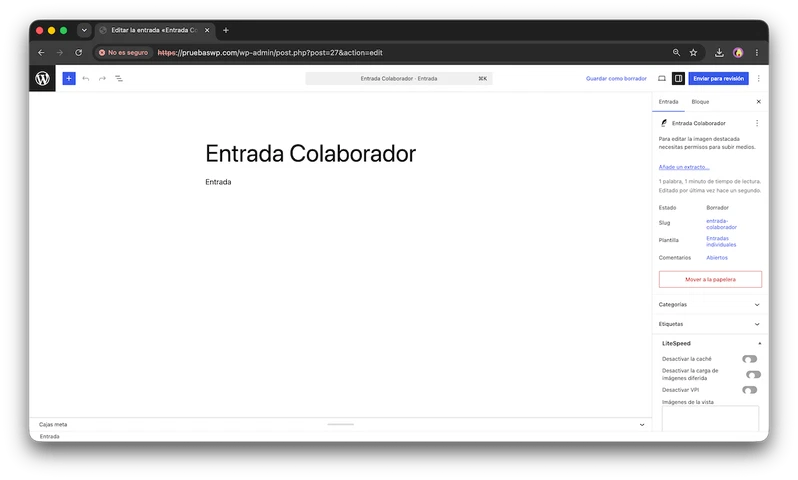
También, solo el contenido que él mismo ha hecho es accesible.por lo tanto no puedo editar los post de otros usuarios(solo puedo verlos en la lista).
In terms of multimedia, tampoco puede cargar contenido multimedia. esto significa que no es posible para mí ver lo que suben otros usuarios para poder insertar imágenes a través de los post.
En caso de que queramos permitirle a alguien publicar un post en nuestro sitio pero al mismo tiempo queremos manejar el diseño y revisar todo… sin duda la posición de colaborador es la más apropiada..
Autor: control total sobre su propio contenido.
Algunas de las principales diferencias entre el usuario «Autor» y el colaborador son… sí, puede subir archivos multimedia y utilizar el contenido de la biblioteca de medios., crear sus propios mensajes y utilizar las categorías y… labels of all the entries.
Exactamente como en el ejemplo anterior… el acceso está restringido únicamente a tu propio contenido (no puedes editar o eliminar contenido de otros) podría servir como un perfil interesante para usuarios que ya tengan una experiencia considerable usando Internet y por eso hemos decidido que ellos puedan agregar material a nuestra base de datos y publicarlo sin que alguien más revise su trabajo.
Editor: gestión completa del contenido del sitio.
Los usuarios editores ellos tienen acceso a todo el contenido de Internet no solo al suyo propio.por lo tanto ellos también pueden editar o eliminar publicaciones de otros usuarios y es el rango más bajo el necesario para publicar las publicaciones que los colaboradores envían para su evaluación.
Además pueden incluso visualizar y controlar la lista de páginas.
Esta descripción él tiene el control total del contenido del sitio web pero no controla la estructura del mismo.esto se debe a que no podría instalar, por ejemplo, un plugin o crear usuarios adicionales.
Qué es un administrador en WordPress y qué puede hacer.
El usuario administrador del sistema es totalmente distinto de todos los demás usuarios ya que su acceso no está restringido al contenido(páginas, publicaciones, etiquetas, etc.)sino que tienen acceso al… configuración global para la instalación de WordPress y para la gestión de usuarios: crear, editar y eliminar.
Para poder realizar ciertas tareas como… instalar un complemento para que cualquiera de estas cosas se haga, como hacer una copia de seguridad, necesitas ser administrador.
Si nuestro sitio web debe ser hecho por una agencia o por alguien más, es crucial que cuando nos proporcionen la información pertinente… nos aseguremos de que nos proporcionen un usuario administrador.y también los datos de los cuales tendrán que ser evaluados para no vincular esto con esos correos electrónicos que no somos capaces de controlar. Si esto ya se ha hecho de esta manera entonces podemos cambiarlo para así obtener un control total y que este correo electrónico no sea usado para recuperar la contraseña y cambiarla por ejemplo.
Esta cuenta se crea para formar al usuario principal durante la instalación del sitio y para fines de seguridad… se recomienda que al hacerlo no hagamos uso de nombres relacionados con ella., como «administrador», «admin», «administrator», «user_admin», etc., ya que se vuelve más susceptible a los ataques de acceso por fuerza brutacomo es más sencillo de predecir.
Superadministrador: exclusivo para instalaciones multisitio.
Este usuario está disponible solo en… instalaciones organizadas en multisitioy así si logramos una instalación normal y no vemos este rol ahí, es completamente normal(no es un error en nuestro WordPress).
La función es prácticamente la misma que la del administrador que ya hemos visto pero para una red de sitios… él tendría la capacidad de crear, modificar y eliminar sitios web en la red..
Cómo gestionar usuarios en WordPress: crear, editar y eliminar.
Cómo crear un nuevo usuario en WordPress paso a paso.
Para formar un usuario debemos necesariamente proporcionarle los siguientes datos:
- Nombre: será el dato que emplearemos después para iniciar sesión.
- Correo electrónico: también podremos usarlo para iniciar sesión, será la dirección en la que recibiremos las notificaciones y la que deberemos emplear para restablecer la contraseña (por eso es importante usar un correo al que tengamos acceso).
- Contraseña: este campo no aparece marcado como obligatorio en el formulario de creación de usuarios, pero si tratamos de crear un usuario sin contraseña, veremos que el botón para añadir usuario se deshabilita y no se puede usar.
Incluso cuando marcamos la casilla de «Confirmación del uso de una contraseña débil»… una contraseña lo suficientemente segura es algo que nos resulta deseable. bueno, si es posible no muy corto, por razones de seguridad.
- Perfil: si se trata del usuario creado durante la instalación de WordPress, se le asignará por defecto el rol de administrador; si es uno creado de forma adicional, debemos usar el rol más restrictivo, es decir: si es un usuario que solo necesita editar sus entradas, por ejemplo, bastará con el rol de colaborador, no hace falta darle acceso como autor.
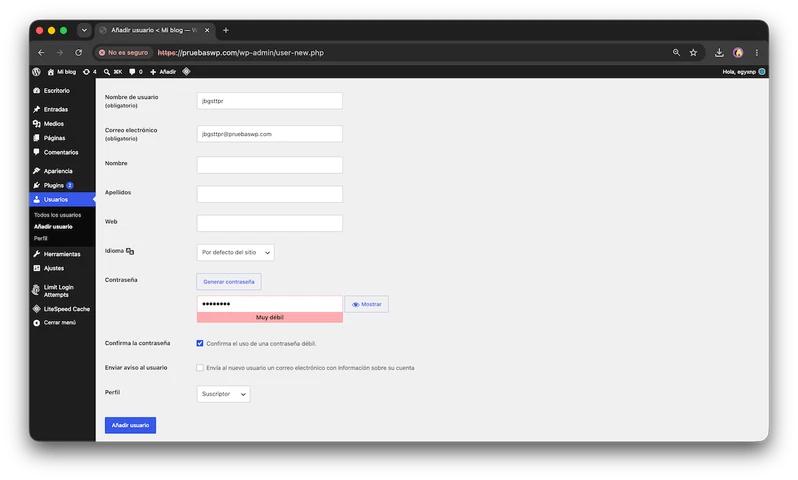
Si estamos creando un usuario adicional en una instalación de WordPress (no durante la instalación inicial) y obtenemos algún error durante el proceso, como por ejemplo que no llegue a crearse, podemos comprobar si usamos algún plugin u otra configuración de seguridad que exija determinados parámetros para la contraseña o el nivel de seguridad, que los datos que estamos empleando no cumplan y por tanto no permita completar el proceso.
Cómo cambiar el rol de un usuario en WordPress.
Este proceso solo lo pueden realizar los usuarios administradores o superadministradores., a multi-site.
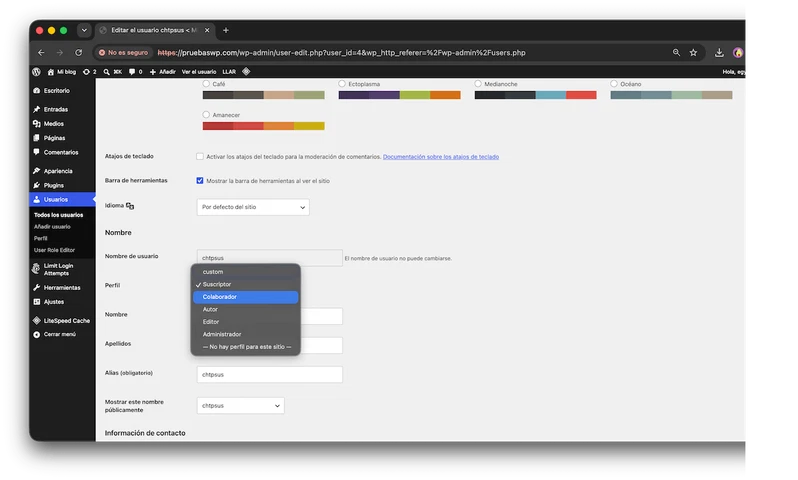
Para cambiar el papel, necesitamos acceso a edición de usuariopanel de administración de WordPress>Usuarios>Editar(el usuario cuyo rol necesita ser cambiado)y aquí necesitamos cambiar el campo ‘Perfil’.
Cómo dar acceso a WordPress a otra persona de forma segura.
Debemos asumir que al permitir el acceso a nuestros locales a alguien le estamos dando acceso a una persona confiable. Sin embargo no debemos olvidar que…. le estamos brindando acceso al contenido de nuestra instalación. sí, por eso también debemos tener cuidado.
Como medida de precaución es aconsejable realizar un… copie de sauvegarde instala el software real (archivos y la base de datos) luego guárdalo en algún almacenamiento remoto o local: En caso de un fallo importante podremos restaurar el sitio(aunque esto podría provocar una pérdida de datos y otros cambios, siempre es mejor tener esa opción «solo por si acaso»).
En cuanto al acceso… lo primero que se debe considerar es qué tiene acceso ese usuario.esto significa que: Si alguien va a corregir una entrada de otro usuario podemos otorgarle el estatus de editores; no tienen que ser autores o administradores. Sin embargo si alguien va a depurar cualquier error en nuestro sitio web requerirá(y nos lo pedirá)un estatus administrativo.
El acceso será más fácil para el nuevo usuario y una vez que hayamos determinado qué perfil le asignaremos a este nuevo usuario nos aseguraremos de darle una contraseña segura a este nuevo usuario.
Una vez que se hayan realizado todos los cambios necesarios crearemos una nueva copia de seguridad… el usuario que hemos creado será eliminado..
Es importante que no permitas que nuestros usuarios del sitio web sigan usando nuestros servicios para usos individuales.pero es algo que no podemos deshacernos completamente. Incluso si las personas a las que le hemos dado acceso nunca vuelvan a usarlo todavía pueden ser un posible punto de entrada a nuestro sitio a través de ataques de fuerza bruta, adivinación de contraseñas o cualquier otra vulnerabilidad.
Aunque un usuario tenga un rol poco permisivo, puede existir en algún momento una vulnerabilidad que implique escalada de privilegios y por tanto, tendremos más posibilidades de vernos afectados si tenemos usuarios obsoletos que no se utilizan ni revisan.
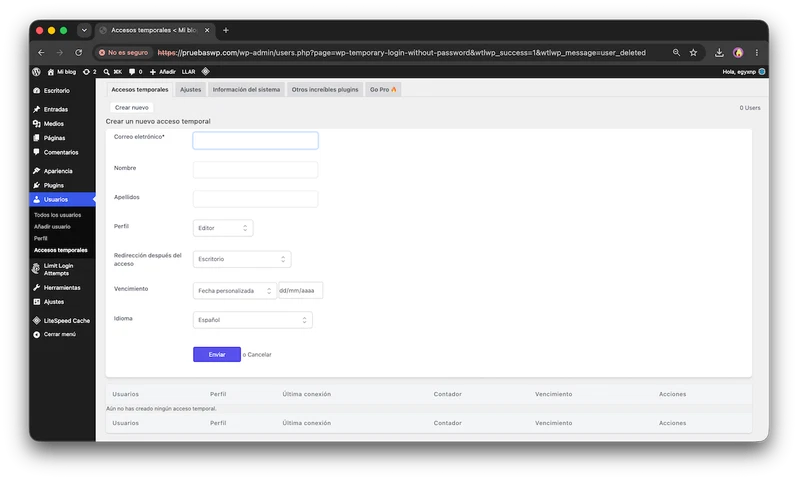
Hay otra forma que podría hacer que este proceso sea fácil para nosotros, especialmente en algunas situaciones cuando por ejemplo no tendremos acceso a nuestra instalación por unos días y es mediante el uso de un acceso temporal a través de un complemento como… Temporary Access Without Passwordlo cual nos ayudará a determinar cuando debería expirar el acceso del usuario.
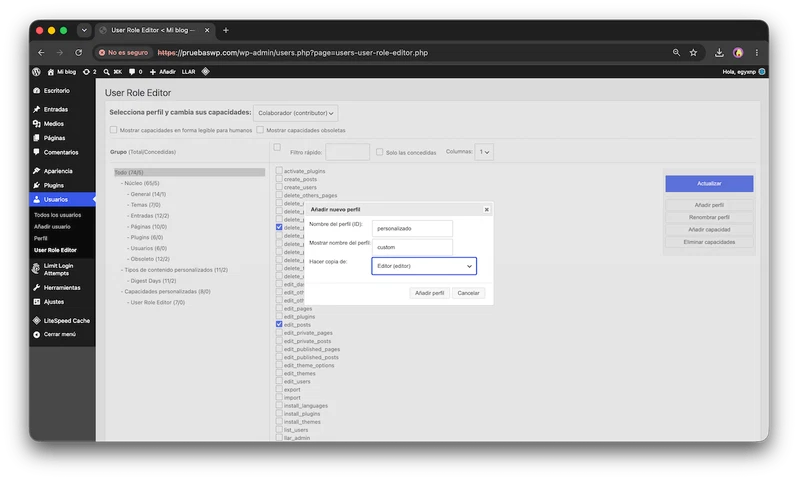
Y finalmente, aunque vamos a necesitar utilizar una de las formas antes mencionadas para hacerlo más fácil de obtener el acceso, también podemos elegir pulirlo aún más… crear un papel personalizado con las capacidades que requeriremos (y las cuales podemos modificar según la cantidad de acceso que debamos brindar en cualquier momento) de tal manera que el usuario no tendrá más acceso del estrictamente necesario.
Esto se puede hacer usando plugins como: Role of User Editor o WPFront User Role Editor.
Cómo eliminar un usuario de WordPress sin perder su contenido.
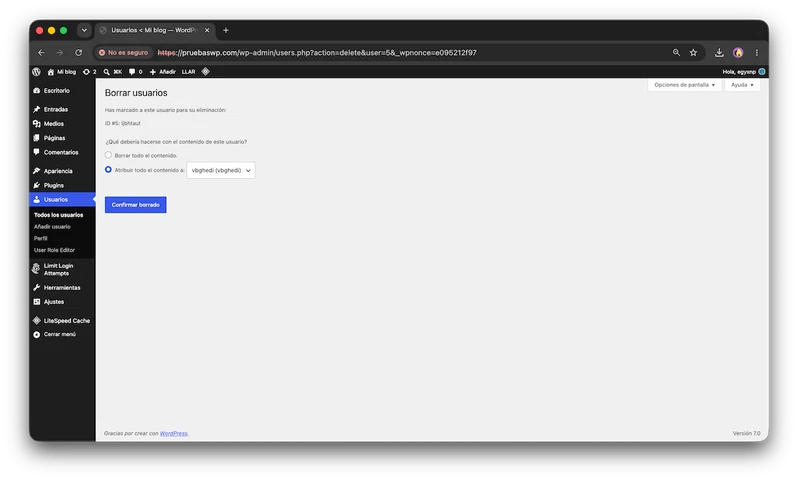
Cuando se trata de eliminar un usuario de nuestro sistema entonces necesitamos…. al determinar si queremos conservar nuestro material para ese usuario……o si se debe destruir junto con el usuario.
Para eliminar un usuario necesitamos iniciar sesión con una cuenta de usuario administrador (o un rol personalizado con estos privilegios). «list_users» y delete_userspodemos cumplir con esta tarea en el panel de administración de WordPress>Usuarios>Todos los Usuarios: Sección Eliminar(el usuario que queremos eliminar) donde nos darán la opción de eliminar sus publicaciones o asignárselas a otro usuario(esta es la opción que debemos elegir si queremos conservar sus publicaciones).
¿Qué rol asignar a cada persona? Guía práctica para no equivocarte.
En la sección anterior hemos visto como podemos proporcionar un acceso seguro pero aquí vamos a ver algunos ejemplos que podemos tomar en consideración la mayor parte del tiempo.
Rol recomendado para un cliente que solo revisa su web.
En este caso se asumirá que el cliente no tiene el conocimiento o el tiempo o simplemente prefiere no cambiar la configuración para toda la web ya que esto le exigiría tener privilegios de administrador y muchas personas se sienten más cómodas con tener menos control por esta misma razón.
Y teniendo esto en mente es importante distinguir entre dos situaciones…
- Cliente que quiere poder modificar textos de la web: en este caso le daremos acceso como editor, para que pueda modificar los contenidos de otros usuarios.
- Cliente que solamente quiere visualizar: en este caso bastará con perfil de suscriptor, para que pueda visualizar todo el contenido público, incluyendo los que requieran estar logueados, pero que no realice cambios.
Si somos el cliente final, es importante que nos aseguremos de disponer o poder utilizar un acceso administrador, ya que sería necesario para realizar determinadas gestiones, aunque en el día a día utilicemos otro usuario para mayor seguridad.
Rol recomendado para un redactor o colaborador externo.
En esta situación tenemos que hacer una distinción de qué contenido necesita acceso y en qué medida.
- Colaborador que va a poder publicar su propio contenido: le daremos rol de autor.
- Redactor que puede gestionar su propio contenido y el del resto de usuarios: este necesitará tener acceso como editor.
- Colaborador que únicamente va a escribir una entrada (o parte del contenido) que luego se revisará y publicará por otra persona: en este caso con un rol de colaborador sería suficiente.
Rol recomendado para una agencia o desarrollador que mantiene el sitio.
En esta situación, el papel que se recomienda sería el de administradorSi sentimos que es necesario podemos desarrollar un rol con capacidades específicas pero se debe recordar que los responsables de… administrar la página web ellos necesitarían tener acceso a todas las configuraciones y funciones ya que de lo contrario podrían no poder hacer nada en absoluto.
Preguntas Frecuentes
¿Qué diferencia hay entre un autor y un editor en WordPress?
El autor es responsable de publicar y administrar sus propios artículos pero no los de otros usuarios. El editor puede editar, publicar e incluso eliminar los artículos de cualquier usuario incluyendo sus borradores. Ninguno de los dos tiene nada que ver con los plugins y los temas ya que eso es trabajo del administrador.